<?xml version="1.0" encoding="UTF-8"?>
<feed xmlns="https://www.w3.org/2005/Atom">
    <title>DTP Transit</title>
    <link rel="alternate" type="text/html" href="https://www.dtp-transit.jp/" />
    <link rel="self" type="application/atom+xml" href="https://www.dtp-transit.jp/atom.xml" />
    <id>tag:www.dtp-transit.jp,2008-03-21://1</id>
    <updated>2018-01-30T05:26:39Z</updated>
    <subtitle>常に“乗り継ぎ”を強いられるDTPユーザーのためのお役立ちサイト</subtitle>
    <generator uri="https://www.sixapart.com/movabletype/">Movable Type Commercial 4.261</generator>

<entry>
    <title> 第192回バンフーセミナー「インバウンド向け制作物のための多言語とフォントの基本」が終了しました</title>
    <link rel="alternate" type="text/html" href="https://www.dtp-transit.jp/seminar/vanfu/post_2356.html" />
    <id>tag:www.dtp-transit.jp,2018://1.2356</id>

    <published>2018-01-26T12:13:15Z</published>
    <updated>2018-01-30T05:26:39Z</updated>

    <summary>2018年1月26日（金）﻿、ベルサール神保町で第192回 バンフーセミナーが開...</summary>
    <author>
        <name>takano</name>
        <uri>https://twitter.com/swwwitch/</uri>
    </author>
    
        <category term="Illustrator" scheme="https://www.sixapart.com/ns/types#category" />
    
        <category term="セミナー, イベント, 展示会" scheme="https://www.sixapart.com/ns/types#category" />
    
        <category term="バンフーセミナー" scheme="https://www.sixapart.com/ns/types#category" />
    
    
    <content type="html" xml:lang="ja" xml:base="https://www.dtp-transit.jp/">
        <![CDATA[<p>2018年1月26日（金）﻿、ベルサール神保町で第192回 バンフーセミナーが開催され、『<a href="https://www.vanfu.co.jp/vf/seminar/192th">インバウンド向け制作物のための多言語とフォントの基本</a>』をテーマに、鷹野 雅弘（スイッチ）が出演しました。</p>

<h2>アンケート回答のお願い</h2>

<p>ご参加いただいた方は、ぜひ、<a href="https://docs.google.com/forms/d/e/1FAIpQLSdZm6nUKkd83oxgbemm5s8Y8dIQ6ls3JDSEEqmlDMAD9vnMNg/viewform">アンケートへの回答</a>をお願いします（スライドなどをお送りします）。</p>

<p>アンケートの回答期限は、1月30日17時です（セミナーの感想などをフィードバックいただきたいので、アンケートにはセミナーに参加された方のみご回答ください）。</p>
]]>
        <![CDATA[<h2>参考資料</h2>

<p>こちらのページのなかほどからダウンロード可能なPDF「滋賀県翻訳・多言語対応ガイドライン（案）」が参考になります。</p>

<ul>
<li><a href="https://www.pref.shiga.lg.jp/b/kokusai/tabunka/tagengo.html" title="多言語対応の取り組みについて／滋賀県">多言語対応の取り組みについて／滋賀県</a></li>
</ul>

<h2 id="toc_0">質問や指摘</h2>

<p>アンケートにていただいた質問やご指摘をまとめました。</p>

<h3 id="toc_1">中国語（繁）のキーボードについて「ピンイン」とおっしゃっていましたが、正しくは「注音」で別のものです。</h3>

<p>大変失礼しました。</p>

<h2 id="toc_2">韓国語の入力、日本人には2ボル式がわかりやすいと思います（そもそも発音わかりませんよね）。左が子音で右が母音になっています。</h2>

<p>なるほど、「そもそも発音わかりません」ですよね。</p>

<h3 id="toc_3">（多言語の仕事をしています）タイ語、折り返しの位置で字形が変わるらしいということで、ネイティブでないとまだ難しいようです。</h3>

<p>なるほど、そうなのですね。</p>

<h3 id="toc_4">Monotypeの多言語状況はどうなっているんでしょうか？</h3>

<p>SSTフォントというソリューションがあるようです。マークしていなかったので、今後、カバーしていくようにします。</p>

<ul>
<li><a href="https://www.monotype.com/jp/%E3%83%96%E3%83%AD%E3%82%B0/articles/%E4%B8%96%E7%95%8C%E8%A6%8F%E6%A8%A1%E3%81%AE%E3%82%B9%E3%83%BC%E3%83%91%E3%83%BC%E3%83%95%E3%82%A1%E3%83%9F%E3%83%AA%E3%83%BC%E6%9B%B8%E4%BD%93-sst/" title="世界規模のスーパーファミリー書体 SST | Monotype">世界規模のスーパーファミリー書体 SST | Monotype</a></li>
</ul>

<h3 id="toc_5">「草書体を楷書化」という説明がありましたが、逆だと思います。</h3>

<p>大変失礼しました。</p>

<h3 id="toc_6">Noto Sansを「ノトサンズ」と読まれていましたが、フランス語なので「サン」ではないのでしょうか？</h3>

<p>sans-serifは「サンセリフ」ですし、「Gill Sans」も「ギル・サン」ですが、Noto Sansは「ノトサンズ」は読まれていることが多いようです。</p>

<p>Googleの方では、読み方について言及していないようです。</p>

<h3 id="toc_7">Notoフォント、アルファベットもカバーしているなら、CJKEですよね／Notoフォントでも英数字は英語用フォントにしたほうがいいのでしょうか？　</h3>

<p>Notoフォントは、従属欧文を使うことを前提に設計されています。</p>

<p>やっぱり合成フォントは何かと面倒ですし、トラブルの元でもあり、モリサワの「<a href="https://www.morisawa.co.jp/fonts/specimen/1144">UD新ゴNT</a>」しかり、従属欧文を使う方向に進んでいくのかもしれません。</p>

<h3 id="toc_8">欧文に特化した内容も聞きたいと思いました。やはり欧文組版が多いため。</h3>

<p>帆風さんに提案してみます。</p>
]]>

    </content>
</entry>

<entry>
    <title>「Creativeセミナー」（主催：富士ゼロックス東京）での 『Adobe CC最新情報と生産性を上げる使い方』セッションが終了しました</title>
    <link rel="alternate" type="text/html" href="https://www.dtp-transit.jp/seminar/fujixerox/post_2355.html" />
    <id>tag:www.dtp-transit.jp,2018://1.2355</id>

    <published>2018-01-26T01:04:55Z</published>
    <updated>2018-01-26T07:21:05Z</updated>

    <summary>2018年1月25日、富士ゼロックスショウルーム（六本木ティキューブビル5F）で...</summary>
    <author>
        <name>takano</name>
        <uri>https://twitter.com/swwwitch/</uri>
    </author>
    
        <category term="Illustrator" scheme="https://www.sixapart.com/ns/types#category" />
    
        <category term="Photoshop" scheme="https://www.sixapart.com/ns/types#category" />
    
        <category term="セミナー, イベント, 展示会" scheme="https://www.sixapart.com/ns/types#category" />
    
        <category term="富士ゼロックス（DTP Festa、どこでもフェア）" scheme="https://www.sixapart.com/ns/types#category" />
    
    
    <content type="html" xml:lang="ja" xml:base="https://www.dtp-transit.jp/">
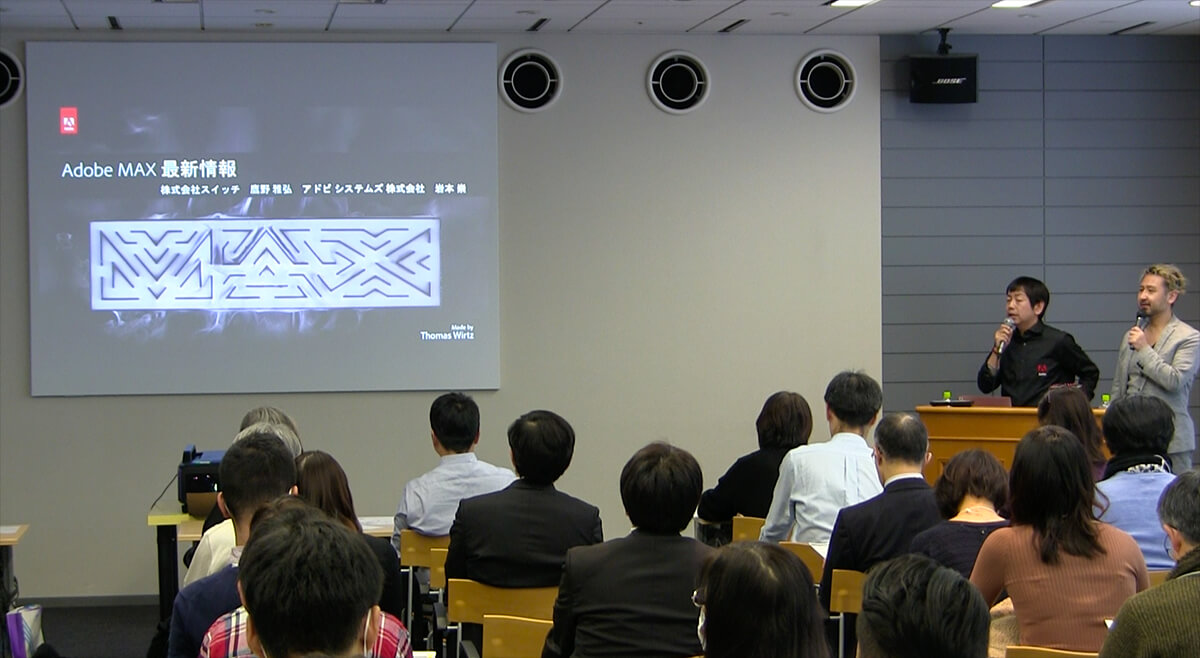
        <![CDATA[<p>2018年1月25日、富士ゼロックスショウルーム（六本木ティキューブビル5F）で開催された「Creativeセミナー」（主催：富士ゼロックス東京）にて、 『Adobe CC最新情報と生産性を上げる使い方』セッションを、鷹野 雅弘（スイッチ）が担当しました。</p>

<p><img alt="" src="https://www.dtp-transit.jp/images/fujixerox-20180126.jpg" class="fluidimage img-responsive" /></p>

<h2>アンケート回答のお願い</h2>

<p>ご参加いただいた方は、ぜひ、<a href="https://docs.google.com/forms/d/e/1FAIpQLSf1uE0Jf6j8rhuzZaO2Y3gF58xG3G77EOWv6juiJE4hYRgzFw/viewform">アンケートへの回答</a>をお願いします（デモデータなどをお送りします）。</p>

<p>アンケートの回答期限は、1月30日17時です（セミナーの感想などをフィードバックいただきたいので、アンケートにはセミナーに参加された方のみご回答ください）。</p>
]]>

        <![CDATA[<h2>補足</h2>

<h3>サンプルテキスト</h3>

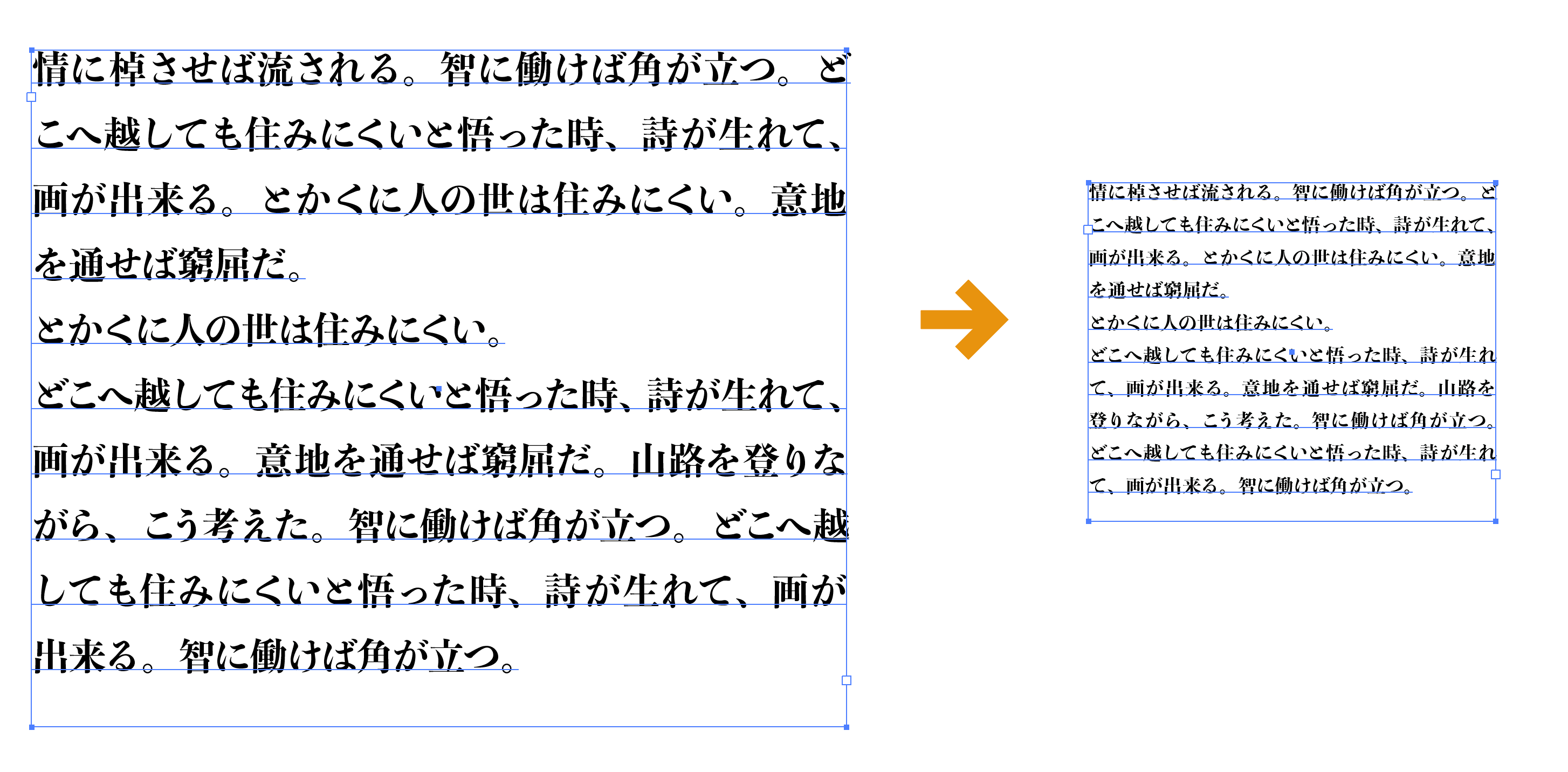
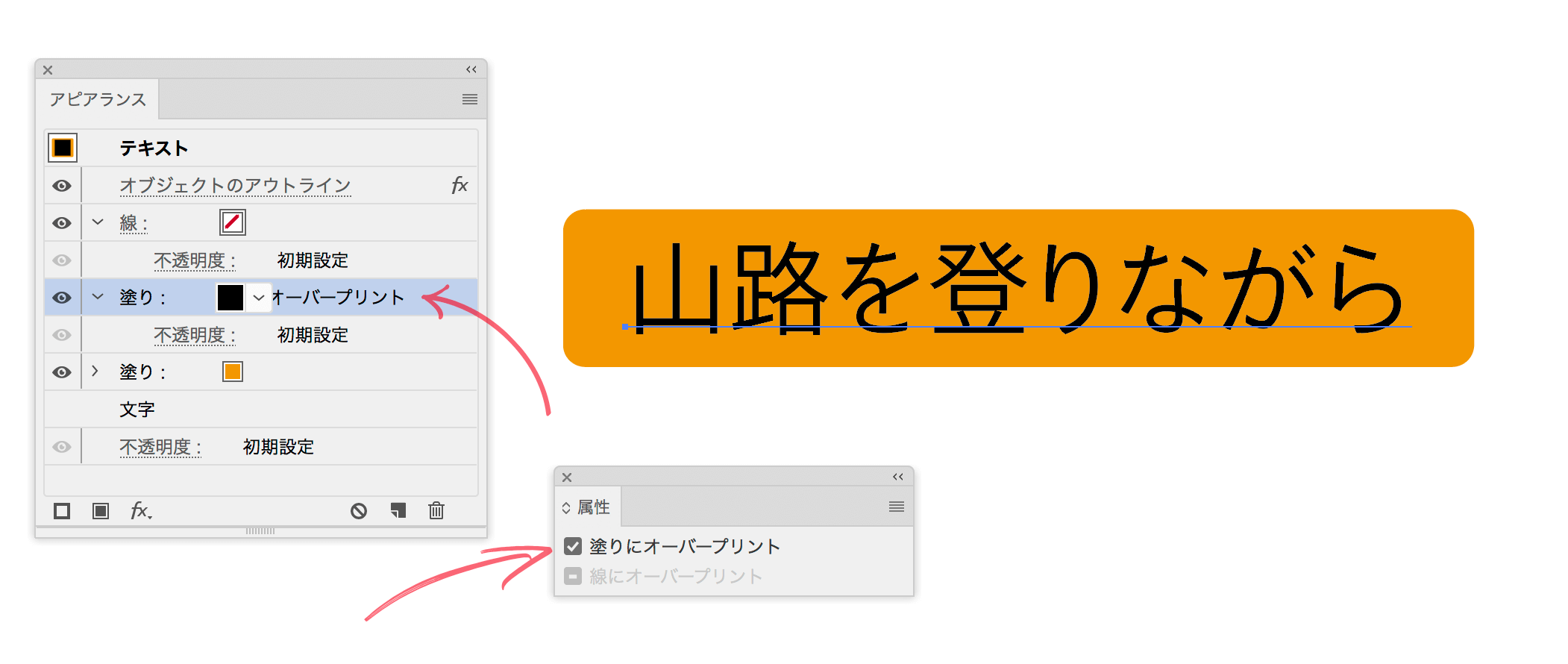
<p>サンプルテキストの文字列を変更したいときには、「/Application/Adobe Illustrator CC 2017/Support Files/Resources/ja_JP/Lang-Resources/Illustrator.ztx」の9,068行目「”$$$/PlaceHoldeText/Word2=山路を登りながら”」を書き換えます。</p>

<ul>
<li><a href="https://chuwa.iobb.net/tech/archive/2016/11/innsutratorcc2017.html" title="IllustratorCC2017新機能―サンプルテキストの割付を手懐ける - 手抜きLab＠DTPの現場">IllustratorCC2017新機能―サンプルテキストの割付を手懐ける - 手抜きLab＠DTPの現場</a></li>
<li><a href="https://blogs.adobe.com/japan/dtp-illustrator-kihon-tips-05" title="ベテランほど知らずに損してるIllustratorの新常識（5）CC以降、テキストの扱いで変わったこと | Adobe Creative Station">ベテランほど知らずに損してるIllustratorの新常識（5）CC以降、テキストの扱いで変わったこと | Adobe Creative Station</a></li>
</ul>

<h2>リンク集</h2>

<h3>カラーフォント</h3>

<ul>
<li><a href="https://www.fontself.com/">Fontself</a></li>
<li><a href="https://helpx.adobe.com/jp/typekit/using/ot-svg-color-fonts.html">OpenType-SVG カラーフォント</a></li>
<li><a href="https://coliss.com/articles/build-websites/operation/design/color-font-gilbert.html">これは楽しい！Photoshop CC 2018, Illustrator CC 2018で利用できるカラーフォント -Gilbert</a></li>
<li><a href="https://color.typekit.com/">Color fonts from Adobe Type</a></li>
</ul>

<iframe width="560" height="315" src="https://www.youtube.com/embed/xt1O7nVzk7s" frameborder="0" allowfullscreen></iframe>

<h3>スクリプト関連</h3>

<ul>
<li><a href="https://www.dtp-transit.jp/adobe/illustrator/post_2238.html" title="Illustratorを使うとき、私が手放せない10個のスクリプト（2017更新版）＋ 入手できるスクリプト一覧">Illustratorを使うとき、私が手放せない10個のスクリプト（2017更新版）＋ 入手できるスクリプト一覧</a></li>
<li><a href="https://www.dtp-transit.jp/adobe/illustrator/post_2293.html">スクリプトで一変するIllustratorでのテキストの扱い</a></li>
<li><a href="https://www.dtp-transit.jp/adobe/illustrator/post_2235.html">Illustratorで複数行のテキストを1行にしたり、行ごとに分割したり、分割したテキストをまた合体する操作をスクリプトで行う</a></li>
</ul>

<h3>Photoshop関連</h3>

<ul>
<li><a href="https://blogs.adobe.com/japan/dtp-photoshop-kihon-tips-03" title="ベテランほど知らずに損してるPhotoshopの新常識（3）&quot;ふわふわ/もこもこ&quot;も、どんと来い！［選択とマスク］で実現するスピーディな切り抜き | Adobe Creative Station">“ふわふわ/もこもこ”も、どんと来い！［選択とマスク］で実現するスピーディな切り抜き</a></li>
</ul>

<h3>その他（Adobe Creative Stationでの連載）</h3>

<ul>
<li><a href="https://blogs.adobe.com/japan/serialization/illustrator-kihon-tips" title="ベテランほど知らずに損してるIllustratorの新常識 | Adobe Creative Station">ベテランほど知らずに損してるIllustratorの新常識</a></li>
<li><a href="https://blogs.adobe.com/japan/serialization/photoshop-kihon-tips" title="ベテランほど知らずに損してるPhotoshopの新常識 | Adobe Creative Station">ベテランほど知らずに損してるPhotoshopの新常識</a></li>
<li><a href="https://blogs.adobe.com/japan/serialization/acrobat-kihon-tips" title="知ってるようで、知らずに損してるAcrobatとPDFのアレコレ | Adobe Creative Station">知ってるようで、知らずに損してるAcrobatとPDFのアレコレ</a></li>
</ul>

<h2>質問</h2>

<p>アンケートやセミナー終了後にいただいた質問など</p>

<h3>「テキストばらし」のスクリプトを使うと、書式が変わってしまいます。</h3>

<p>タクトシステムさんが改良版を公開されていますので、そちらをご利用ください。</p>

<ul>
<li><a href="https://www.tactsystem.co.jp/applescript/illustrator07.html">テキストばらしAI</a></li>
</ul>

<h3>フォントのライブプレビュー、便利なのですが、オフりたいんです。</h3>

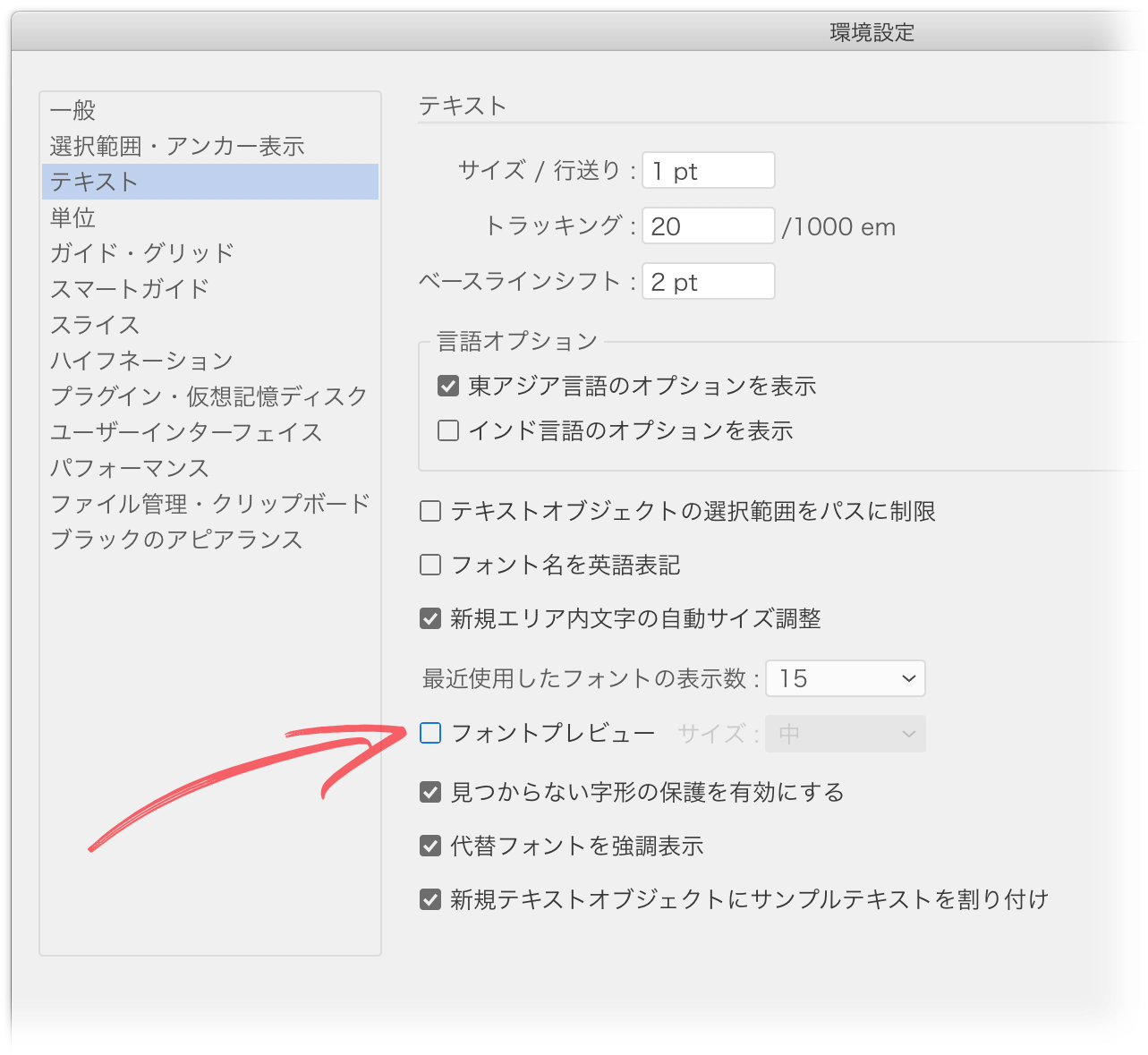
<p>フォントのプレビューは、環境設定でオフにすることができますが、ライブプレビューはオフにすることができません（できるといいですね）。</p>

<p><img alt="" src="https://www.dtp-transit.jp/images/ss-1950-20180126-115410-s.png" class="fluidimage img-responsive" /></p>

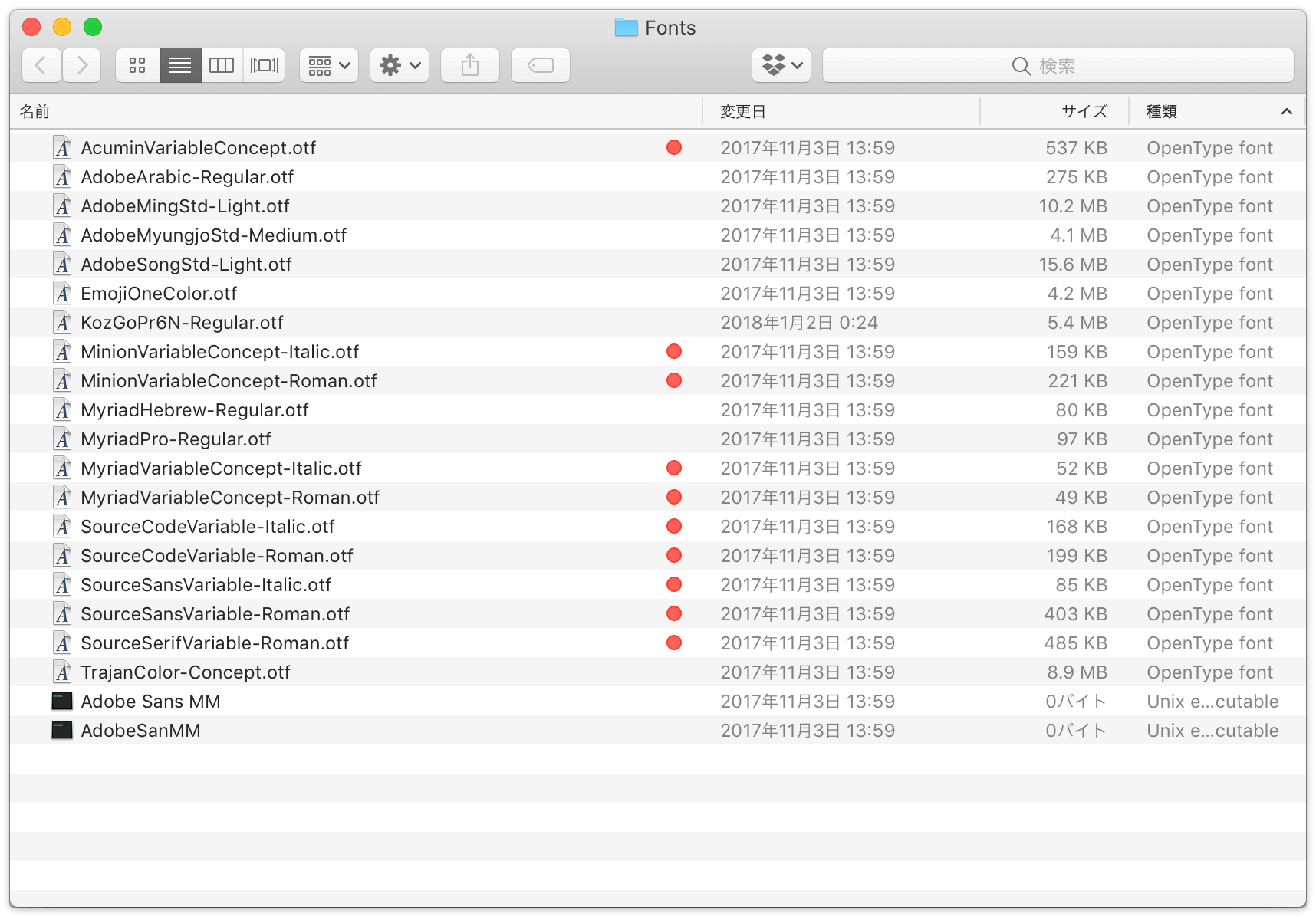
<h3>カラーフォントやバリアブルフォントは、どこにインストールされていますか？</h3>

<p>「/Applications/Adobe Illustrator CC 2018/Adobe Illustrator.app/Contents/Required/Fonts」です。</p>

<p><img alt="" src="https://www.dtp-transit.jp/images/ss-1716-20180126-115849.png" class="fluidimage img-responsive" /></p>

<p>削除することはできます。</p>

<h3>2017年にいただいた質問</h3>

<p>こちらにまとめました。</p>

<ul>
<li><a href="https://www.dtp-transit.jp/adobe/illustrator/post_2341.html" title="いただいた質問とその回答 2017（Illustrator）">いただいた質問とその回答 2017（Illustrator）</a></li>
<li><a href="https://www.dtp-transit.jp/adobe/photoshop/post_2342.html" title="いただいた質問とその回答 2017（Photoshop）">いただいた質問とその回答 2017（Photoshop）</a></li>
<li><a href="https://www.dtp-transit.jp/adobe/indesign/post_2343.html" title="いただいた質問とその回答 2017（InDesign）">いただいた質問とその回答 2017（InDesign）</a></li>
<li><a href="https://www.dtp-transit.jp/seminar/post_2344.html" title="いただいた質問とその回答 2017（その他）">いただいた質問とその回答 2017（その他）</a></li>
</ul>
]]>
    </content>
</entry>

<entry>
    <title>Photoshop CC 2018（19.1）に「1クリックで被写体選択」が来た！</title>
    <link rel="alternate" type="text/html" href="https://www.dtp-transit.jp/adobe/photoshop/post_2354.html" />
    <id>tag:www.dtp-transit.jp,2018://1.2354</id>

    <published>2018-01-23T17:50:44Z</published>
    <updated>2018-01-25T02:19:30Z</updated>

    <summary>昨日（2018年1月22日）、Photoshop CC 2018がアップデートさ...</summary>
    <author>
        <name>takano</name>
        <uri>https://twitter.com/swwwitch/</uri>
    </author>
    
        <category term="Photoshop" scheme="https://www.sixapart.com/ns/types#category" />
    
    <category term="切り抜き" label="切り抜き" scheme="https://www.sixapart.com/ns/types#tag" />
    <category term="境界線を調整" label="境界線を調整" scheme="https://www.sixapart.com/ns/types#tag" />
    <category term="被写体を選択" label="被写体を選択" scheme="https://www.sixapart.com/ns/types#tag" />
    <category term="選択" label="選択" scheme="https://www.sixapart.com/ns/types#tag" />
    <category term="選択とマスク" label="選択とマスク" scheme="https://www.sixapart.com/ns/types#tag" />
    
    <content type="html" xml:lang="ja" xml:base="https://www.dtp-transit.jp/">
        <![CDATA[<p>昨日（2018年1月22日）、<a href="https://www.adobe.com/jp/products/photoshop/features.html">Photoshop CC 2018がアップデート</a>され、次の機能強化が行われました。</p>

<ul>
<li>1クリックで被写体を選択</li>
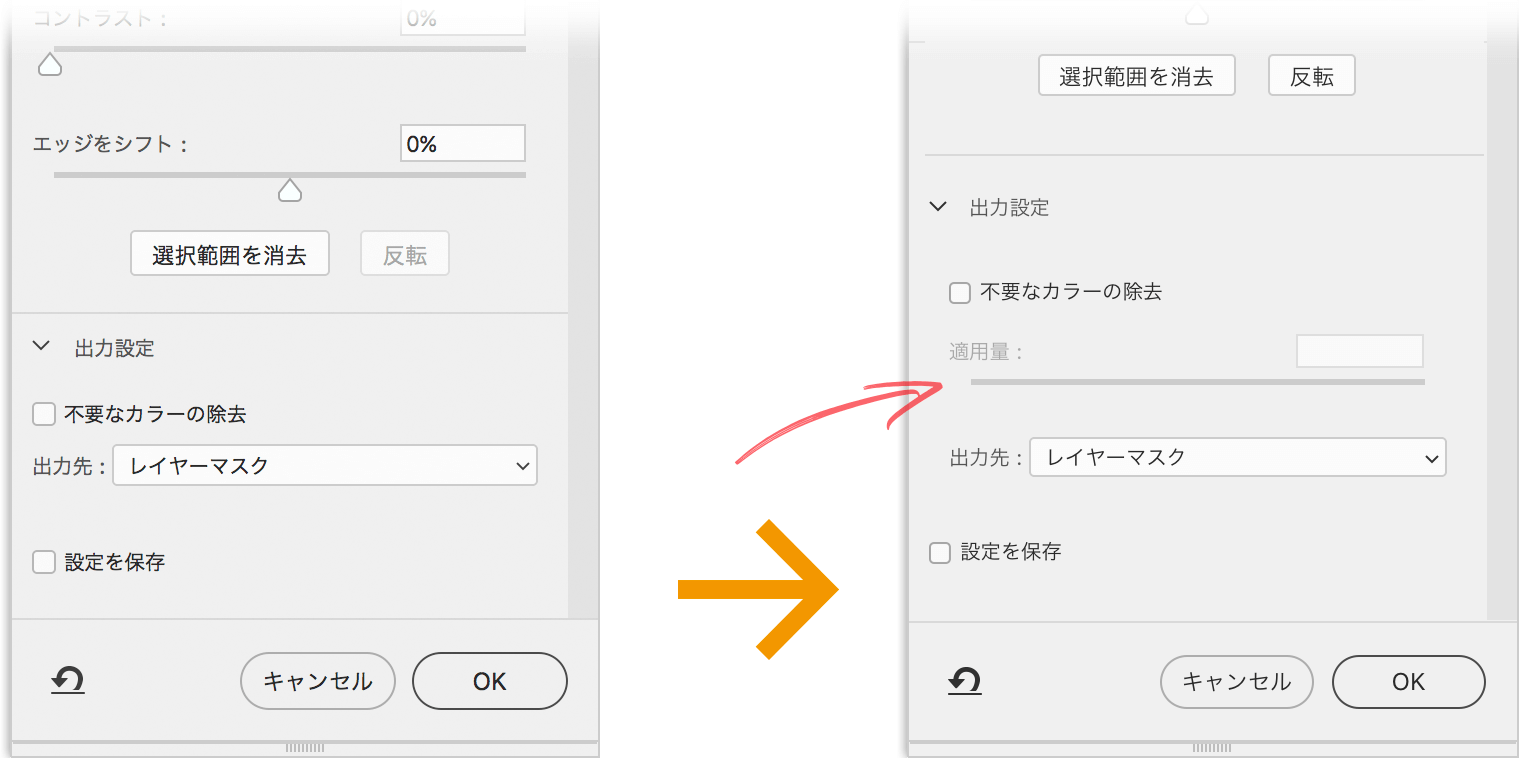
<li><p>「選択とマスク」機能の強化（［不要なカラーの除去］オプションの［適用量］のスライダー）</p>

<p><img alt="" src="https://www.dtp-transit.jp/images/ss-1519-20180125-021957.png" class="fluidimage img-responsive" /></p></li>
<li><p>高解像度モニターのサポート強化（Windows Creatorsエディション以降）</p></li>
<li>Microsoft Dialとの連携強化</li>
</ul>

<p>このなかで注目したいのが「1クリックで被写体を選択」機能。「Select Subject」として、昨年（2017年）11月に発表されたものが、早々に搭載されました。</p>

<iframe width="560" height="315" src="https://www.youtube.com/embed/x-9qYLr15tU" frameborder="0" allow="autoplay; encrypted-media" allowfullscreen></iframe>

<p>「Adobe Sensei」というキーワードで話題になっている機械学習による認識によるものとのことです。</p>
]]>
        <![CDATA[<h2>［被写体を選択］の使い方</h2>

<p>「画像中の主要な被写体をワンクリックで選択できます」と記述されているので、画像内をクリックするのかな？と思ってしまいますが、<strong>クリックするのはメニューコマンドやオプションバーのボタン</strong>です。</p>

<p>次の3つのアプローチがあります（海外協力：ジョージさん）。</p>

<ul>
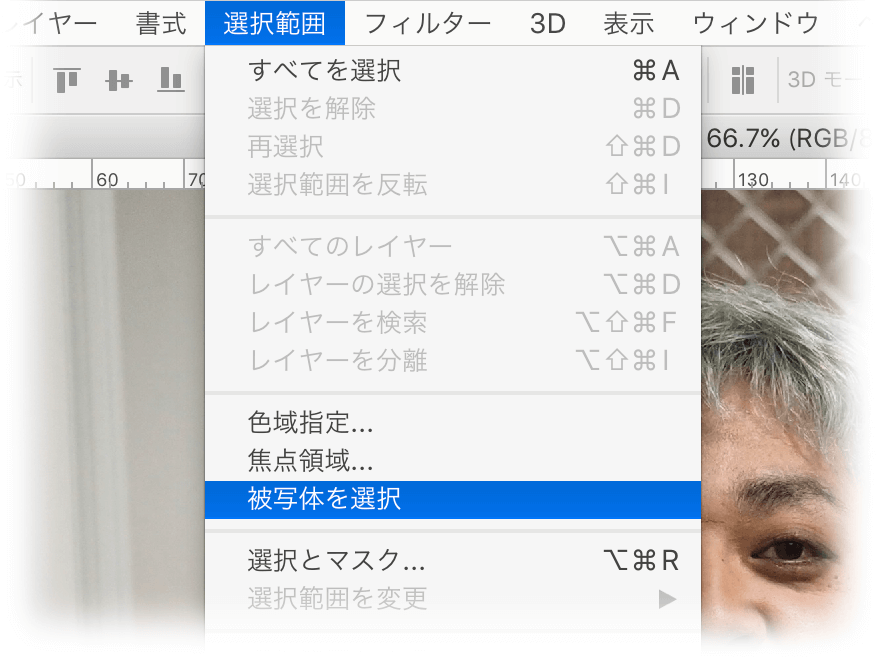
<li><p>［選択範囲］メニューの［被写体を選択］をクリックする</p>

<p><img alt="" src="https://www.dtp-transit.jp/images/ss-876-20180124-031405.png" width="438" /></p></li>
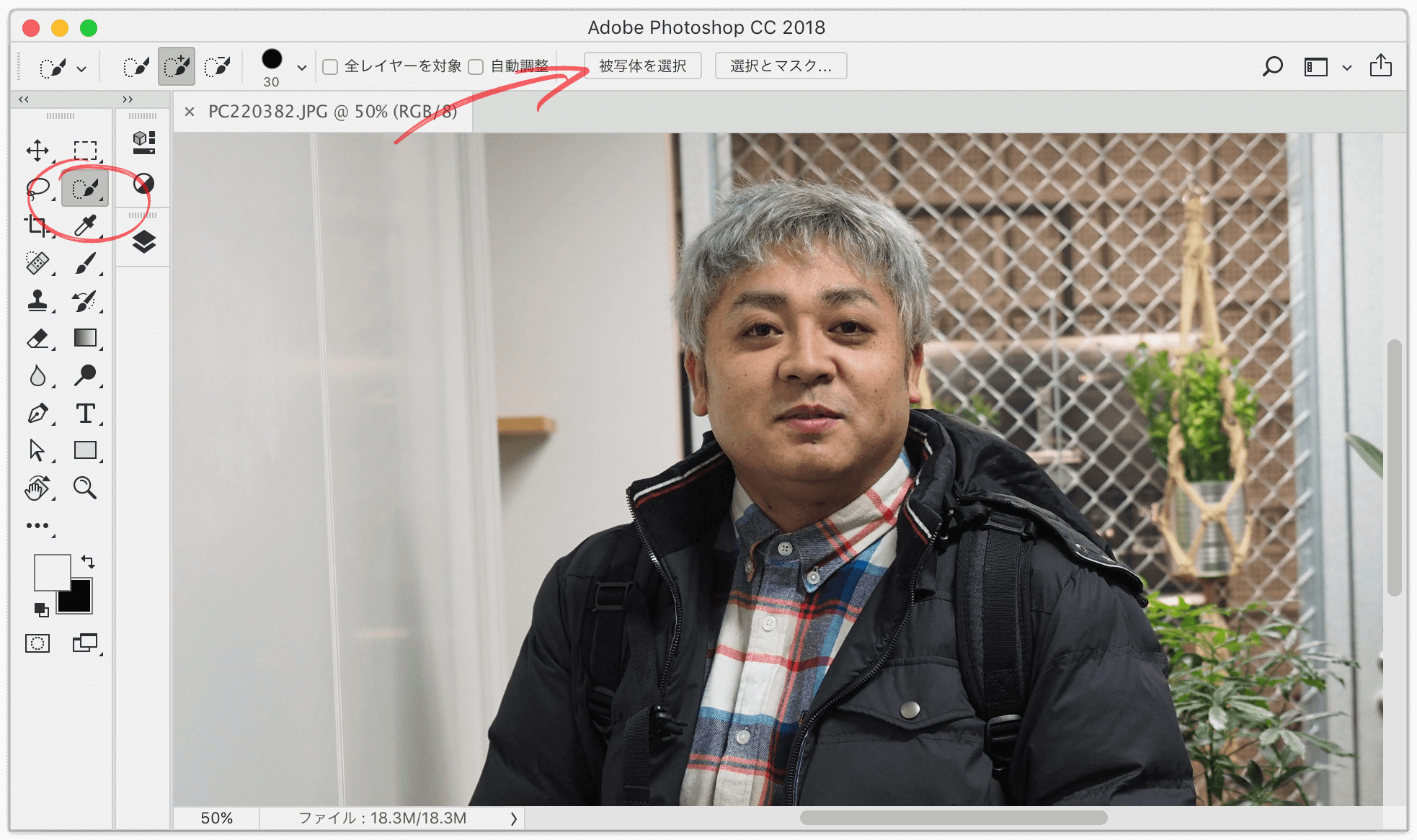
<li><p>［クイック選択ツール］（または［自動選択ツール］）の使用中に、オプションバーの［被写体を選択］をクリックする</p>

<p><img alt="" src="https://www.dtp-transit.jp/images/ss-1966-20180124-031611.png" class="fluidimage img-responsive" /></p></li>
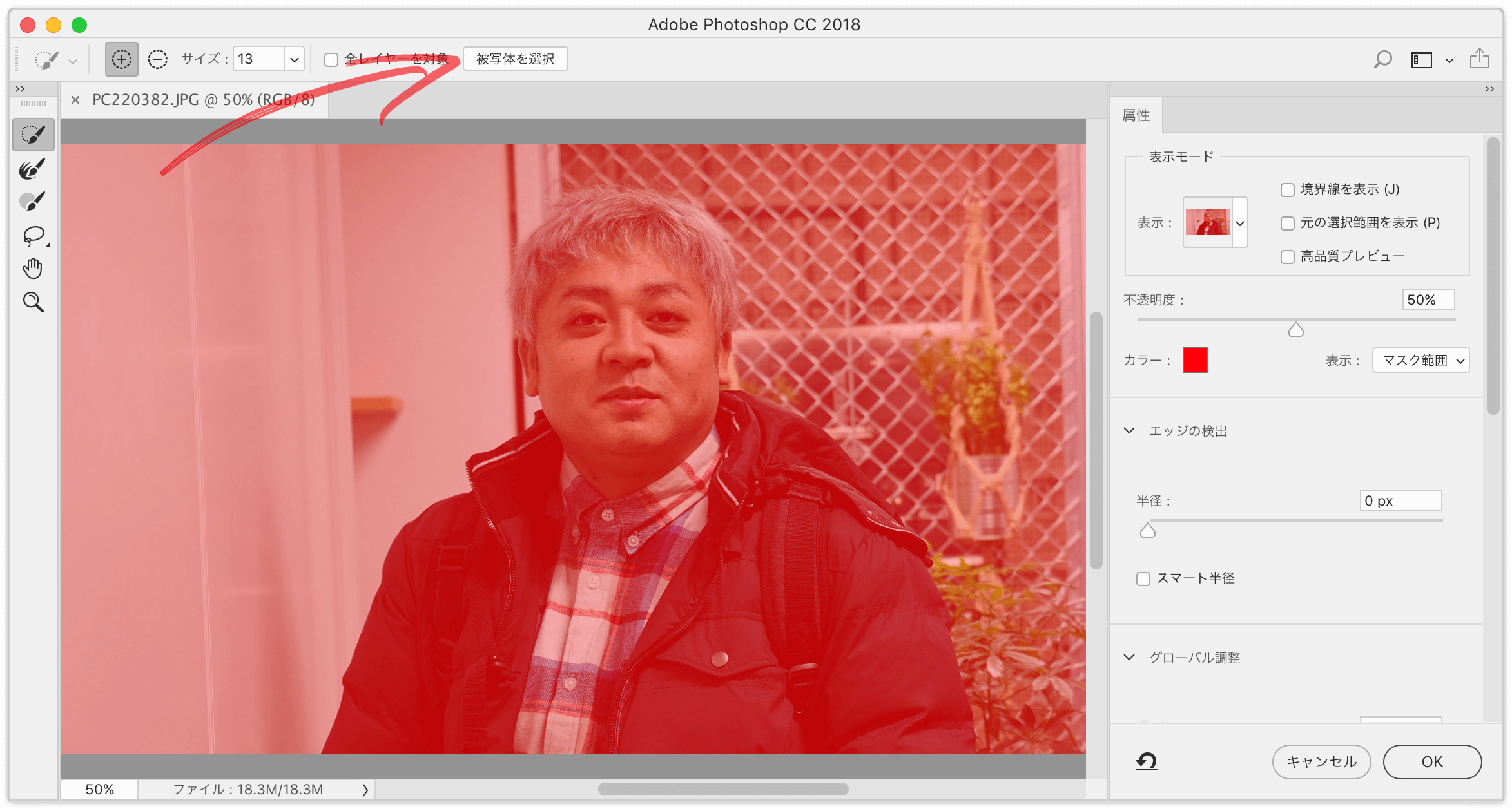
<li><p>［選択とマスク］ワークスペースを使用中に、オプションバーの［被写体を選択］をクリックする</p>

<p><img alt="" src="https://www.dtp-transit.jp/images/ss-2346-20180124-031537.png" class="fluidimage img-responsive" /></p></li>
</ul>

<p>最初の2つの場合には、選択範囲のみが作成されます。</p>

<h3>精度は？</h3>

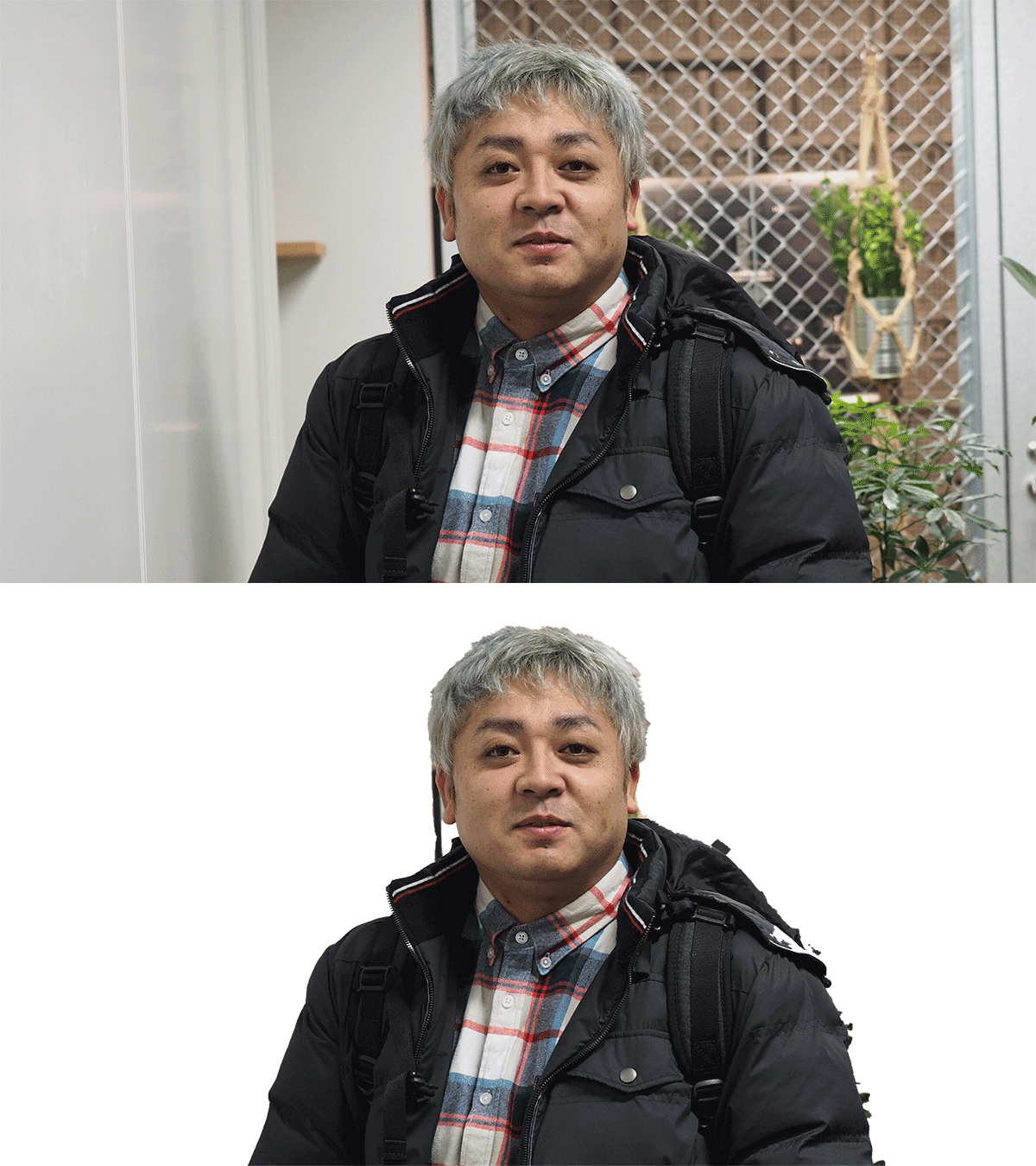
<p>こちらのサンプル（ジョージさん）だと、この程度に抜けます。</p>

<p><img alt="" src="https://www.dtp-transit.jp/images/PC220382.gif" class="fluidimage img-responsive" /></p>

<p>選択範囲を作成後に、次のいずれかで微調整します。</p>

<ul>
<li>「選択とマスク」ワークスペースに移行する</li>
<li>レイヤーマスクを作成し、マウスを調整する</li>
</ul>

<h2>複数人でもOK</h2>

<p>複数人いても1クリックで適用できる！とのことで、こちらの画像に対してやってみました。</p>

<p><img alt="" src="https://www.dtp-transit.jp/images/AdobeStock_108525005-before.jpg" class="fluidimage img-responsive" /></p>

<p>結果はこんな感じでした。後ろ向きが弱いのかな…</p>

<p><img alt="" src="https://www.dtp-transit.jp/images/AdobeStock_108525005-after.jpg" class="fluidimage img-responsive" /></p>

<h2>本音の感想</h2>

<p>やっぱり、“ややこしい”ところには微調整が必要です。［被写体を選択］を実行後、［選択とマスク］ワークスペースに切り換えたり、レイヤーマスクを調整するなど、仕上げの調整が必須。</p>

<h2>追記：一夜明けて</h2>

<p>選択範囲を“いい感じ”に作ってくれることを夢見ましたが、そこは、（今のところ）まだまだみたいで「選択とマスク」と併用していく必要があります。</p>

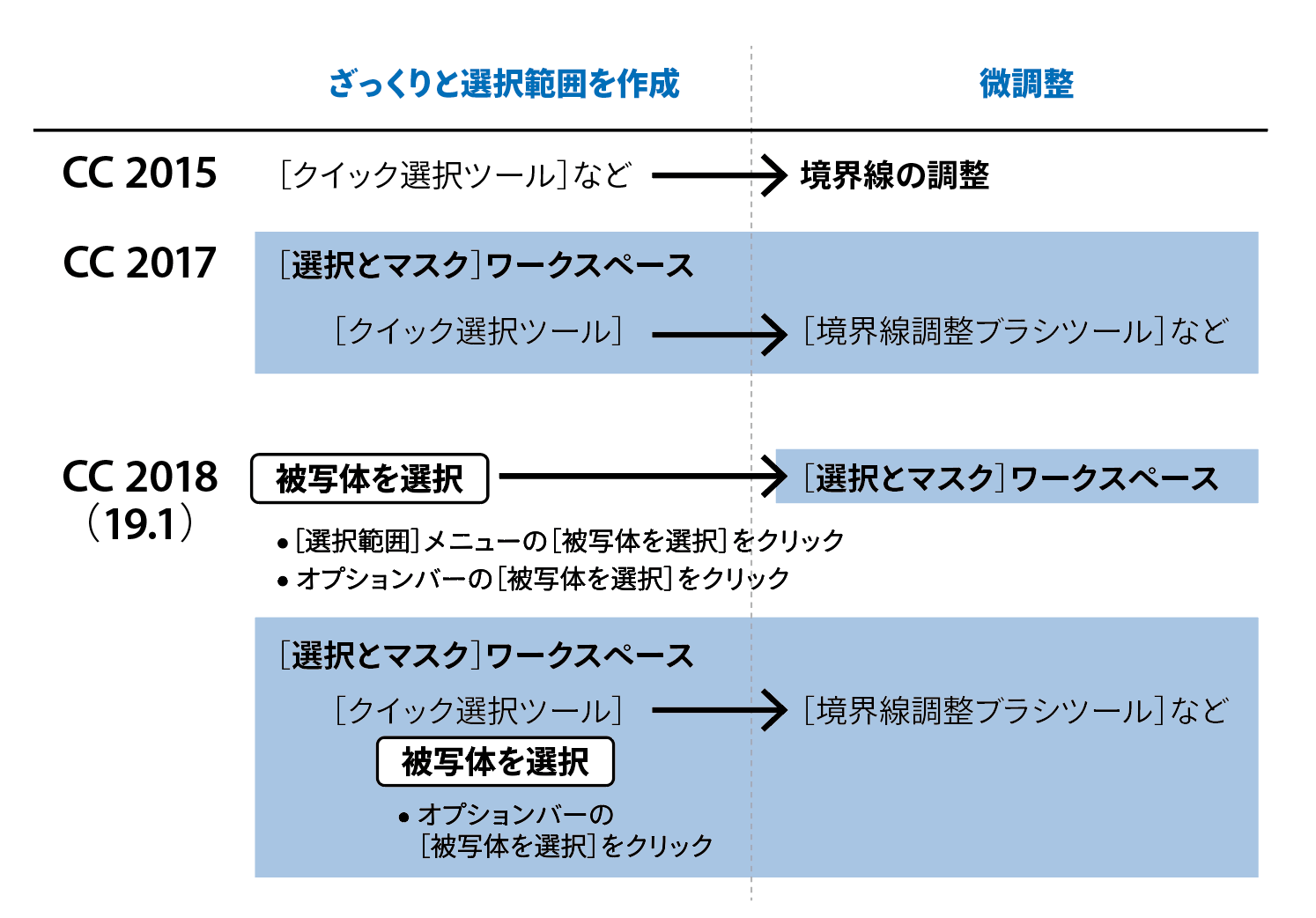
<p>次のようにまとめることができます。</p>

<ul>
<li>［被写体を選択］で選択範囲を作ったら、「選択とマスク」ワークスペースに切り換えて微調整する</li>
<li>まず、「選択とマスク」ワークスペースに切り換えて、その中で［被写体を選択］を実行し、ざっくりと選択範囲を作成。その後、微調整を行う</li>
</ul>

<p><img alt="" src="https://www.dtp-transit.jp/images/ss-1494-20180125-023753.png" class="fluidimage img-responsive" /></p>

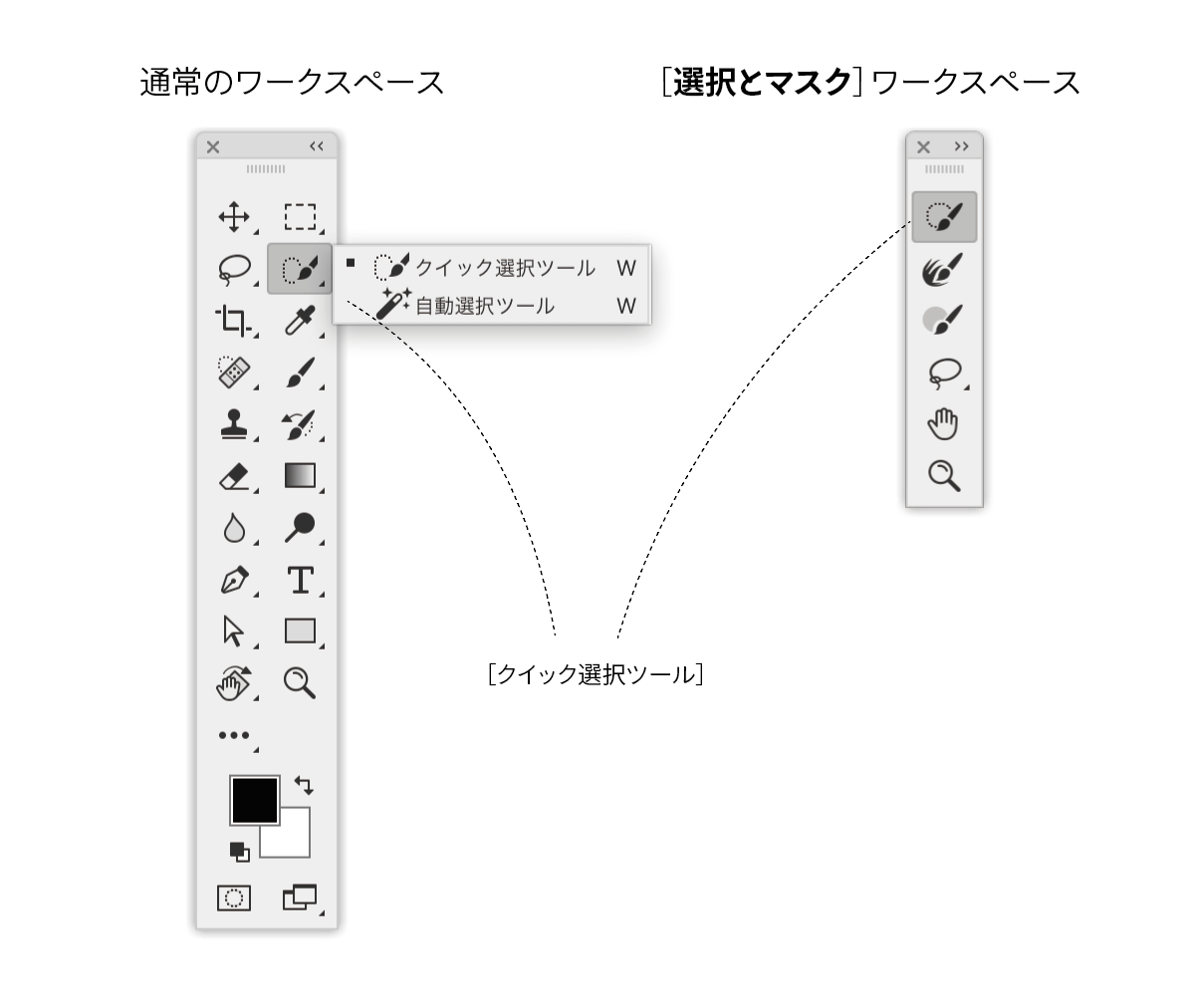
<p>［クイック選択ツール］は、通常のワークスペースの［ツール］パネルにも、「選択とマスク」ワークスペースのツールパネルにもあります。</p>

<p><img alt="" src="https://www.dtp-transit.jp/images/ss-1196-20180125-111735.png" width="598" /></p>

<h2>Twitterのモーメント</h2>

<p><a class="twitter-moment" href="https://twitter.com/i/moments/956007394001104896?ref_src=twsrc%5Etfw">Photoshopの新機能「被写体を選択」はどんな感じ？🤔</a></p>

<script async src="https://platform.twitter.com/widgets.js" charset="utf-8"></script>
]]>
    </content>
</entry>

<entry>
    <title>Illustratorに関する要望 2018</title>
    <link rel="alternate" type="text/html" href="https://www.dtp-transit.jp/adobe/illustrator/post_2353.html" />
    <id>tag:www.dtp-transit.jp,2018://1.2353</id>

    <published>2018-01-18T00:34:39Z</published>
    <updated>2018-01-18T04:09:43Z</updated>

    <summary>2018年版として、Illustratorに関する要望などをまとめました。 目次...</summary>
    <author>
        <name>takano</name>
        <uri>https://twitter.com/swwwitch/</uri>
    </author>
    
        <category term="Illustrator" scheme="https://www.sixapart.com/ns/types#category" />
    
    <category term="ui" label="UI" scheme="https://www.sixapart.com/ns/types#tag" />
    <category term="アセット書き出し" label="アセット書き出し" scheme="https://www.sixapart.com/ns/types#tag" />
    <category term="アートボード関連" label="アートボード関連" scheme="https://www.sixapart.com/ns/types#tag" />
    <category term="ライブカラー" label="ライブカラー" scheme="https://www.sixapart.com/ns/types#tag" />
    <category term="ローカライズ" label="ローカライズ" scheme="https://www.sixapart.com/ns/types#tag" />
    <category term="整列" label="整列" scheme="https://www.sixapart.com/ns/types#tag" />
    <category term="［キーボードショートカット" label="［キーボードショートカット" scheme="https://www.sixapart.com/ns/types#tag" />
    <category term="［フォント検索" label="［フォント検索" scheme="https://www.sixapart.com/ns/types#tag" />
    
    <content type="html" xml:lang="ja" xml:base="https://www.dtp-transit.jp/">
        <![CDATA[<p>2018年版として、Illustratorに関する要望などをまとめました。</p>

<div class="toc"><h2>目次</h2><ul class="toc"><li><a href="#toc_1">整列</a></li><li><a href="#toc_2">［フォント検索］ダイアログボックス</a></li><li><a href="#toc_7">アートボード関連</a></li><li><a href="#toc_8">アセット書き出し</a></li><li><a href="#toc_9">［キーボードショートカット］ダイアログボックス</a></li><li><a href="#toc_10">記憶力</a></li><li><a href="#toc_11">単純なバグ</a></li><li><a href="#toc_12">ライブカラー関連</a></li><li><a href="#toc_13">リンク解除</a></li><li><a href="#toc_14">アイコン類</a></li><li><a href="#toc_15">XYWH</a></li><li><a href="#toc_16">ローカライズ関連</a></li><li><a href="#toc_17">備考</a></li></ul></div>

<h2 id="toc_1">整列</h2>

<ul>
<li>キーボードショートカットを設定できるように</li>
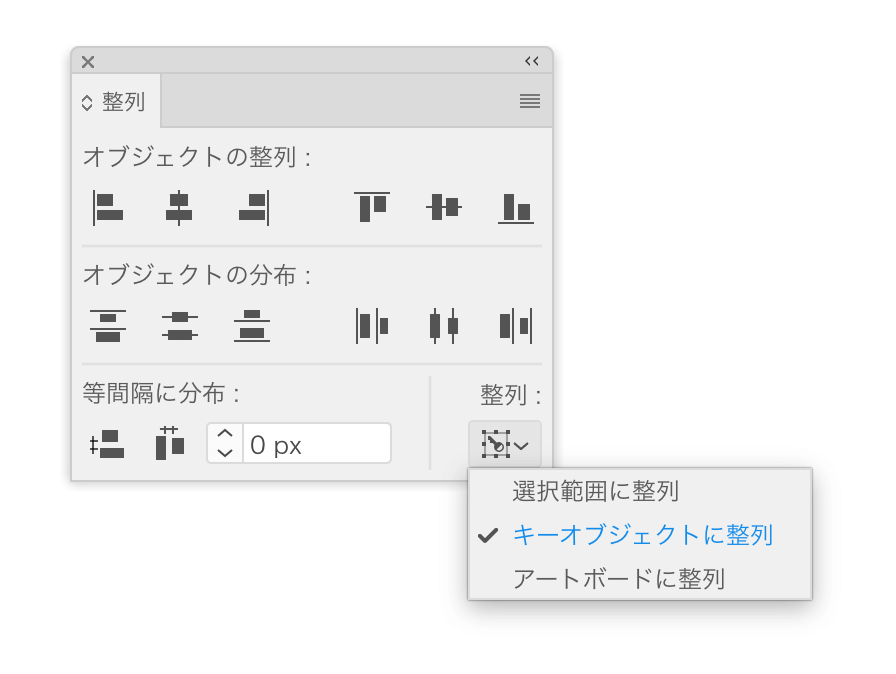
<li>「選択範囲に整列」、「アートボードに整列」の切り換えが煩雑。せめてラジオボタンに</li>
</ul>

<p><img alt="" src="https://www.dtp-transit.jp/images/ss-896-20180118-093300.png" width="448" /></p>
]]>
        <![CDATA[<h2 id="toc_2">［フォント検索］ダイアログボックス</h2>

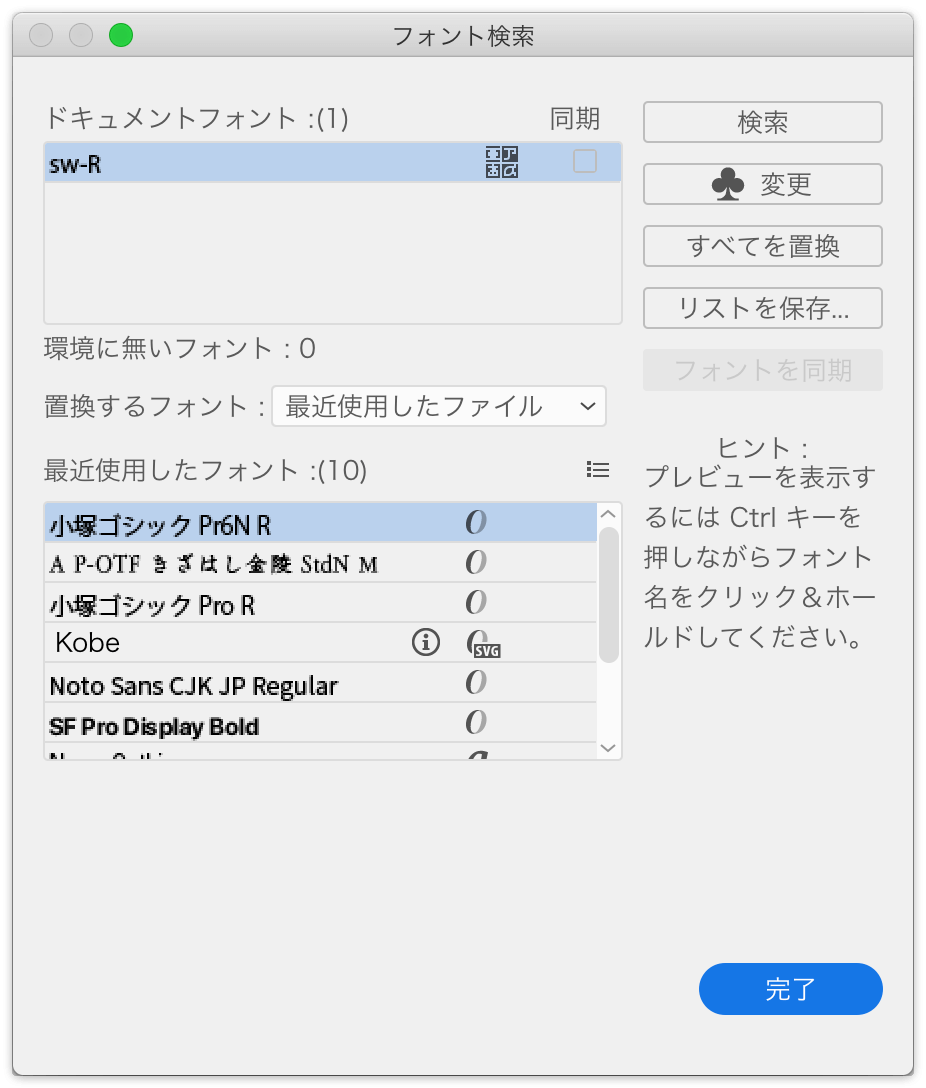
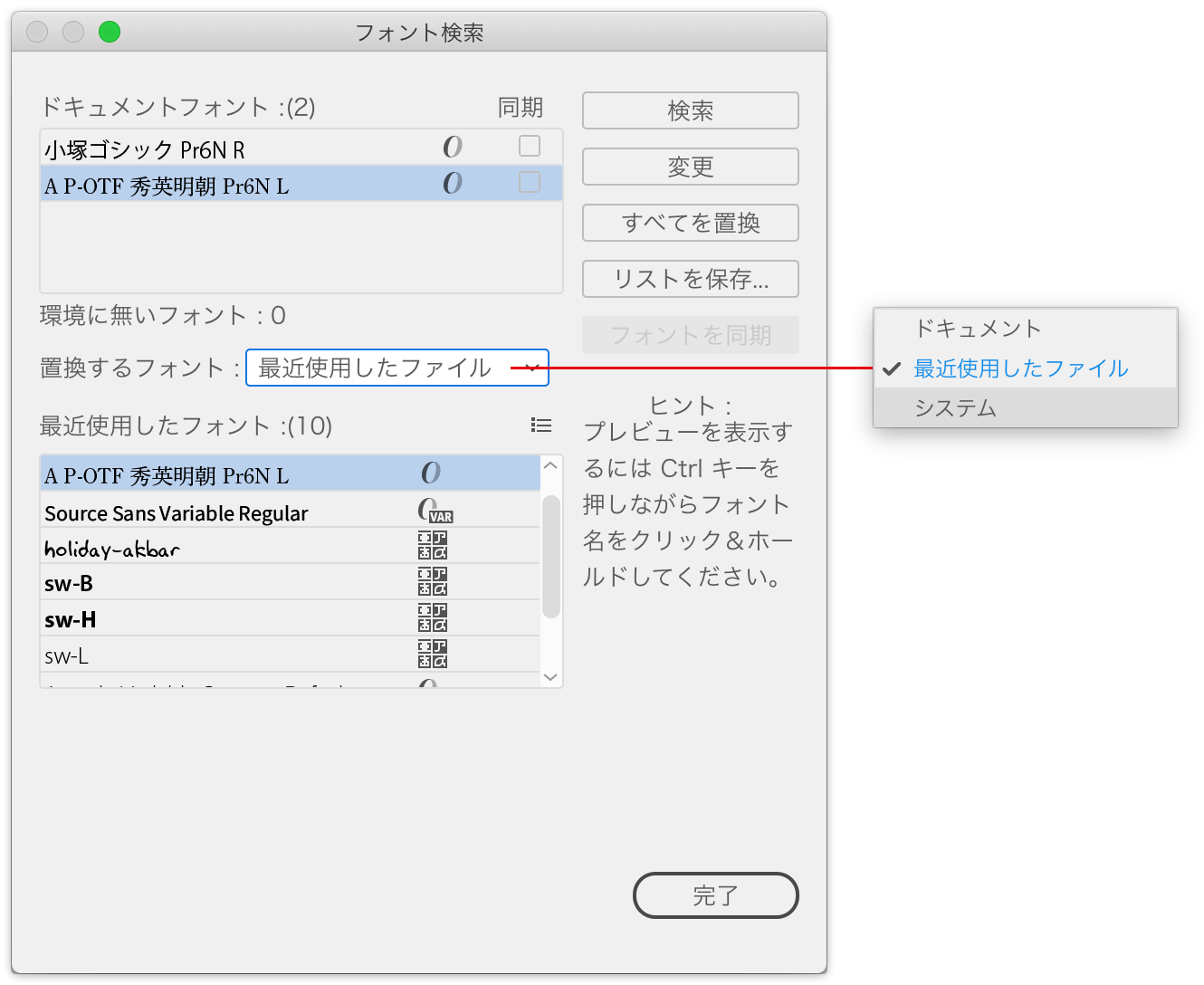
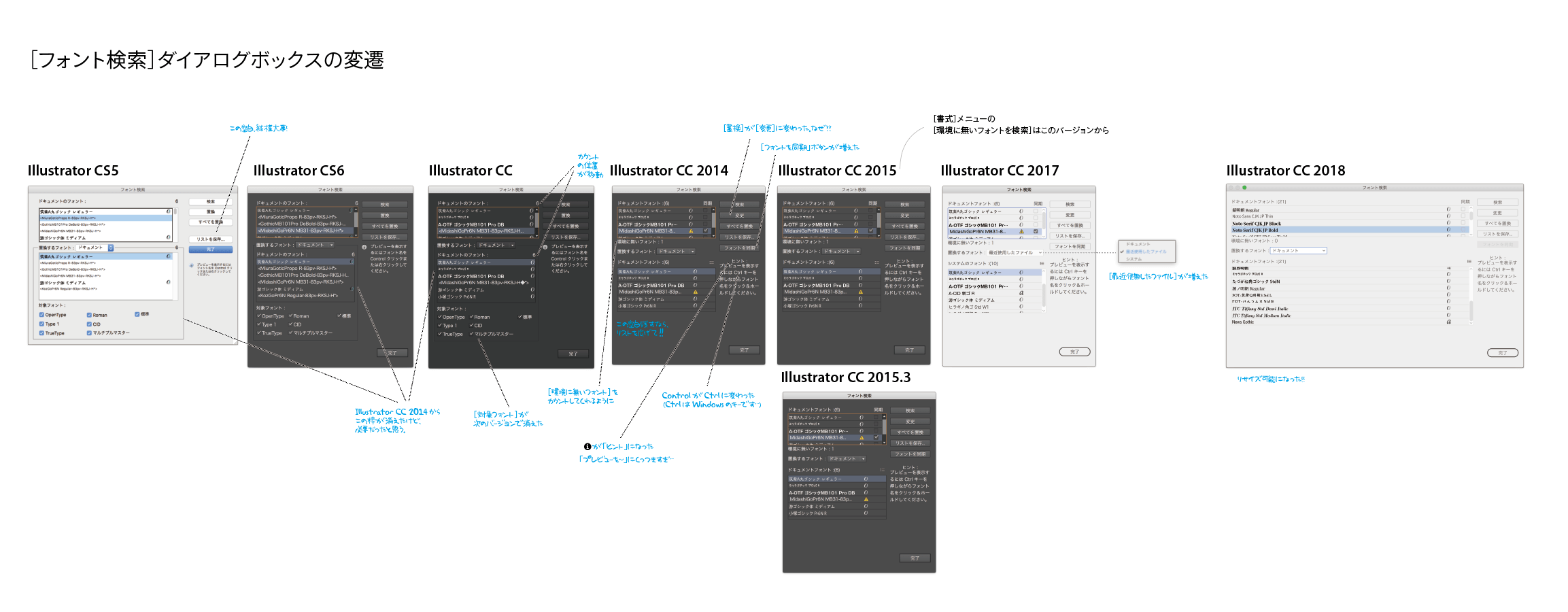
<p>［書式］メニューの［フォント検索］をクリックすると表示される［フォント検索］ダイアログボックス、現場では非常によく使うダイアログボックスです。</p>

<p>特に、外部から来るデータを開く際には、必ずといっていいほど、このダイアログボックスにお世話になります。</p>

<p><img alt="" src="https://www.dtp-transit.jp/images/ss-2306-20180118-082921.png" class="fluidimage img-responsive" /></p>

<ul>
<li><a href="https://www.dtp-transit.jp/dl/font-replace-dialogbox.pdf">［フォント検索］ダイアログボックスの変遷</a>（PDF、1ページ、2.9MB）</li>
</ul>

<p>少しずつ改良されていますが、逆に改悪されてしまっている部分もありますので、要望を列記します。</p>

<h3 id="toc_3">復活希望</h3>

<ul>
<li>フォントのカウント数</li>
<li>対象フォント（OpenType、Romanなどのフォントの種類）</li>
</ul>

<h3 id="toc_4">要望</h3>

<ul>
<li>［ドキュメントのフォント］、［ドキュメントフォント］の一覧を縦方向に広げられるように</li>
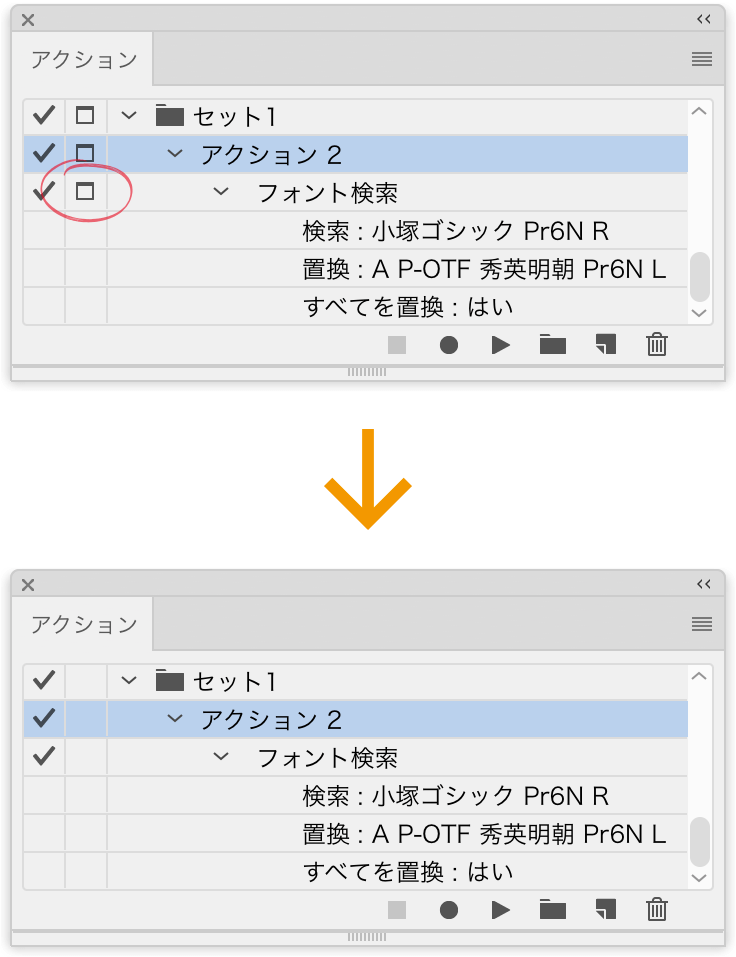
<li>よく使う置換のセットを記録できるように（Mac、Windowsでのやりとりで必要）</li>
</ul>

<h3 id="toc_5">ローカライズ</h3>

<ul>
<li>［変更］ボタンは［置換］に戻すのが望ましい（すぐ下の［すべてを置換］ボタンに合わせるべきですし、また、ダイアログボックス内には「置換するフォント」とあります）</li>
<li>「Ctrlキーを押しながら」は、「Controlキーを押しながら」が正しい（Illustrator CCまでは「Controlキー」）</li>
</ul>

<h3 id="toc_6">UI</h3>

<ul>
<li>［ヒント］という文言が「プレビューを表示するには〜」に近すぎる</li>
<li>「ドキュメント、最近使用したファイル、システム」のポップアップは、すべてが見える状態でラジオボタンがよい</li>
</ul>

<h2 id="toc_7">アートボード関連</h2>

<ul>
<li>アートボードの数が1000になったのに、アートボードサイズの最大は16383 px平方のまま。大きくして欲しい</li>
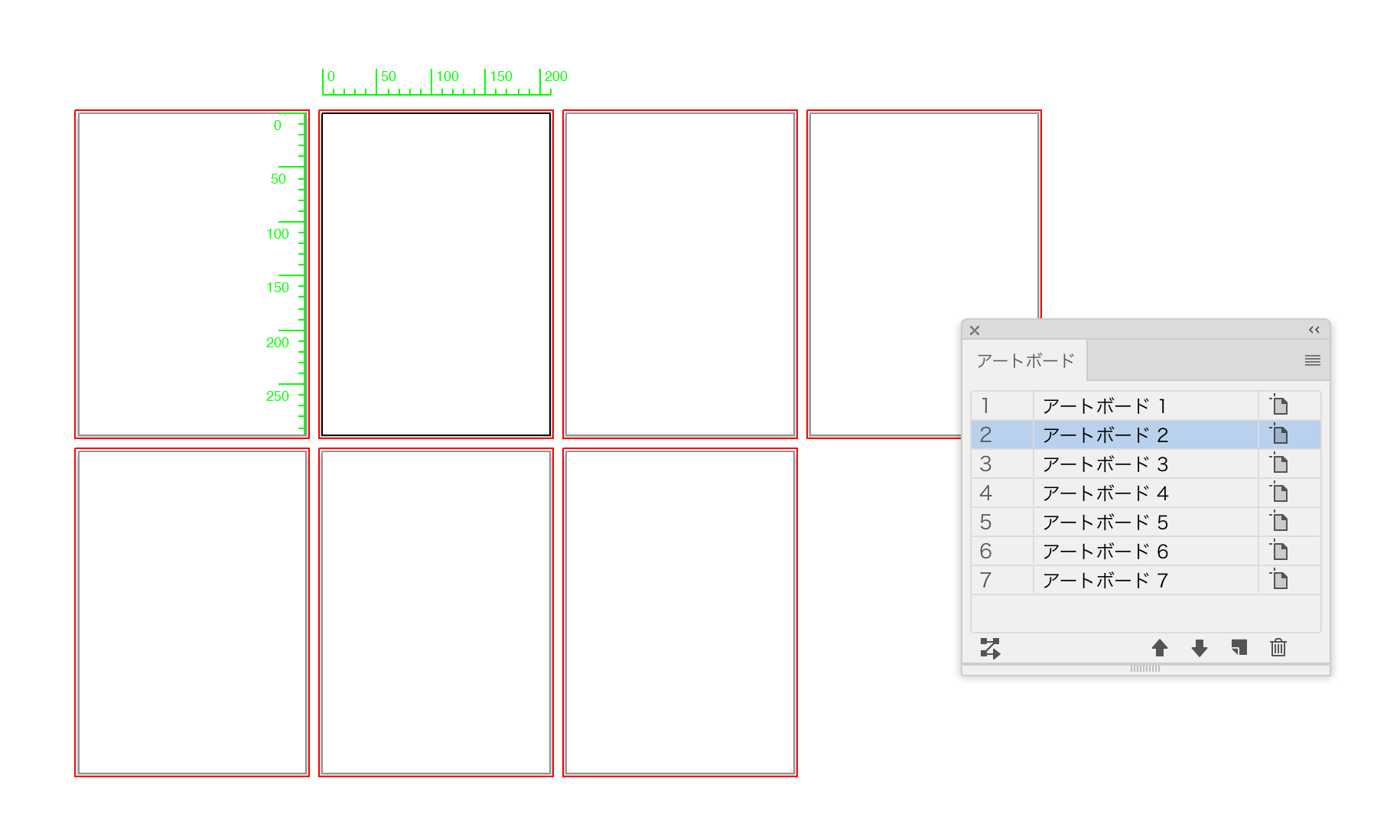
<li><p>どのアートボードを作業しているかがわかりにくい（ビデオ定規を表示すると、かろうじてわかる）</p>

<p><img alt="" src="https://www.dtp-transit.jp/images/ss-1830-20180118-083240.png" class="fluidimage img-responsive" /></p></li>
<li><p>アートボード名の表示（Photoshopのようにアートボード名を表示させたい</p></li>
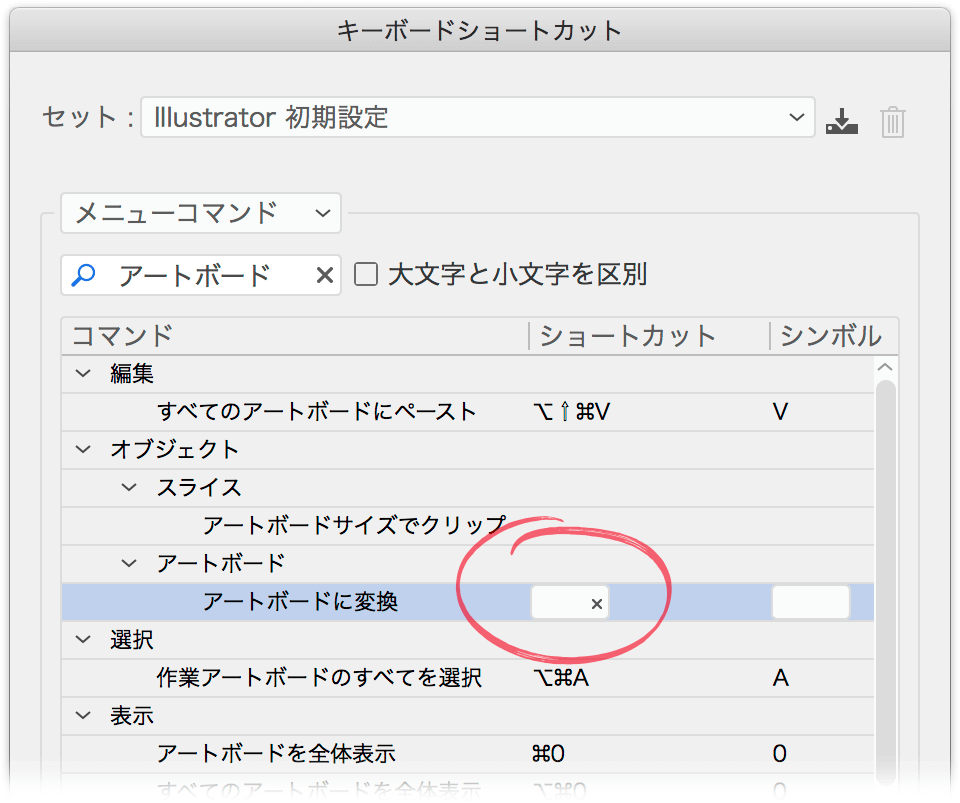
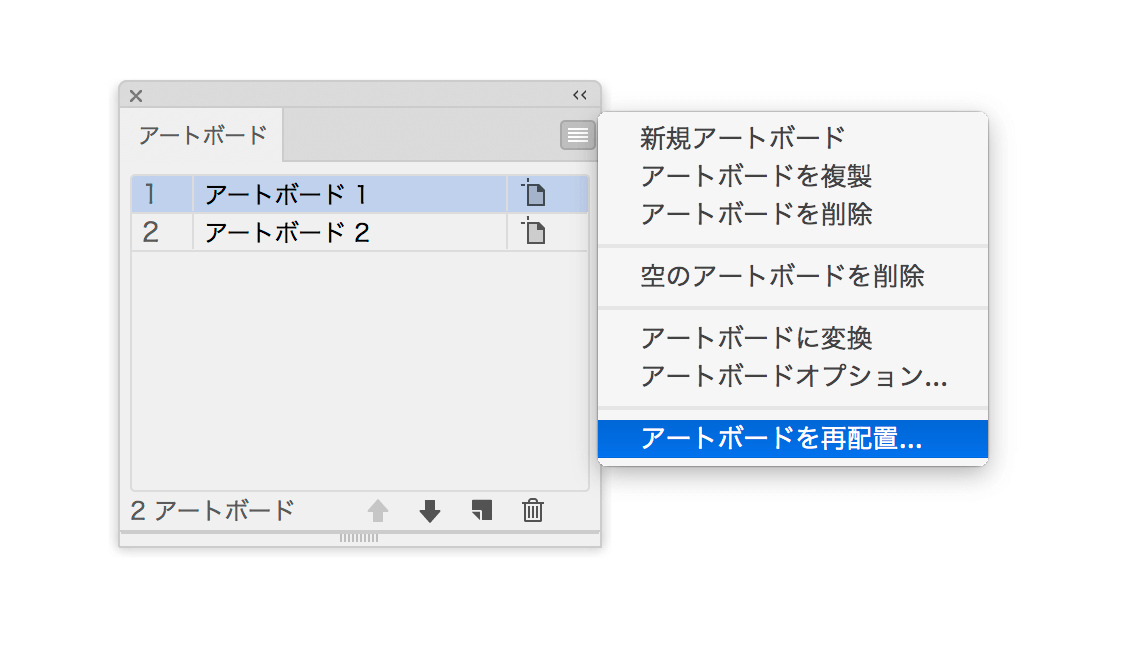
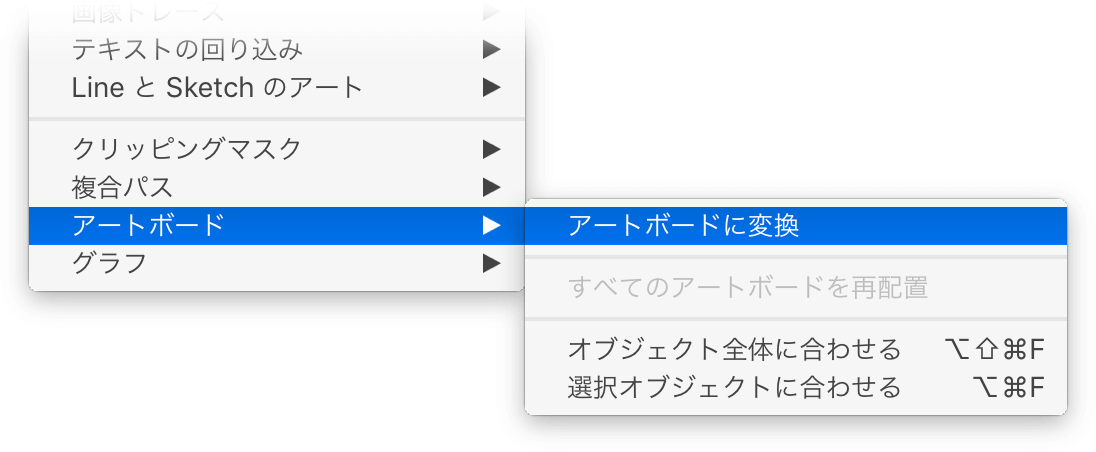
<li><p>オブジェクトを選択した状態で［オブジェクト］メニューの［アートボード］→［アートボードに変換］を実行すると、そのオブジェクトは消える。［アートボードに変換］コマンドにキーボードショートカットを設定すると、オブジェクトは残る。</p>

<p><img alt="" src="https://www.dtp-transit.jp/images/ss-1096-20180118-084538.png" width="548" /></p></li>
</ul>

<h2 id="toc_8">アセット書き出し</h2>

<ul>
<li>［選択したアートワークをこのパネルに追加］ボタンのキーボードショートカットがない（必須）</li>
<li>クリッピングマスクを適用しているとき、アセットの領域が正しく認識されない問題</li>
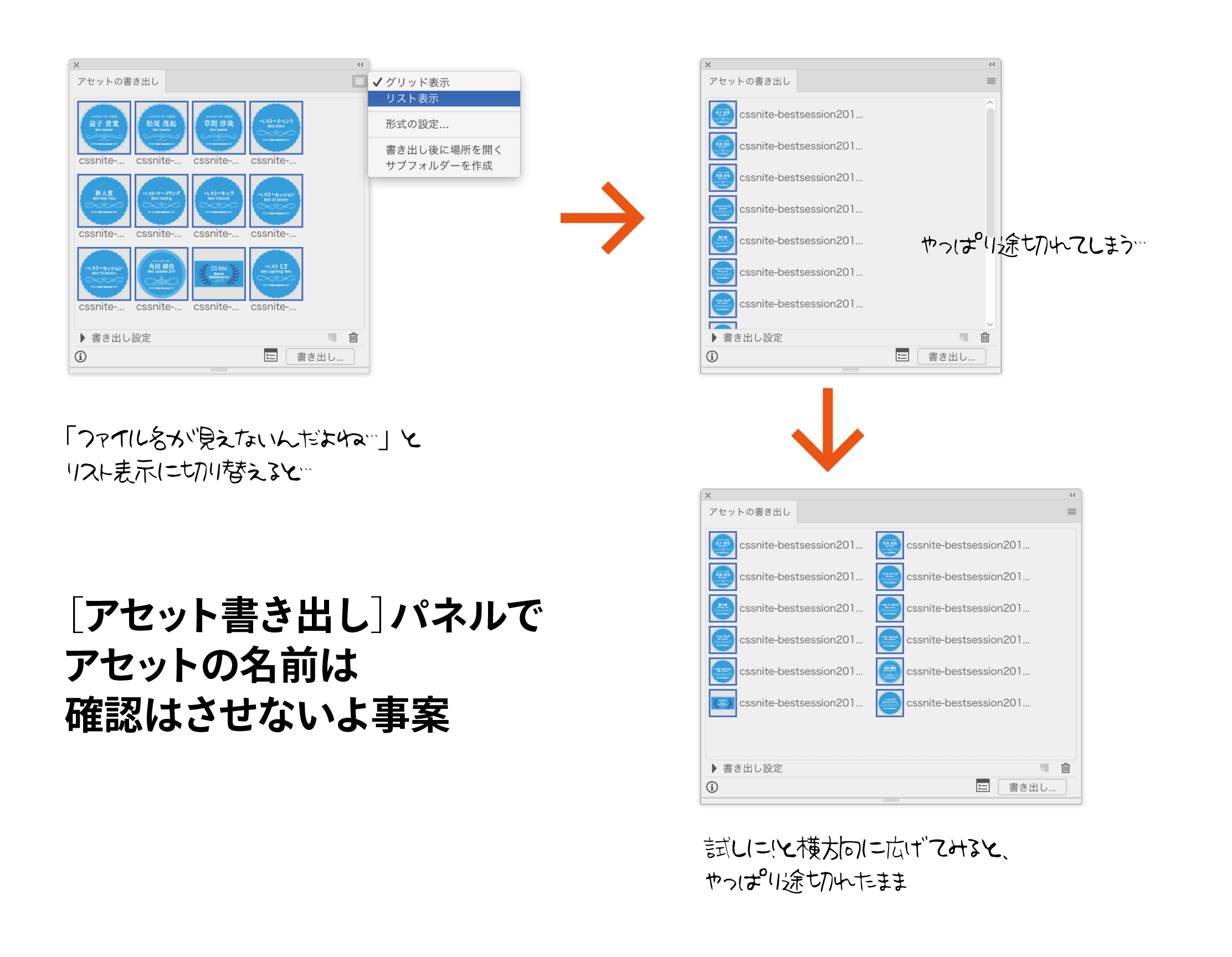
<li><p>［アセット書き出し］パネルにて、ファイル名が見切れてしまう</p>

<p><img alt="" src="https://www.dtp-transit.jp/images/ss-2224-20180111-193850.png" class="fluidimage img-responsive" /></p></li>
<li><p>［アセット書き出し］パネルにて複数ファイルの一括リネーム機能が欲しい</p></li>
</ul>

<h2 id="toc_9">［キーボードショートカット］ダイアログボックス</h2>

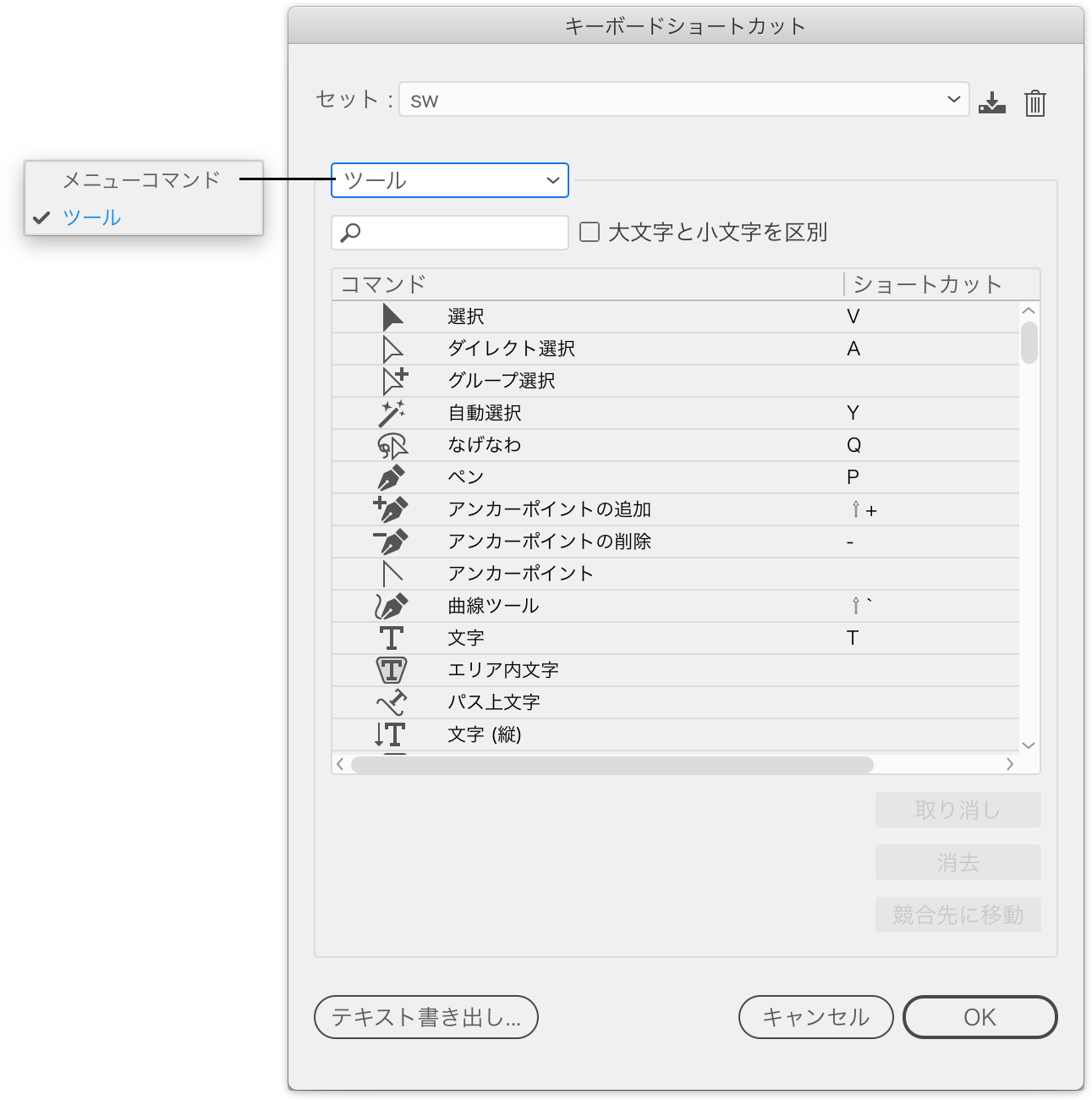
<p>せっかく検索ボックスがあるのに、デフォルトがツールになっている。</p>

<ul>
<li>デフォルトは「メニューコマンド」であるべき</li>
<li>検索は、ツール、メニューコマンドを横断した行いたい</li>
<li>ポップアップでなく、タブがよい</li>
</ul>

<p><img alt="" src="https://www.dtp-transit.jp/images/ss-1291-20180118-090729.png" width="646" /></p>

<h2 id="toc_10">記憶力</h2>

<ul>
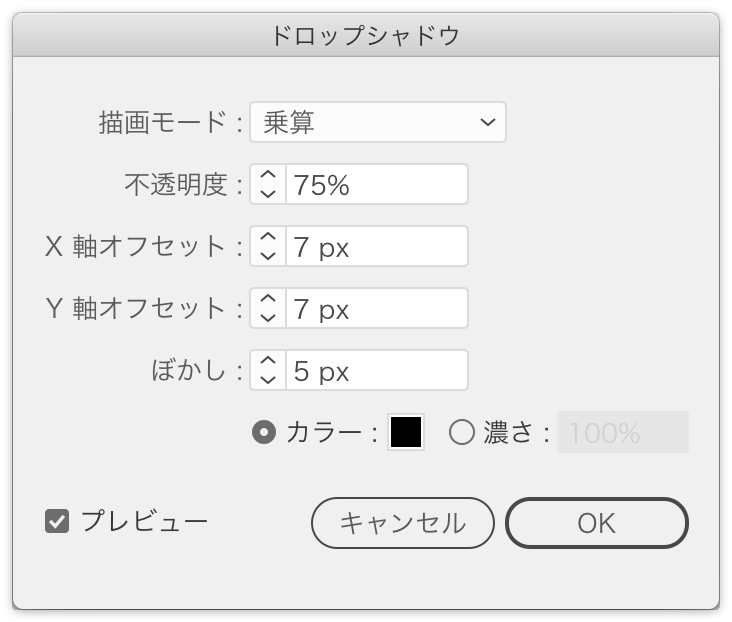
<li>［プレビュー］オプションのチェックの有無を記憶して欲しい</li>
<li>できれば、デフォルトはすべてオンに（環境設定で選べるとナイス）</li>
</ul>

<p><img alt="" src="https://www.dtp-transit.jp/images/ss-732-20180118-091159.png" width="366" /></p>

<h2 id="toc_11">単純なバグ</h2>

<ul>
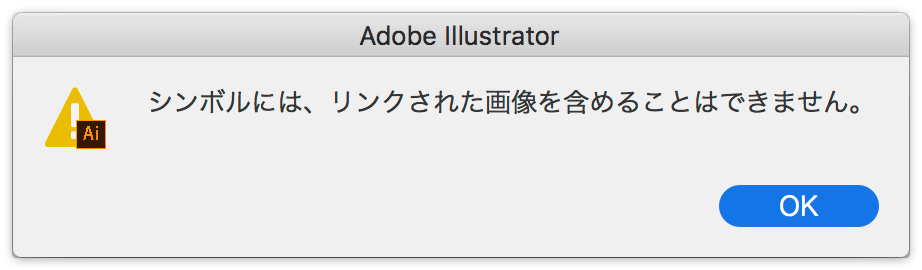
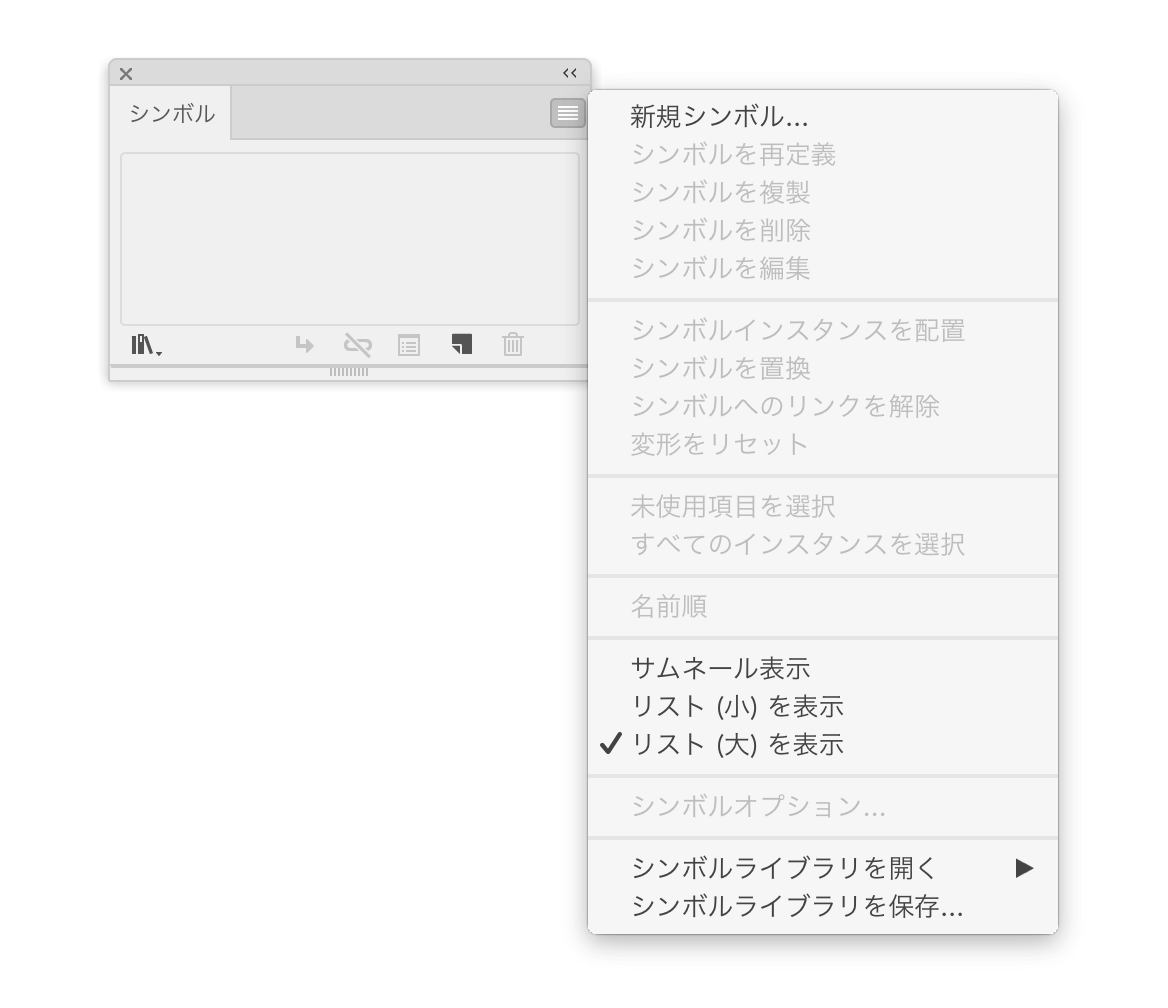
<li><p>［シンボル］パネルがリスト表示で、かつ、空のときに、オブジェクトをドラッグ&amp;ドロップして、シンボルに追加できない</p>

<p><img alt="" src="https://www.dtp-transit.jp/images/ss-1168-20180118-084122.png" width="584" /></p></li>
</ul>

<h2 id="toc_12">ライブカラー関連</h2>

<ul>
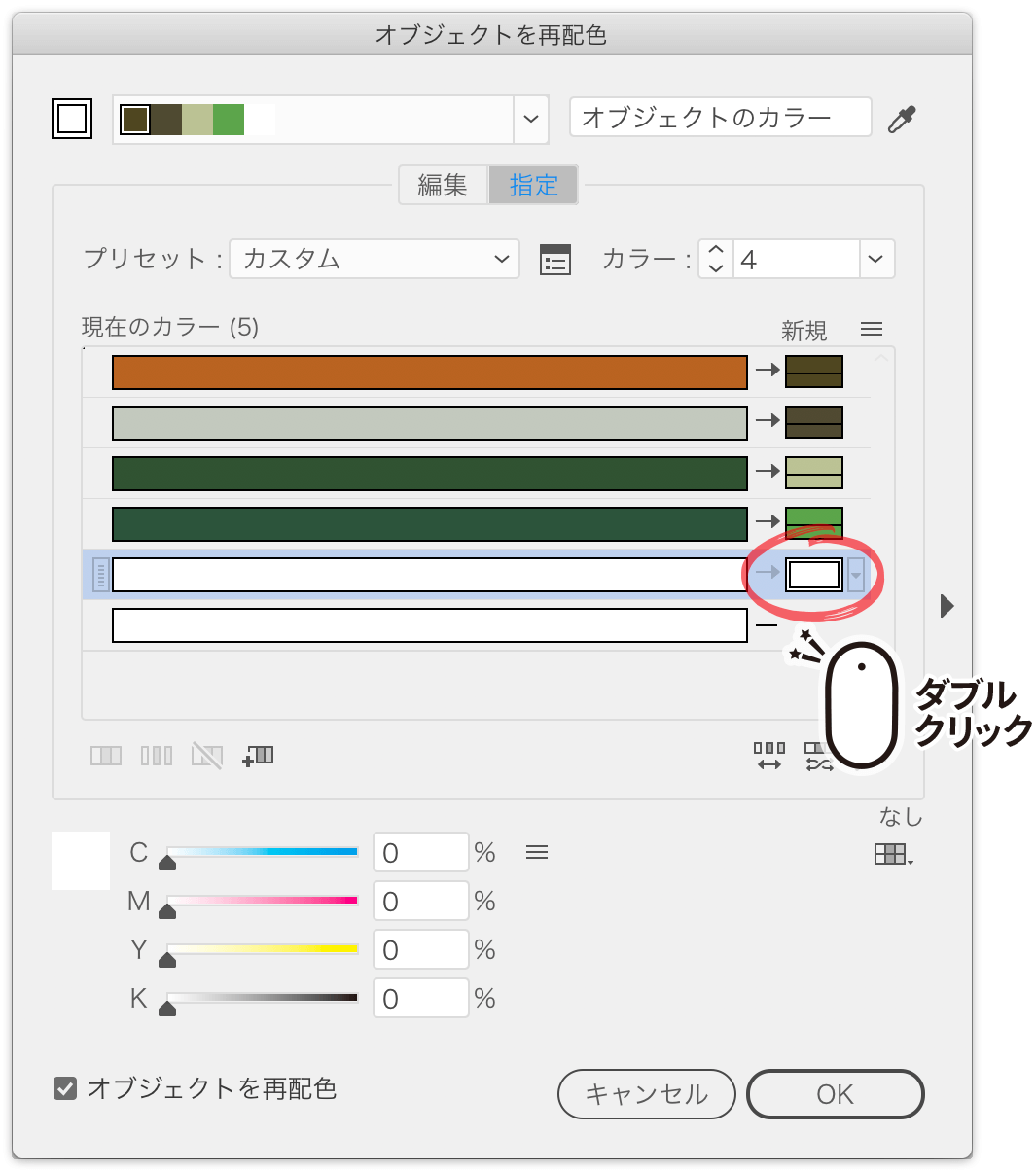
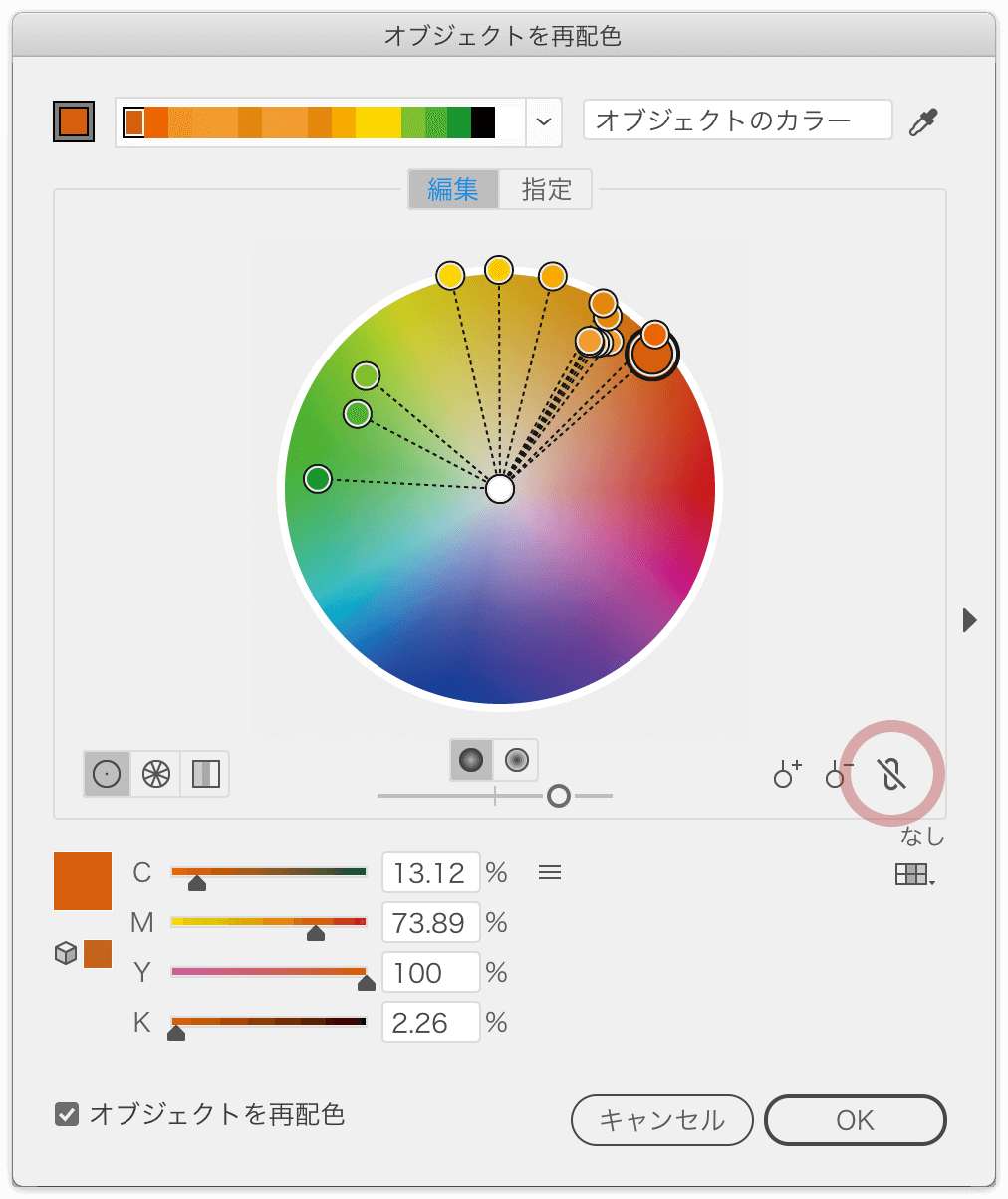
<li>［オブジェクトを再配色］ダイアログボックス内の［スポイトツール］ボタンは、リセットする機能であり、スポイトツールの挙動ではないのでアイコンを変更すべき</li>
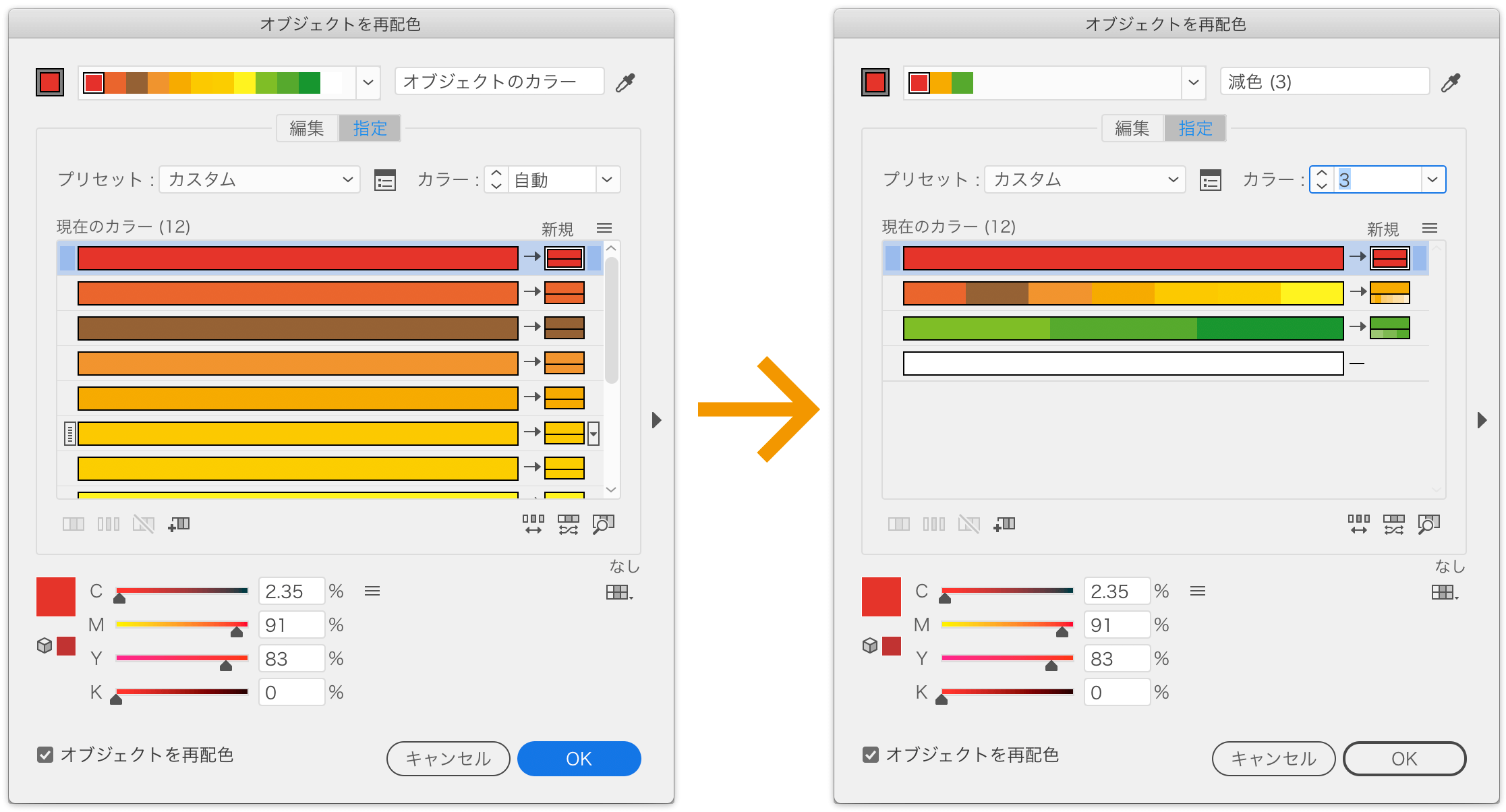
<li>グローバルカラーに対してライブカラーを実行すると、グローバルスウォッチへのリンクがすえて切れてしまう。グローバルスウォッチを上書きするのが好ましい挙動。</li>
</ul>

<h2 id="toc_13">リンク解除</h2>

<ul>
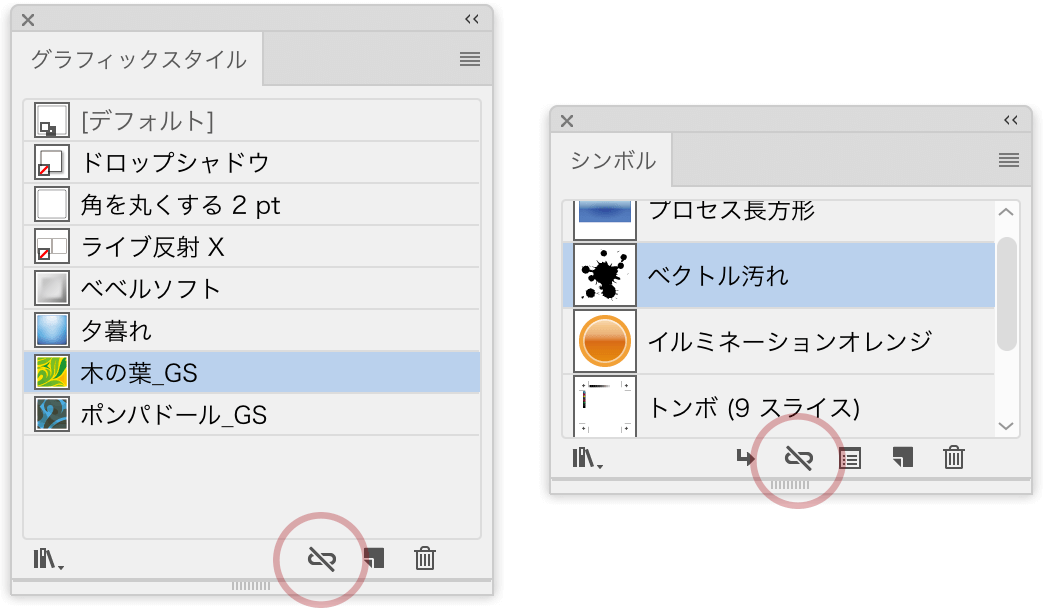
<li><p>［グラフィックスタイル］パネル、［シンボル］パネルでは、「リンクを切る」というアクションを表現</p>

<p><img alt="" src="https://www.dtp-transit.jp/images/ss-1043-20180118-093003.png" width="522" /></p></li>
<li><p>［オブジェクトを再配色］ダイアログボックスでは「リンクが切れている」という状態を表現</p>

<p><img alt="" src="https://www.dtp-transit.jp/images/ss-1012-20180118-093040-s.png" width="506" /></p></li>
</ul>

<p>ご参考：</p>

<ul>
<li><a href="https://www.dtp-transit.jp/adobe/illustrator/post_1672.html" title="ここがヘンだよIllustratorのUI（1）リンクを切るの？切れているの？ - DTP Transit">ここがヘンだよIllustratorのUI（1）リンクを切るの？切れているの？ - DTP Transit</a></li>
</ul>

<h2 id="toc_14">アイコン類</h2>

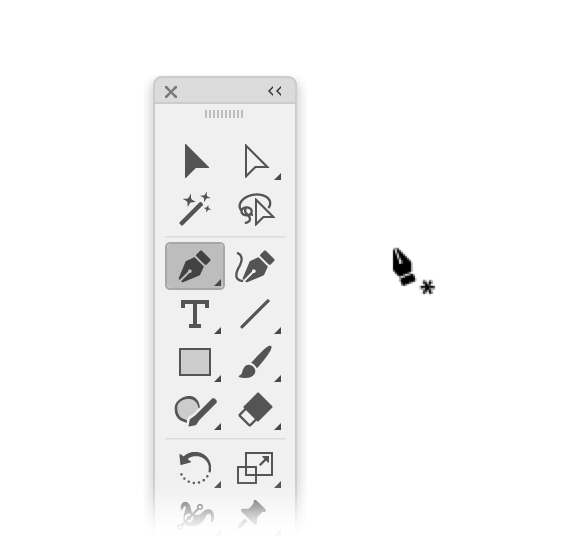
<p>ペンツールのアイコン。［ツール］パネルでは左下を向いているのに、ツールは左上を向いている。</p>

<p><img alt="" src="https://www.dtp-transit.jp/images/ss-579-20180118-092249.png" width="290" /></p>

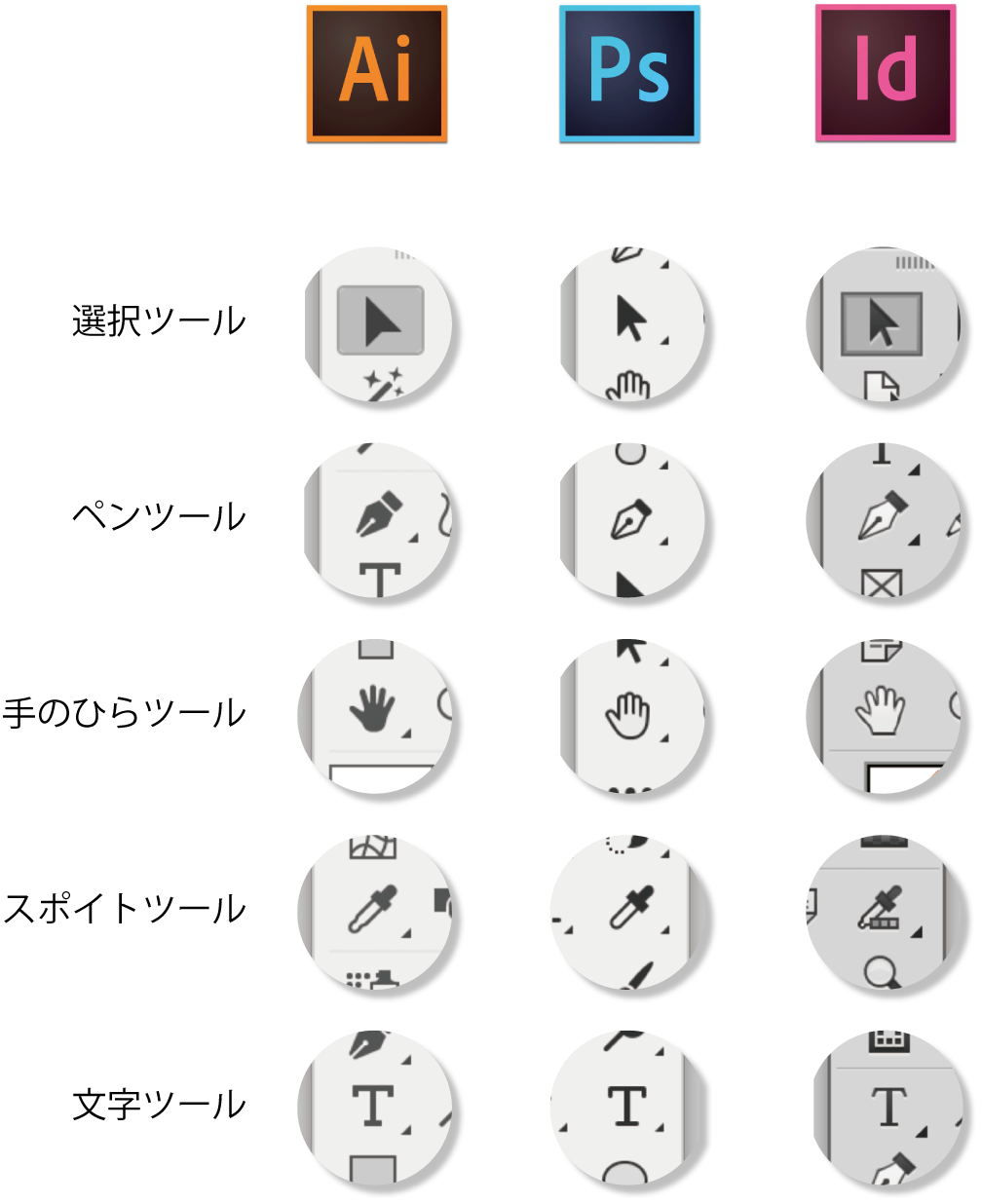
<p>また、同じ会社の製品群とは思えないほど、統一感がない。</p>

<p><img alt="" src="https://www.dtp-transit.jp/images/cc2017-icons.png" class="fluidimage img-responsive" /></p>

<ul>
<li><a href="https://www.dtp-transit.jp/adobe/cc2017/post_2224.html" title="バラバラすぎるCC 2017のツールアイコン - DTP Transit">バラバラすぎるCC 2017のツールアイコン - DTP Transit</a></li>
</ul>

<h2 id="toc_15">XYWH</h2>

<ul>
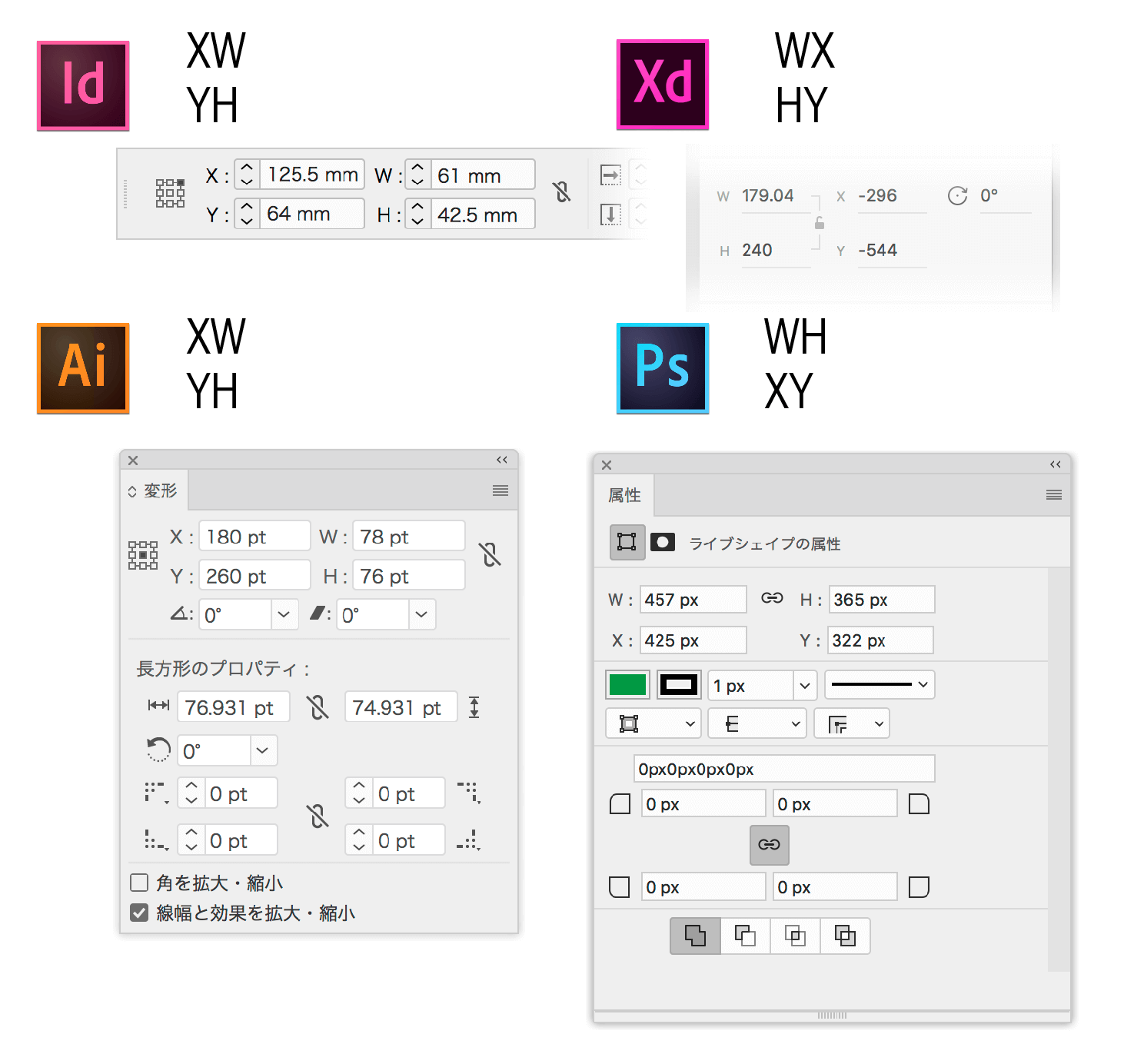
<li>IllustratorとInDesignは同じ。PhotoshopとXDと別だが統一すべき</li>
<li>WとHの連携のアイコンも形状が統一されていない</li>
</ul>

<p><img alt="" src="https://www.dtp-transit.jp/images/ss-1488-20170510-180521.png" class="fluidimage img-responsive" /></p>

<ul>
<li><a href="https://www.dtp-transit.jp/adobe/illustrator/post_2291.html" title="Illustrator、InDesign、Photoshop、XDの「XYWH」（座標と幅／高さ）の表示のUI、なんとかならないものか - DTP Transit">Illustrator、InDesign、Photoshop、XDの「XYWH」（座標と幅／高さ）の表示のUI、なんとかならないものか - DTP Transit</a></li>
</ul>

<h2 id="toc_16">ローカライズ関連</h2>

<p>こちらにまとめました。</p>

<ul>
<li><a href="https://www.dtp-transit.jp/adobe/illustrator/post_2335.html" title="Illustratorのローカライズに関して（まとめ） - DTP Transit">Illustratorのローカライズに関して（まとめ） - DTP Transit</a></li>
</ul>

<h2 id="toc_17">備考</h2>

<ul>
<li><a href="https://www.dtp-transit.jp/adobe/illustrator/post_2256.html" title="Illustratorのファンキー仕様 2017 - DTP Transit">Illustratorのファンキー仕様 2017 - DTP Transit</a></li>
<li><a href="https://www.dtp-transit.jp/adobe/illustrator/post_1947.html" title="Illustrator CC 2014のUIについて、ちょっとツッコミしてもいいですか？ - DTP Transit">Illustrator CC 2014のUIについて、ちょっとツッコミしてもいいですか？ - DTP Transit</a></li>
</ul>
]]>
    </content>
</entry>

<entry>
    <title>仕事で活用できそうなiPadのアプリ 2018</title>
    <link rel="alternate" type="text/html" href="https://www.dtp-transit.jp/apple/ipad/post_2351.html" />
    <id>tag:www.dtp-transit.jp,2018://1.2351</id>

    <published>2018-01-11T01:34:14Z</published>
    <updated>2018-01-13T13:33:06Z</updated>

    <summary> iPadのアプリ事情について、最近調べたことのメモです。 正直なところ、Net...</summary>
    <author>
        <name>takano</name>
        <uri>https://twitter.com/swwwitch/</uri>
    </author>
    
        <category term="Apple" scheme="https://www.sixapart.com/ns/types#category" />
    
        <category term="iPad" scheme="https://www.sixapart.com/ns/types#category" />
    
        <category term="macOS/OS X" scheme="https://www.sixapart.com/ns/types#category" />
    
    <category term="applepencil" label="Apple Pencil" scheme="https://www.sixapart.com/ns/types#tag" />
    <category term="astropadstudio" label="Astropad Studio" scheme="https://www.sixapart.com/ns/types#tag" />
    <category term="goodnotes" label="GoodNotes" scheme="https://www.sixapart.com/ns/types#tag" />
    <category term="liquidtextpdfreader" label="LiquidText PDF Reader" scheme="https://www.sixapart.com/ns/types#tag" />
    <category term="mazec" label="mazec" scheme="https://www.sixapart.com/ns/types#tag" />
    <category term="notabilty" label="Notabilty" scheme="https://www.sixapart.com/ns/types#tag" />
    <category term="ocr" label="OCR" scheme="https://www.sixapart.com/ns/types#tag" />
    <category term="pdf" label="PDF" scheme="https://www.sixapart.com/ns/types#tag" />
    <category term="procreate" label="Procreate" scheme="https://www.sixapart.com/ns/types#tag" />
    <category term="インスタントメモ" label="インスタントメモ" scheme="https://www.sixapart.com/ns/types#tag" />
    <category term="パームリジェクション" label="パームリジェクション" scheme="https://www.sixapart.com/ns/types#tag" />
    <category term="マークアップ" label="マークアップ" scheme="https://www.sixapart.com/ns/types#tag" />
    <category term="二本指グローブ" label="二本指グローブ" scheme="https://www.sixapart.com/ns/types#tag" />
    <category term="手書きメモ" label="手書きメモ" scheme="https://www.sixapart.com/ns/types#tag" />
    <category term="田中ラオウ" label="田中ラオウ" scheme="https://www.sixapart.com/ns/types#tag" />
    <category term="画面分割" label="画面分割" scheme="https://www.sixapart.com/ns/types#tag" />
    
    <content type="html" xml:lang="ja" xml:base="https://www.dtp-transit.jp/">
        <![CDATA[<p><img alt="" src="https://www.dtp-transit.jp/images/ipad-app.png" class="fluidimage img-responsive" /></p>

<p>iPadのアプリ事情について、最近調べたことのメモです。</p>

<p>正直なところ、Netflix/Huluの再生専用機になっていて、「え！こんなことできたの？」という発見がたくさんありました。</p>

<p>各項目ごとに、参考にさせていただいたブログなどへのリンクを残しておきます。</p>

<div class="toc"><h2>目次</h2><ul class="toc"><li><a href="#toc_1">インスタントメモとマークアップ</a></li><li><a href="#toc_2">画面分割（iOS標準機能）</a></li><li><a href="#toc_3">「LiquidText PDF Reader」：PDFへのメモとそのとりまとめ</a></li><li><a href="#toc_4">「GoodNotes」：手書きメモをOCRする</a></li><li><a href="#toc_5">「Procreate」：右手でApple Pencilで描きつつ、左手の指で消しゴム</a></li><li><a href="#toc_6">「二本指グローブ」：パームリジェクション問題を物理的に解決</a></li><li><a href="#toc_7">「Notabilty」：録音しながらメモを取る</a></li><li><a href="#toc_8">物理的なキーボード？mazec？</a></li><li><a href="#toc_9">「Astropad Studio」：iPadをMacの外付けディスプレイにする</a></li><li><a href="#toc_10">「Adobe Illustrator Draw」：CCユーザーなら</a></li></ul></div>
]]>
        <![CDATA[<h2 id="toc_1">インスタントメモとマークアップ（iOS標準機能）</h2>

<p>Apple Pencilでロックされているスクリーンをタップすると純正アプリ「メモ」が起動し、すぐにメモをとりはじめることができます。</p>

<p>スクリーンショットに対して、書き込みを行うマークアップ機能も便利。</p>

<iframe width="560" height="315" src="https://www.youtube.com/embed/sP6ab6gzj8A" frameborder="0" allow="autoplay; encrypted-media" allowfullscreen></iframe>

<h2 id="toc_2">画面分割（iOS標準機能）</h2>

<p>iOS 11から画面分割の方法が変わりました。</p>

<p>2つ目のアプリを浮かせた状態の「Slide Over」と、2つのアプリで画面を分割する「Split View」の2種類があり、「Split View」は幅の比率を変更できます。</p>

<p>親アプリとして対応できるアプリは限られます。たとえば、Netflix＋辞書アプリを同時に開きたい場合、Slide Overは可能ですが、Split Viewはできません。やりたいのは、Split Viewなのに…</p>

<p>もちろん、「Picture in Picture」（動画をミニウィンドウ化）すればよいのですが、たとえば、Huluは対応していません。</p>

<ul>
<li><a href="https://japan.cnet.com/article/35104592/" title="「iPad」版「iOS 11」で使える複数アプリの起動／終了ワザ - CNET Japan">「iPad」版「iOS 11」で使える複数アプリの起動／終了ワザ - CNET Japan</a></li>
<li><a href="https://news.mynavi.jp/article/20171120-ipad/" title="iOS 11で大きく変わった、iPadの画面分割の使い方 - 基本編 | マイナビニュース">iOS 11で大きく変わった、iPadの画面分割の使い方 - 基本編 | マイナビニュース</a></li>
<li><a href="https://news.mynavi.jp/article/20171204-ipad/" title="iOS 11で大きく変わった、iPadの画面分割の使い方 - 応用編 | マイナビニュース">iOS 11で大きく変わった、iPadの画面分割の使い方 - 応用編 | マイナビニュース</a></li>
<li><a href="https://japanese.engadget.com/2017/09/25/ipad-pro-ios11/" title="iPad Proの真骨頂。iOS 11で変わる「ラクに仕事をする」方法 - Engadget 日本版">iPad Proの真骨頂。iOS 11で変わる「ラクに仕事をする」方法 - Engadget 日本版</a></li>
</ul>

<h2 id="toc_3">「LiquidText PDF Reader」：PDFへのメモとそのとりまとめ</h2>

<p><img alt="" src="https://www.dtp-transit.jp/images/LiquidText.png" class="right" width="120" /></p>

<p>とにかく、ぶっとんでます！　説明よりも、この動画をご覧ください。</p>

<iframe width="560" height="315" src="https://www.youtube.com/embed/sfPEi5BSyHU" frameborder="0" allow="autoplay; encrypted-media" allowfullscreen></iframe>

<p>Acrobatでこれができたら、本当にアクロバティックなのに！と思います。</p>

<ul>
<li><a href="https://it-education.hatenablog.com/entry/2018/01/09/012423" title="試験勉強に iPad Pro が最強だった件 - iPad Pro 活用方法記事第三弾- - EverLearning!">試験勉強に iPad Pro が最強だった件 - iPad Pro 活用方法記事第三弾- - EverLearning!</a></li>
</ul>

<h2 id="toc_4">「GoodNotes」：手書きメモをOCRする</h2>

<p><img alt="" src="https://www.dtp-transit.jp/images/GoodNotes.png" class="right" width="120" /></p>

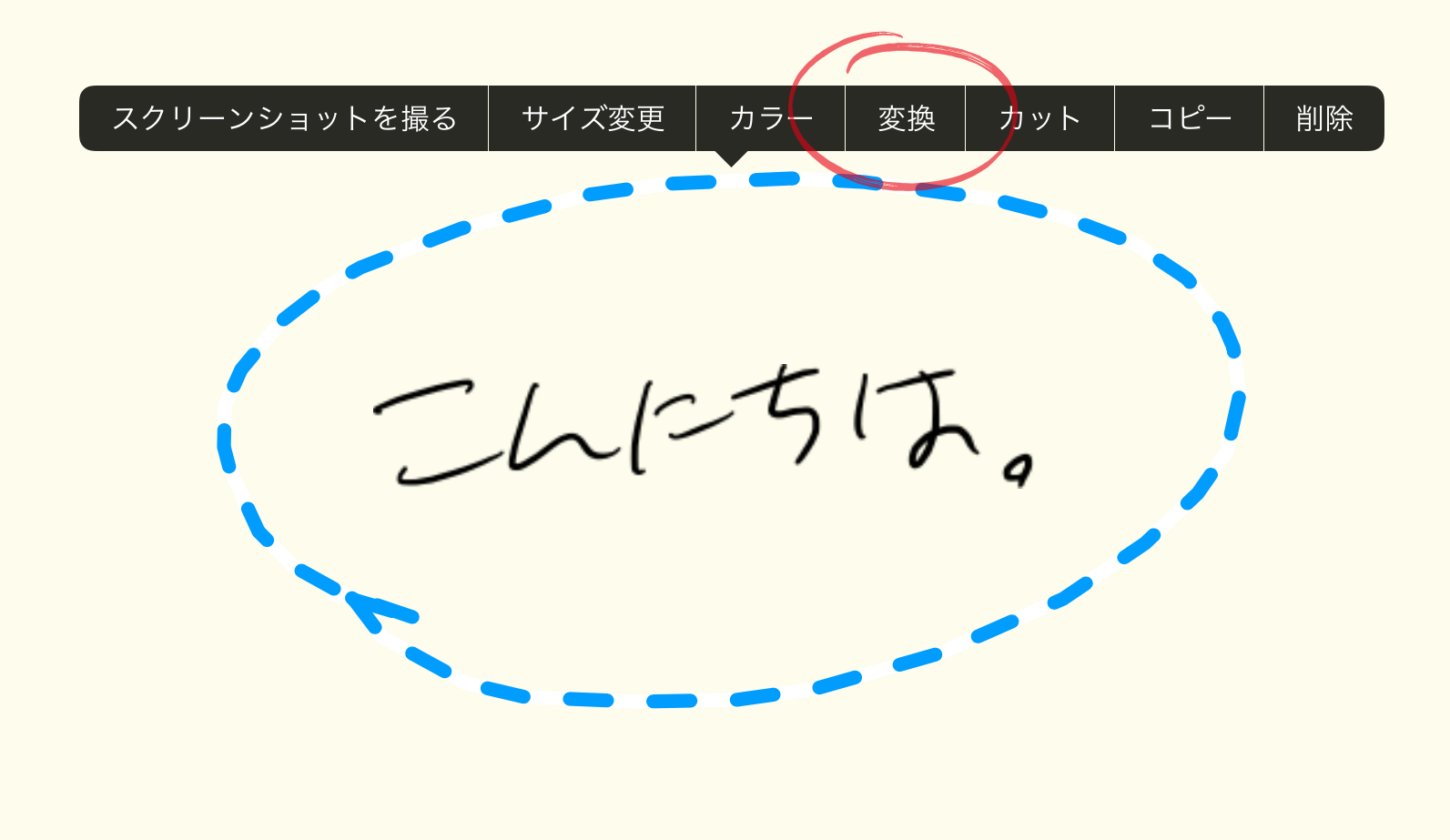
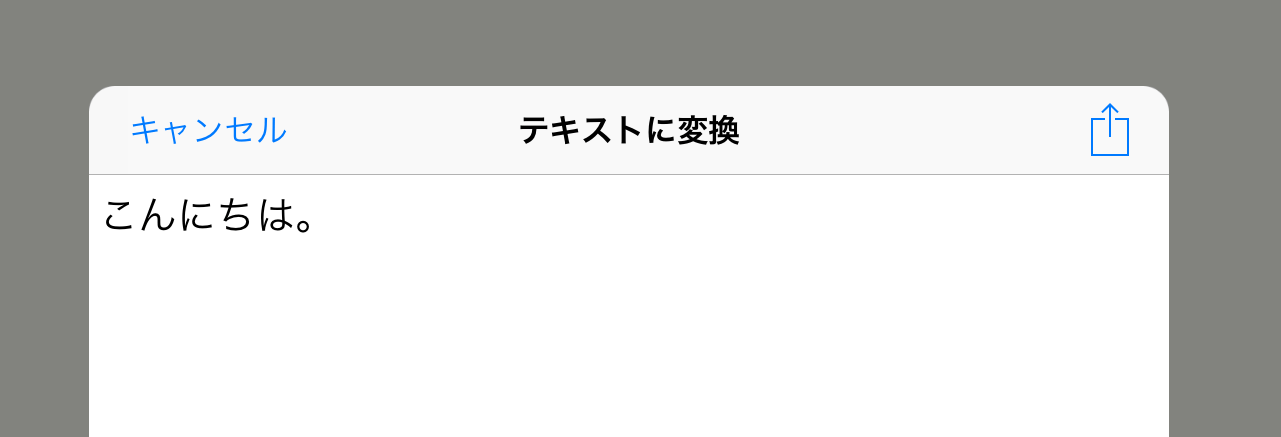
<p>手書きメモをOCR（テキスト変換）するには、GoodNotesを使います。</p>

<ol>
<li><p>手書きメモを投げ縄ツールで囲んでタップ</p>

<p><img alt="" src="https://www.dtp-transit.jp/images/ss-1593-20180111-100758.png" class="fluidimage img-responsive" /></p></li>
<li><p>［変換］をタップ</p></li>
<li><p>［テキストの変換］ウィンドウが出る</p>

<p><img alt="" src="https://www.dtp-transit.jp/images/ss-1281-20180111-100810.png" width="641" /></p></li>
</ol>

<ul>
<li><a href="https://itea40.jp/application/mac-productivity/goodnotes/" title="iPhone/iPad/Macアプリ「GoodNotes」― 手書き文字を自動テキスト化 | iTea4.0">iPhone/iPad/Macアプリ「GoodNotes」― 手書き文字を自動テキスト化 | iTea4.0</a></li>
<li><a href="https://www.capa.co.jp/archives/15298" title="iPadと別物！？Apple iPad Proのビジネス活用アプリ3選 – 株式会社キャパ CAPA,Inc.">iPadと別物！？Apple iPad Proのビジネス活用アプリ3選 – 株式会社キャパ CAPA,Inc.</a></li>
</ul>

<iframe width="560" height="315" src="https://www.youtube.com/embed/oDnxGWLyXI8" frameborder="0" allow="autoplay; encrypted-media" allowfullscreen></iframe>

<h2 id="toc_5">「Procreate」：右手でApple Pencilで描きつつ、左手の指で消しゴム</h2>

<p><img alt="" src="https://www.dtp-transit.jp/images/Procreate.png" class="right" width="120" /></p>

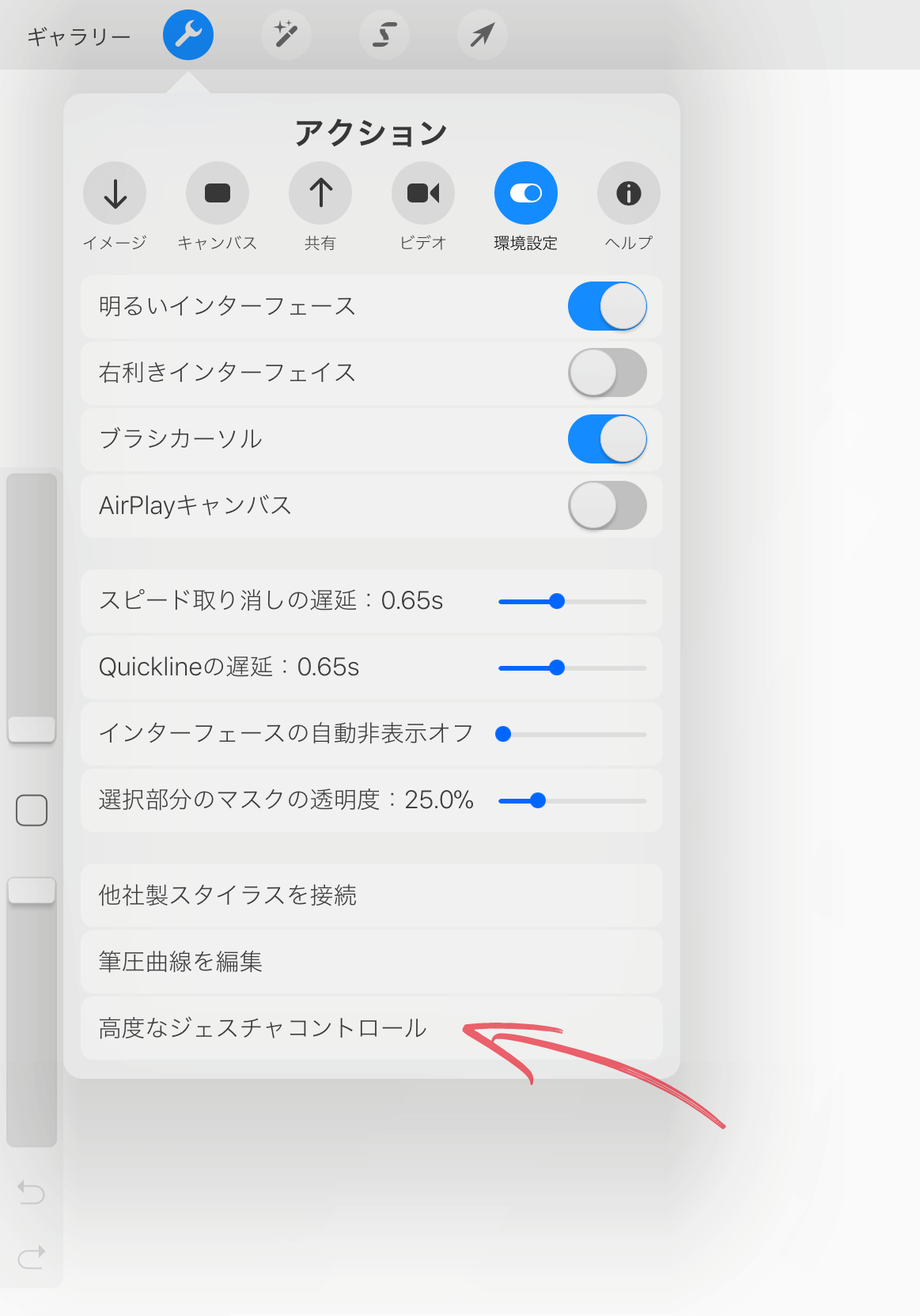
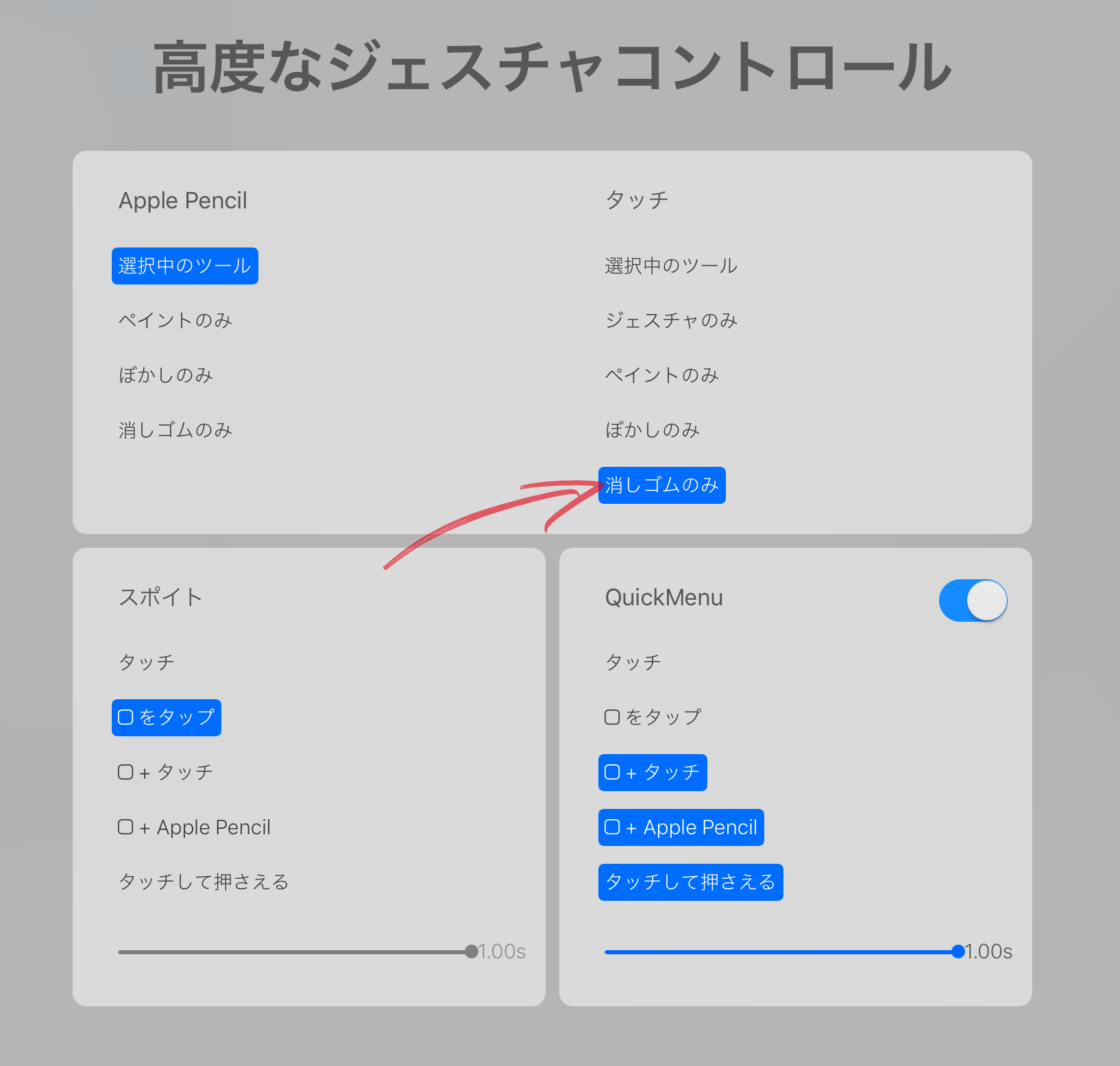
<p>右手でApple Pencilで描きつつ、左手の指で消しゴムができたらいいのに、と思ってたらProcreateでできました。</p>

<ol>
<li><p>［環境設定］で［高度がジェスチャコントロール］をタップ</p>

<p><img alt="" src="https://www.dtp-transit.jp/images/ss-1163-20180111-094411.png" width="582" /></p></li>
<li><p>［タッチ］を「消しゴムのみ」に設定</p>

<p><img alt="" src="https://www.dtp-transit.jp/images/ss-1634-20180111-094300.png" class="fluidimage img-responsive" /></p></li>
</ol>

<p>その他、こちらのエントリーに、いろいろなノウハウが詰まっています。</p>

<ul>
<li><a href="https://yossense.com/procreate-setting/" title="Procreateでお絵描きする前に! 設定をちょろっといじると快適です | ヨッセンス">Procreateでお絵描きする前に! 設定をちょろっといじると快適です | ヨッセンス</a></li>
</ul>

<h2 id="toc_6">「二本指グローブ」：パームリジェクション問題を物理的に解決</h2>

<p>Apple Pencilなどで描いているときに、右手の手のひらが反応しないようにする機能。</p>

<p>iPad ProとApple Pencilは、OSレベルでパームリジェクションするとのことですが、それでもやっぱりそんなにうまくいきません。</p>

<p>ペンタブ用の「二本指グローブ」をつけるという回避方法があるようです。</p>

<ul>
<li><a href="https://yossense.com/gloves-drawing/" title="手のひらをiPadの上に置いて絵を描けない問題を解決するのは手袋です！ | ヨッセンス">手のひらをiPadの上に置いて絵を描けない問題を解決するのは手袋です！ | ヨッセンス</a></li>
</ul>

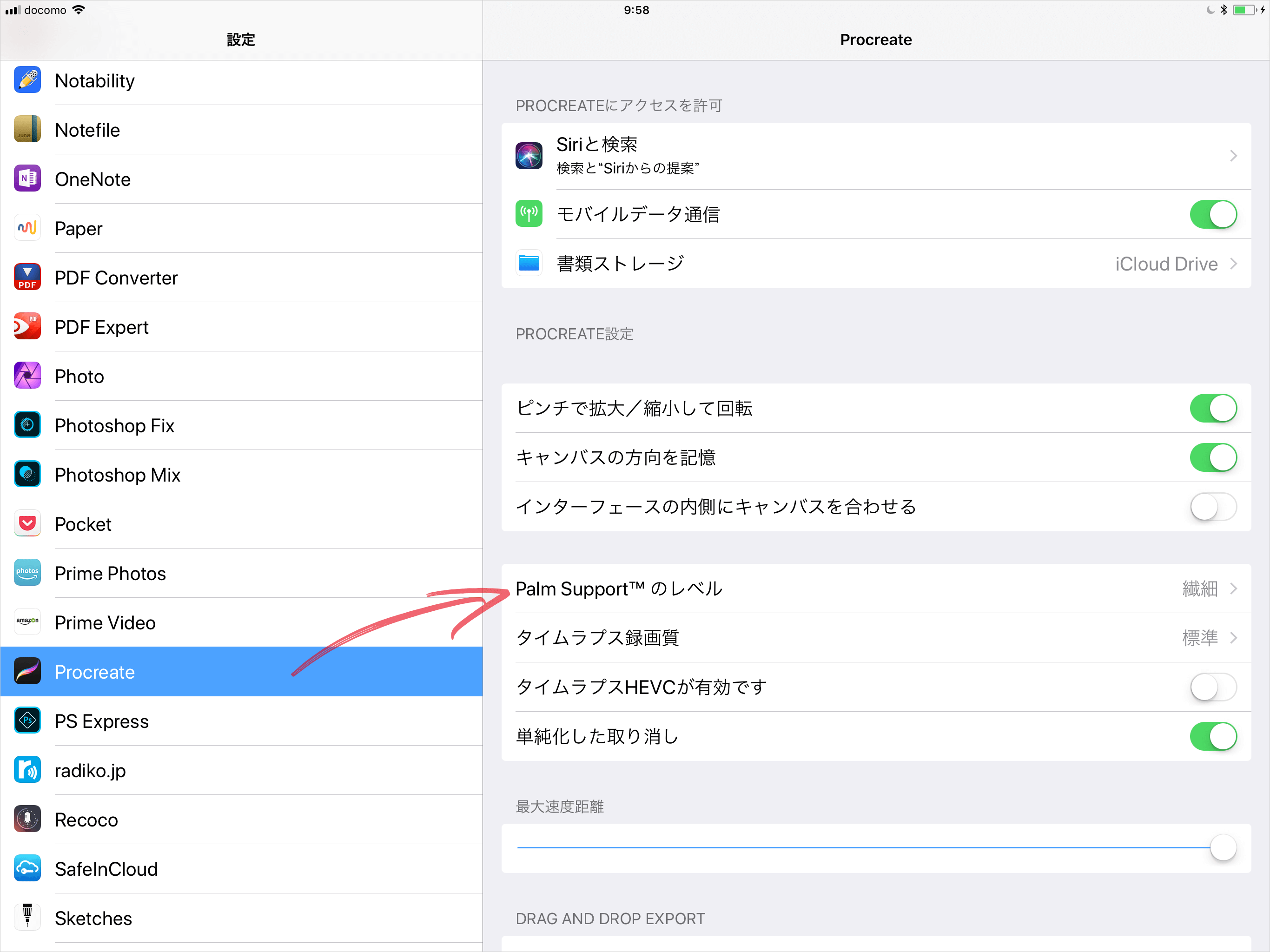
<p>なお、Procreateの場合には、［環境］アプリから設定します。</p>

<p><img alt="" src="https://www.dtp-transit.jp/images/ss-2732-20180111-100208.png" class="fluidimage img-responsive" /></p>

<ul>
<li><a href="https://ipad.hateblo.jp/entry/2017/09/03/163903" title="Procreateの使い方。操作方法を動画で分かりやすく説明します！ - iPadファン">Procreateの使い方。操作方法を動画で分かりやすく説明します！ - iPadファン</a></li>
</ul>

<h2 id="toc_7">「Notabilty」：録音しながらメモを取る</h2>

<p><img alt="" src="https://www.dtp-transit.jp/images/Notability.png" class="right" width="120" /></p>

<p>アップルのCMで使われていたアプリということで評判になりました。</p>

<p>Notabiltyの録音機能は、ただ録音するだけでなく、描いたノートが音声に合わせて表示することできます。セミナーや会議などで使えるかも。</p>

<ul>
<li><a href="https://blog.men-bou.net/ios11%E3%82%92%E7%9B%AE%E5%89%8D%E3%81%ABnotability%E3%81%A8%E7%B4%94%E6%AD%A3%E3%83%A1%E3%83%A2%E3%81%8C%E6%82%A9%E3%81%BE%E3%81%97%E3%81%84ipad-pro%E3%81%A7%E3%81%AE%E6%89%8B%E6%9B%B8%E3%81%8D%E3%83%A1%E3%83%A2%E7%92%B0%E5%A2%83-cb46d2f28afb" title="iOS11を目前にNotabilityと純正メモが悩ましい、iPad Proでの手書きメモ環境 – MENBOU">iOS11を目前にNotabilityと純正メモが悩ましい、iPad Proでの手書きメモ環境 – MENBOU</a></li>
<li><a href="https://livewell-m.com/entry/notability-review/" title="「Notability」はApple Pencilと相性抜群！全力でおすすめしたいノートアプリ - リブウェル！">「Notability」はApple Pencilと相性抜群！全力でおすすめしたいノートアプリ - リブウェル！</a></li>
</ul>

<iframe width="560" height="315" src="https://www.youtube.com/embed/BbQTVbYwUgg" frameborder="0" allow="autoplay; encrypted-media" allowfullscreen></iframe>

<h2 id="toc_8">物理的なキーボード？mazec？</h2>

<p>議論が残るのが物理的なキーボード。こればっかりは少しの期間使ってみないとわかりませんよね。</p>

<ul>
<li><a href="https://time-space.kddi.com/digicul-column/digicul-joho/20171219/2196" title="編集部がオススメ4つを厳選！ iPadでの文章作成に役立つ外付けBluetoothキーボード｜TS デジカル情報部｜ITコラム｜KDDIがお届けするIT×カルチャーマガジン TIME＆SPACE（タイムアンドスペース）">編集部がオススメ4つを厳選！ iPadでの文章作成に役立つ外付けBluetoothキーボード｜TS デジカル情報部｜ITコラム｜KDDIがお届けするIT×カルチャーマガジン TIME＆SPACE（タイムアンドスペース）</a></li>
</ul>

<p>私はiPadではあまり文字を入力したくないので、mazecを使っています。</p>

<p><img alt="" src="https://www.dtp-transit.jp/images/ss-2732-20180111-095437.png" class="fluidimage img-responsive" /></p>

<h2 id="toc_9">「Astropad Studio」：iPadをMacの外付けディスプレイにする</h2>

<p><img alt="" src="https://www.dtp-transit.jp/images/AstropadStudio.png" class="right" width="120" /></p>

<p>iPadをMacの外付けディスプレイにするAstropadが大幅にバージョンアップして、買い取りの「Astropad Standard」と月額1300円（または年間8800円）のAstropad Studioになりました。</p>

<ul>
<li><a href="https://necojita.com/2017011211013" title="Astropad Studio | プロユーザー向けに大進化！iPadをMacの液晶ペンタブに変えるカスタムショートカットや5倍高速描画を実現 | iPad Creator">Astropad Studio | プロユーザー向けに大進化！iPadをMacの液晶ペンタブに変えるカスタムショートカットや5倍高速描画を実現 | iPad Creator</a></li>
<li><a href="https://www.hihumimakoto.com/entry/2017/09/12/%E3%80%90iPad%E3%81%8C%E6%B6%B2%E3%82%BF%E3%83%96%E3%81%AB%E3%80%91AstroPad%E3%82%92%E8%B2%B7%E3%81%A3%E3%81%A6%E3%81%BF%E3%81%9F" title="【iPadが液タブに】AstroPadを買ってみた - ひふみんの買い物日記">【iPadが液タブに】AstroPadを買ってみた - ひふみんの買い物日記</a></li>
</ul>

<iframe src="https://player.vimeo.com/video/177179811" width="640" height="360" frameborder="0" webkitallowfullscreen mozallowfullscreen allowfullscreen></iframe>

<p><a href="https://vimeo.com/177179811">Astropad for iPad Pro (Japan)</a> from <a href="https://vimeo.com/astrohq">Astro HQ</a> on <a href="https://vimeo.com">Vimeo</a>.</p>

<p>同様のソリューションに「Duet Display」がありますが、Astropadはタブレット上で描くのに適しているようです。</p>

<ul>
<li><a href="https://livewell-m.com/entry/duet-display-review/" title="超快適！iPadをMacやWindows機のサブディスプレイにするアプリ「Duet Display」 - リブウェル！">超快適！iPadをMacやWindows機のサブディスプレイにするアプリ「Duet Display」 - リブウェル！</a></li>
</ul>

<iframe width="560" height="315" src="https://www.youtube.com/embed/CCcCOnw2-zk" frameborder="0" allow="autoplay; encrypted-media" allowfullscreen></iframe>

<h2 id="toc_10">「Adobe Illustrator Draw」：</h2>

<p><img alt="" src="https://www.dtp-transit.jp/images/AdobeDraw.png" class="right" width="120" /></p>

<p>最後に。描き方の手順がわかったといって描けるものではありませんが、「Adobe Illustrator Draw」でも、ここまでできるようです。</p>

<ul>
<li><a href="https://liginc.co.jp/381399" title="iPadでイラスト制作！〜Adobe illustrator Drawの使い方〜 | それゆけ！カリカチュア帝国">iPadでイラスト制作！〜Adobe illustrator Drawの使い方〜 | それゆけ！カリカチュア帝国</a></li>
</ul>

<iframe width="560" height="315" src="https://www.youtube.com/embed/zKkhI_uRtq0" frameborder="0" allow="autoplay; encrypted-media" allowfullscreen></iframe>

<h2 id="toc_11">おまけ：ファイル（標準機能）</h2>

<p>解凍こそできませんが、zipファイルの中味を確認できるようになりました。</p>

<ul>
<li><a href="https://www.i-style.vc/ios-file/" title="意外と知らないios11の機能「ファイル」の使いかた | WEBサイト制作・コンサルなら石川県金沢市のアイスタイル i-Style">意外と知らないios11の機能「ファイル」の使いかた | WEBサイト制作・コンサルなら石川県金沢市のアイスタイル i-Style</a></li>
</ul>
]]>
    </content>
</entry>

<entry>
    <title>DiskMaker Xを使ってmacOSのインストールディスクを作成する</title>
    <link rel="alternate" type="text/html" href="https://www.dtp-transit.jp/apple/mac-os-x/post_2350.html" />
    <id>tag:www.dtp-transit.jp,2018://1.2350</id>

    <published>2018-01-08T00:33:52Z</published>
    <updated>2018-01-07T10:35:14Z</updated>

    <summary> macOS（Mac OS X）がダウンロード形式になって久しいですが、インター...</summary>
    <author>
        <name>takano</name>
        <uri>https://twitter.com/swwwitch/</uri>
    </author>
    
        <category term="Apple" scheme="https://www.sixapart.com/ns/types#category" />
    
        <category term="OS X El Capitan‎" scheme="https://www.sixapart.com/ns/types#category" />
    
        <category term="OS X Yosemite" scheme="https://www.sixapart.com/ns/types#category" />
    
        <category term="macOS Sierra" scheme="https://www.sixapart.com/ns/types#category" />
    
        <category term="macOS/OS X" scheme="https://www.sixapart.com/ns/types#category" />
    
    
    <content type="html" xml:lang="ja" xml:base="https://www.dtp-transit.jp/">
        <![CDATA[<p><a href="https://diskmakerx.com/"><img alt="" src="https://www.dtp-transit.jp/images/icn_DiskMaker_X_6_128.png" class="right" width="120" /></a></p>

<p>macOS（Mac OS X）がダウンロード形式になって久しいですが、インターネット経由でのインストールには時間がかかりますし、古いバージョンのOSをインストールしたいなどのときのため、インストールディスク（リカバリーディスク）を準備しておきましょう。</p>
]]>
        <![CDATA[<h2>インストーラーを準備する</h2>

<h3>macOS Sierra（10.12）のダウンロード</h3>

<p><a href="https://support.apple.com/ja-jp/HT208202" title="macOS Sierra をダウンロードする方法 - Apple サポート">macOS Sierra をダウンロードする方法 - Apple サポート</a>に掲載されていますが、<a href="https://itunes.apple.com/jp/app/macos-sierra/id1127487414?ls=1&amp;mt=12">こちら</a>からダウンロードできます。</p>

<h3>El Capitan、Yosemite、Mavericks、それ以前のバージョンの macOS</h3>

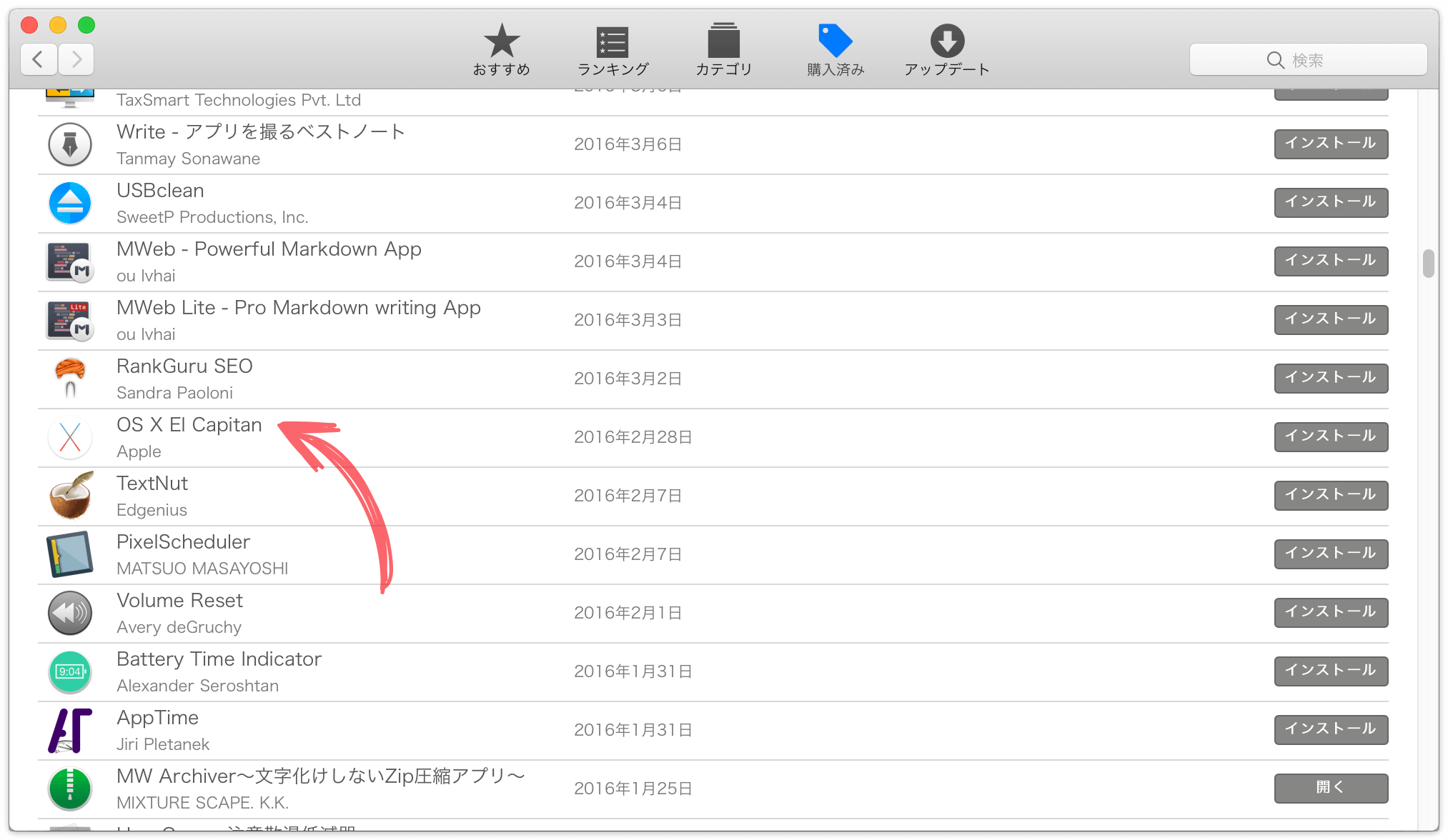
<p><a href="https://support.apple.com/ja-jp/HT201475" title="macOS High Sierra をダウンロードする方法 - Apple サポート">macOS High Sierra をダウンロードする方法 - Apple サポート</a>には<strong>>App Store の「購入済み」タブから再びダウンロードできます。</strong>と記載されていますが、検索やソートができないだけでなく、見つからないことがあります。</p>

<p><img alt="" src="https://www.dtp-transit.jp/images/ss-2026-20180107-191535-s.png" class="fluidimage img-responsive" /></p>

<p>また、ある一定の期間、最新版以外のインストーラーがダウンロードできないこともありました。</p>

<p>いつ方針が変わるかわかりませんので、ダウンロードしたものをバックアップしておくのが無難です。</p>

<h2>困ったmacOS High Sierra（10.13）推し</h2>

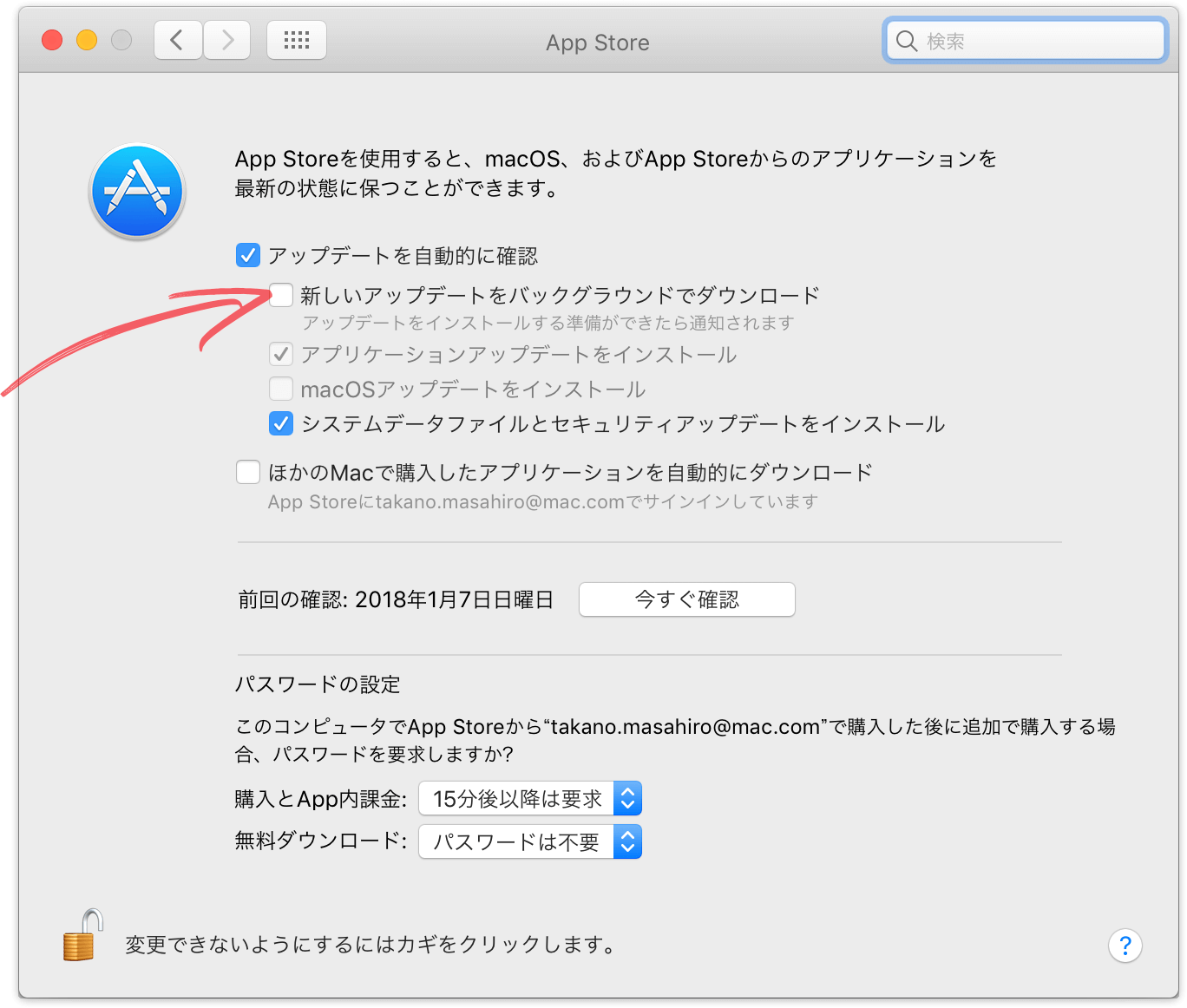
<p>OS X El Capitan v10.11.5 以降を使っている場合、High Sierraのインストーラが自動でダウンロードされます。</p>

<p>ディスク容量をひっ迫するだけでなく、意図せずアップグレードしてしまう危険を避けるために、［新しいアップデートをバックグラウンドでダウンロード］オプションをオフにしておくのがよいでしょう。</p>

<p><img alt="" src="https://www.dtp-transit.jp/images/ss-1362-20180107-191528-s.png" class="fluidimage img-responsive" /></p>

<ul>
<li><a href="https://applech2.com/archives/20171116-apple-push-high-sierra-automatic-download.html" title="Apple、High Sierraの自動ダウンロードを開始。OS X v10.11.5以降では自動で最新のmacOSがダウンロードされるので注意を。 | AAPL Ch.">Apple、High Sierraの自動ダウンロードを開始。OS X v10.11.5以降では自動で最新のmacOSがダウンロードされるので注意を。 | AAPL Ch.</a></li>
</ul>

<p>macOS High Sierra（10.13）は仕事で使うには、まだ早いと考えています。</p>

<h3>DiskMaker Xを使ってmacOSのインストールディスクを作成する</h3>

<p>アップルのページには、ターミナルを使った方法が紹介されています。</p>

<ul>
<li><a href="https://support.apple.com/ja-jp/HT201372" title="macOS の起動可能なインストーラを作成する方法 - Apple サポート">macOS の起動可能なインストーラを作成する方法 - Apple サポート</a></li>
</ul>

<p>「--volume /Volumes/MyVolume」のところを変更するだけですが、さりげなく面倒です。</p>

<p><a href="https://diskmakerx.com/">DiskMaker X</a>というユーティリティ（無料）を使えば、指示通りに操作するだけで作成できます。</p>

<ul>
<li><a href="https://itea40.jp/technic/mac-troubles/how-to-make-installation-disk-of-os-x-el-capitan/" title="【Mac】OS X El Capitan（エルキャピタン）インストールディスクの作り方 | iTea4.0">【Mac】OS X El Capitan（エルキャピタン）インストールディスクの作り方 | iTea4.0</a></li>
</ul>

<p>なお、その際、<a href="https://itunes.apple.com/jp/app/caffeine/id411246225?mt=12&amp;ign-mpt=uo%3D4">Caffeine</a>など、自動スリープを避けるユーティリティを使うとよいです。</p>

<p><img alt="" src="https://www.dtp-transit.jp/images/_1500033.jpg" class="fluidimage img-responsive" /></p>
]]>
    </content>
</entry>

<entry>
    <title>Illustratorの［曲線ツール］の使いどころは、カスタマージャーニーマップでの感情曲線の作成</title>
    <link rel="alternate" type="text/html" href="https://www.dtp-transit.jp/adobe/illustrator/post_2349.html" />
    <id>tag:www.dtp-transit.jp,2018://1.2349</id>

    <published>2018-01-06T23:25:06Z</published>
    <updated>2018-01-08T01:55:11Z</updated>

    <summary> Illustratorの［曲線ツール］の使いどころは、カスタマージャーニーマッ...</summary>
    <author>
        <name>takano</name>
        <uri>https://twitter.com/swwwitch/</uri>
    </author>
    
        <category term="Illustrator" scheme="https://www.sixapart.com/ns/types#category" />
    
    
    <content type="html" xml:lang="ja" xml:base="https://www.dtp-transit.jp/">
        <![CDATA[<p><img alt="" src="https://www.dtp-transit.jp/images/ss-1260-20180107-175012.png" width="630" /></p>

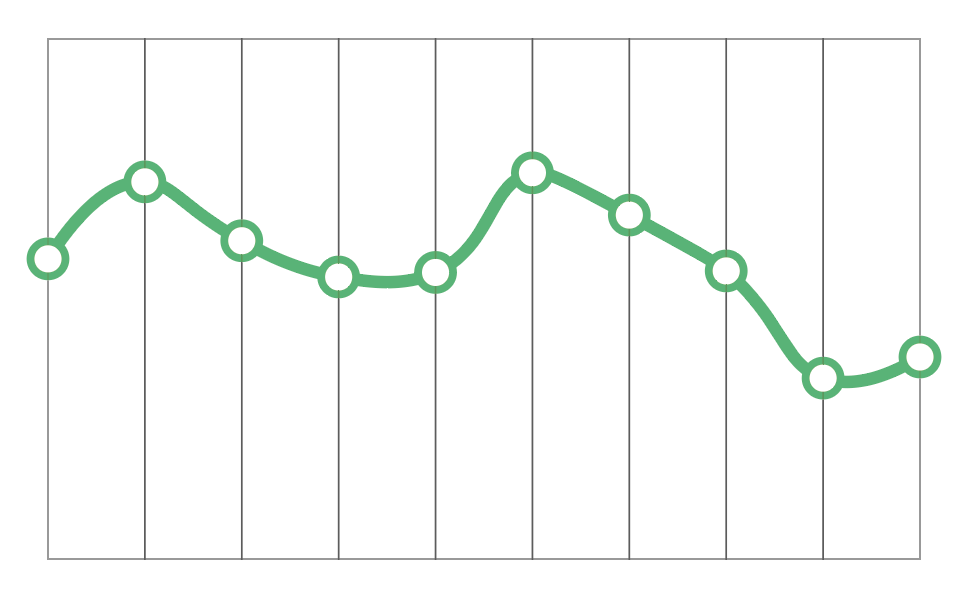
<p>Illustratorの［曲線ツール］の使いどころは、カスタマージャーニーマップでの感情曲線の作成です。</p>

<p>クリックだけで曲線を作成し、変更はアンカーポイントをドラッグするだけ。いわゆるベジェ曲線のハンドル操作は不要です。</p>

<iframe width="560" height="315" src="https://www.youtube.com/embed/Nx67np5iOOE?cc_load_policy=1" frameborder="0" gesture="media" allow="encrypted-media" allowfullscreen></iframe>

<p>［曲線］ツールって誰が使うんだろう？と思っていたんだけど、こういうことか、と。</p>
]]>
        <![CDATA[<h2>パスの単純化？</h2>

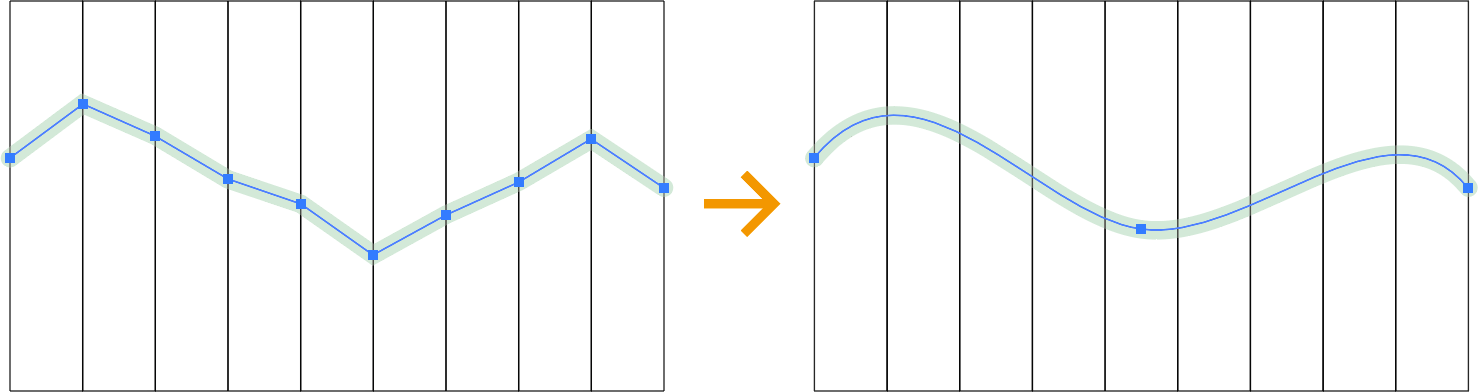
<p>［オブジェクト］メニューの［パス］に［パスの単純化］というコマンドがあります。</p>

<p>これを使うと、それっぽいことができますが、アンカーポイントの数が減ってしまうのでうまくありません。</p>

<p><img alt="" src="https://www.dtp-transit.jp/images/ss-1478-20180107-174225.png" class="fluidimage img-responsive" /></p>

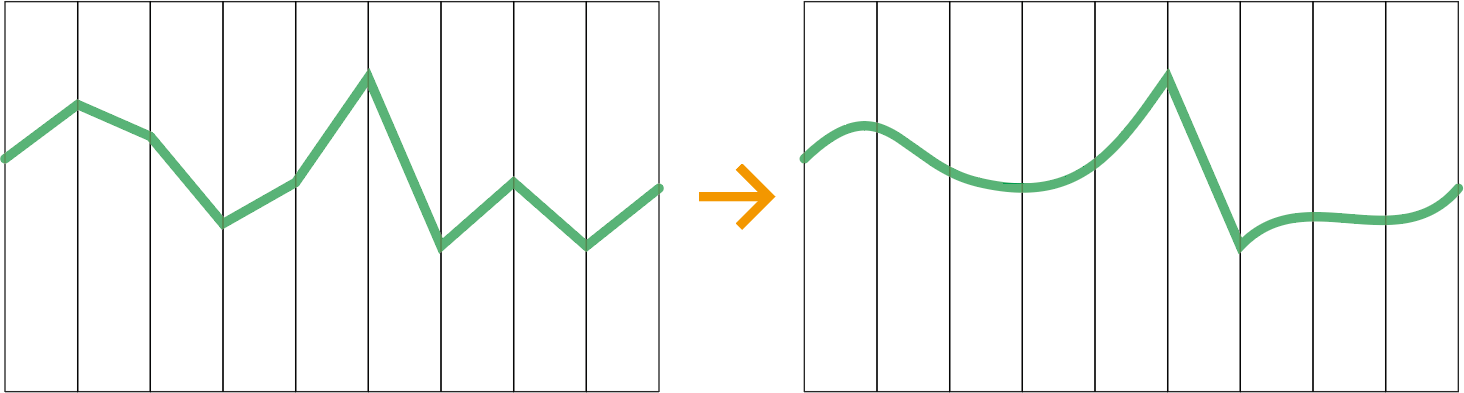
<p>また、鋭角すぎる角のアンカーポイントが対象にならないことがあります。</p>

<p><img alt="" src="https://www.dtp-transit.jp/images/ss-1550-20180107-174212.png" class="fluidimage img-responsive" /></p>

<h2>アンカーポイントの位置にマーカーを付けたい</h2>

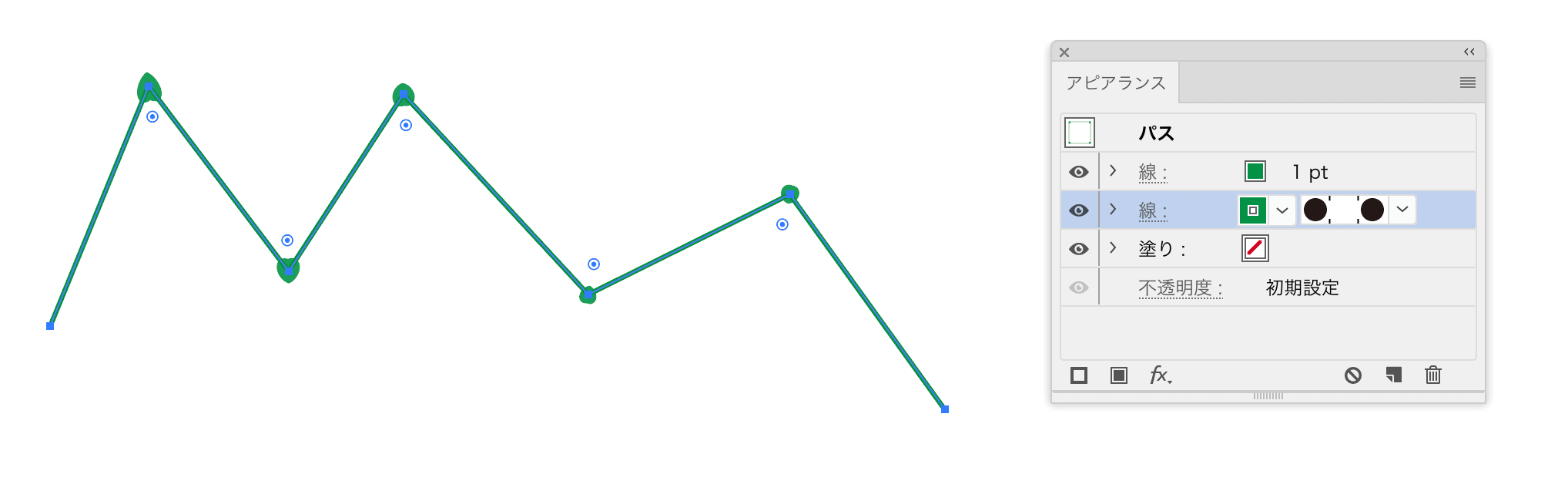
<p>次の図のように、アンカーポイントの位置にマーカーを付けるにはどうすればよいでしょうか？</p>

<p><img alt="" src="https://www.dtp-transit.jp/images/ss-974-20180107-174730.png" width="487" /></p>

<ul>
<li>パターンブラシ</li>
<li>アンカーポイントだけ残してブラシ</li>
<li>スクリプトでアンカーポイントの位置に配置</li>
</ul>

<h3>パターンブラシ</h3>

<p>パターンブラシでできそうですが、形状が“いびつ”になってしまいます。</p>

<p><img alt="" src="https://www.dtp-transit.jp/images/ss-2036-20180107-180642.png" class="fluidimage img-responsive" /></p>

<h3>アンカーポイントだけ残してブラシ</h3>

<p><a href="https://gijutsubu.backstage.jp/?eid=98" title="Illustratorで多数のアンカーポイント上に一気に同じオブジェクトを置いてみよう。 | BACKSTAGE技術部">Illustratorで多数のアンカーポイント上に一気に同じオブジェクトを置いてみよう。 | BACKSTAGE技術部</a>から拝借したアイデアです。</p>

<h4>下準備</h4>

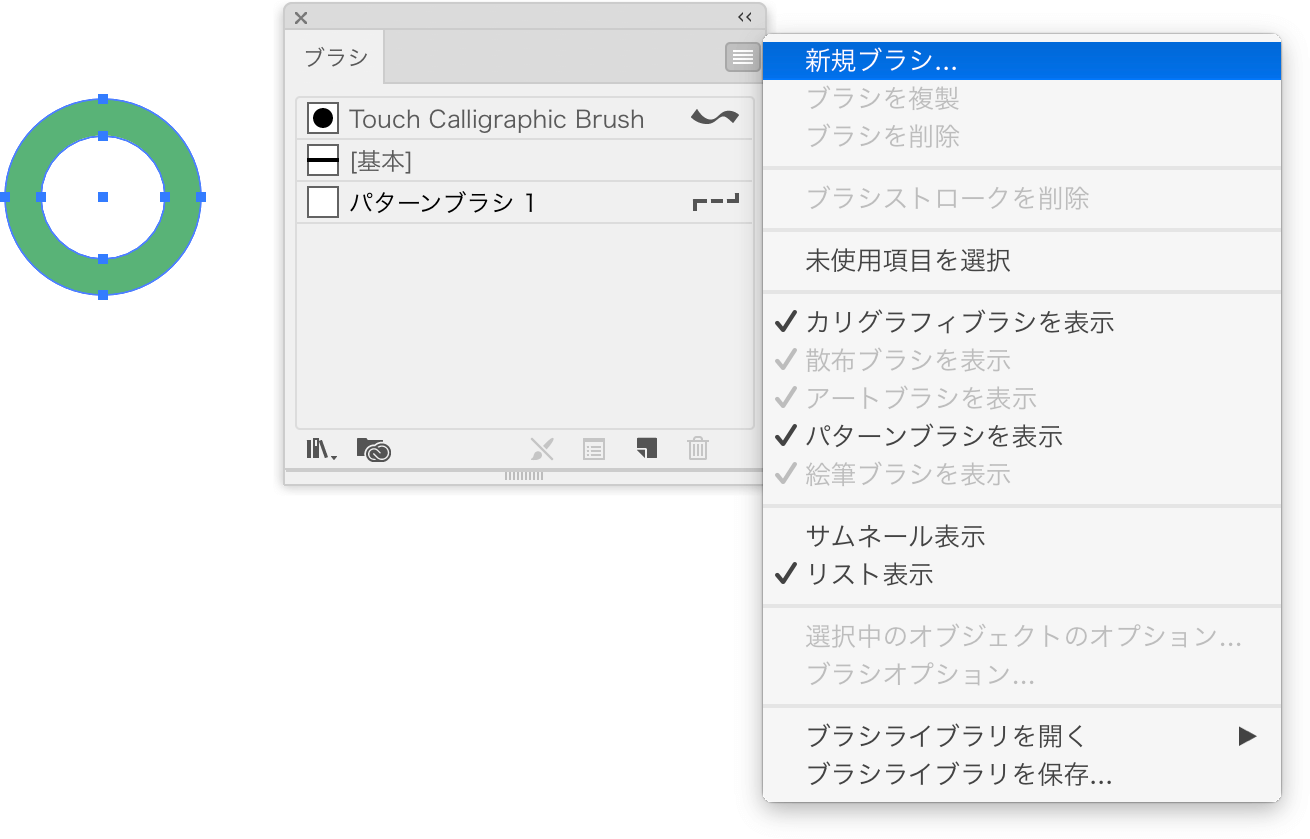
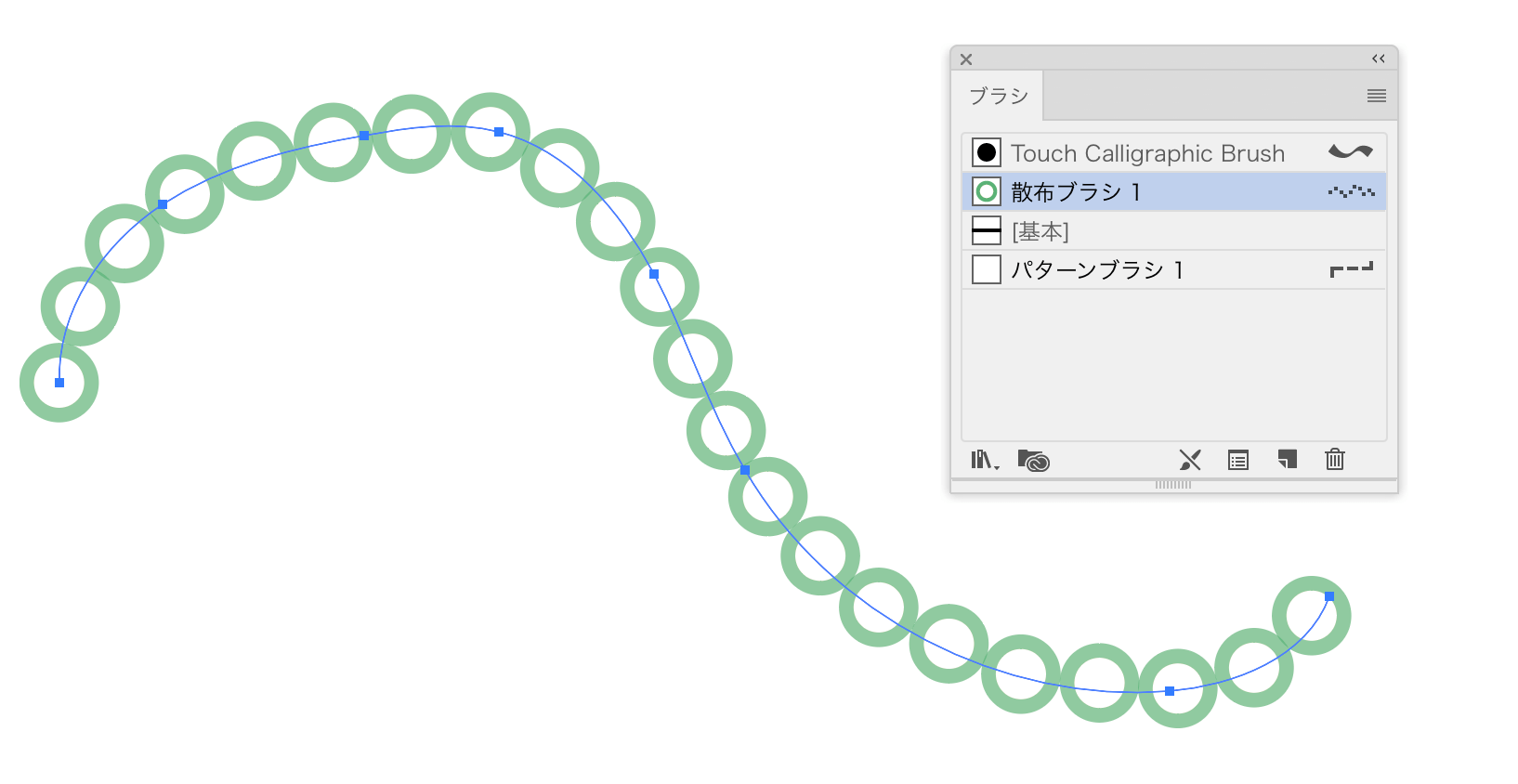
<p>アンカーポイントの位置に配置したいアートワークを「散布ブラシ」に登録します。</p>

<ol>
<li><p>アンカーポイントの位置に配置したいアートワークを選択し、［ブラシ］パネルメニューの［新規ブラシ］をクリック</p>

<p><img alt="" src="https://www.dtp-transit.jp/images/ss-1310-20180107-182501.png" width="655" /></p></li>
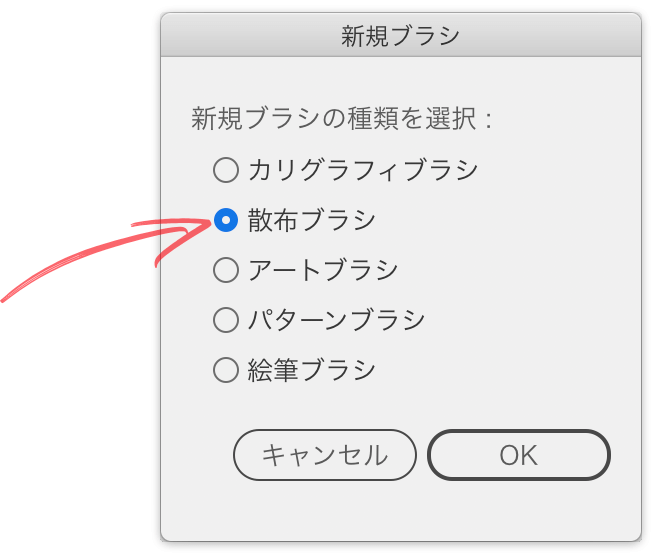
<li><p>ブラシの種類に「散布ブラシ」を選択</p>

<p><img alt="" src="https://www.dtp-transit.jp/images/ss-654-20180107-182544.png" width="327" /></p></li>
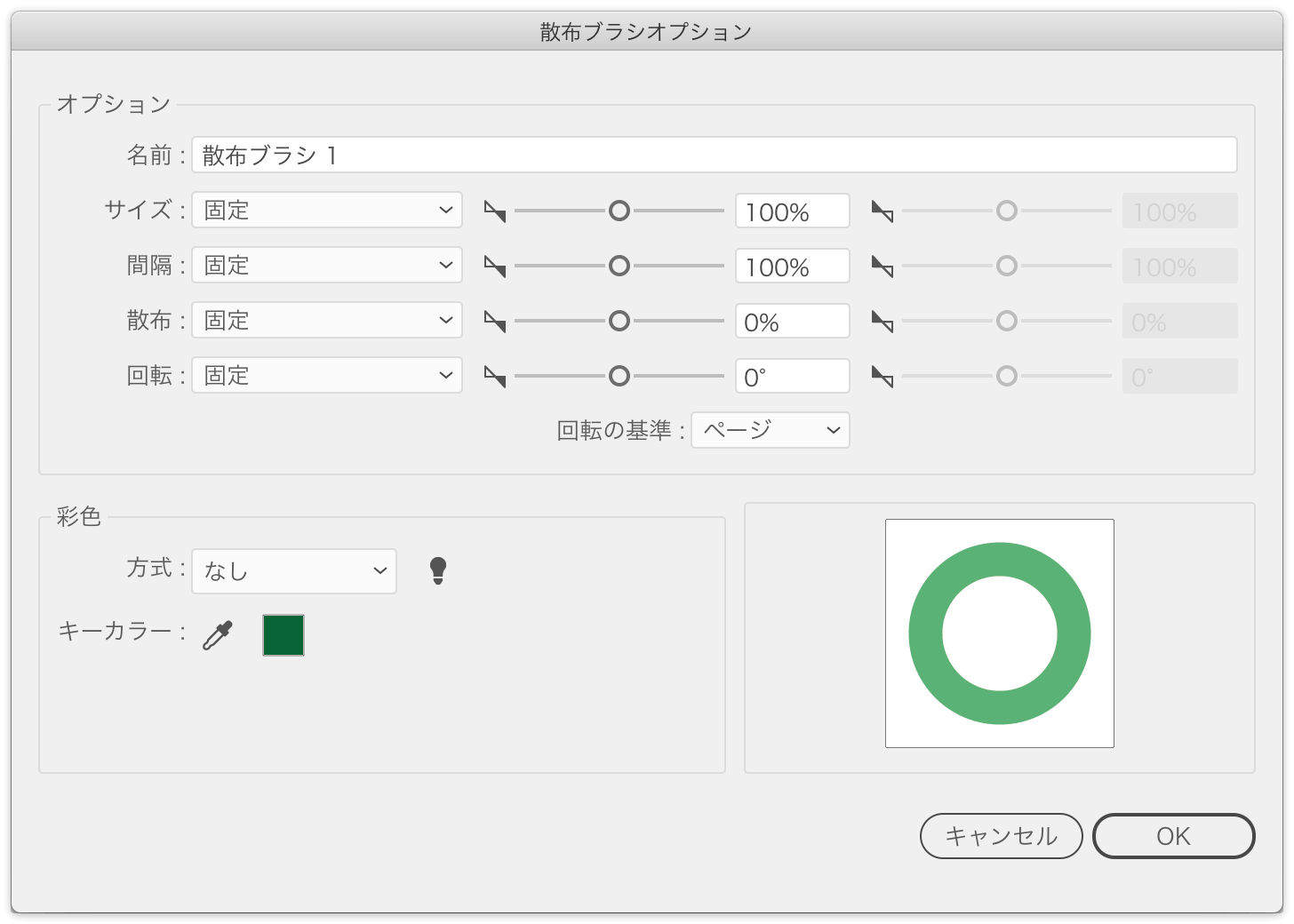
<li><p>［新規ブラシオプション］ダイアログボックスはそのまま閉じてOK。</p>

<p><img alt="" src="https://www.dtp-transit.jp/images/ss-1456-20180107-182547.png" class="fluidimage img-responsive" /></p></li>
<li><p>作成したブラシを適用すると、次のようになります。望んでいるものと異なりますが、［ペンツール］でクリックすると、当初のアートワークのみが出現するようになります。</p>

<p><img alt="" src="https://www.dtp-transit.jp/images/ss-1634-20180107-182853.png" class="fluidimage img-responsive" /></p></li>
</ol>

<h4>手順</h4>

<ol>
<li>パスを複製してロック</li>
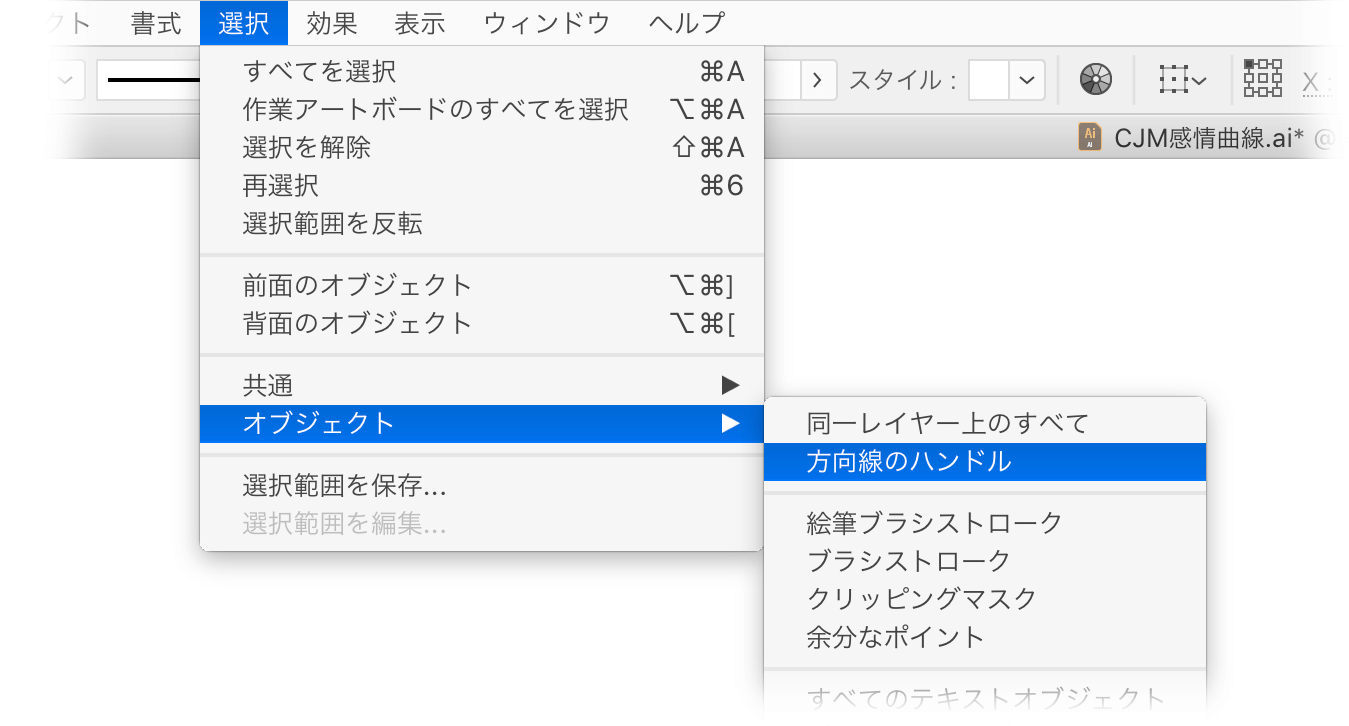
<li><p>ロックしていないバスを選択し、［選択］メニューの［オブジェクト］→［方向線のハンドル］をクリック</p>

<p><img alt="" src="https://www.dtp-transit.jp/images/ss-1349-20180107-182312.png" width="675" /></p></li>
<li><p>削除（アンカーポイントのみが残る）</p></li>
<li>下準備で作成した散布ブラシを適用</li>
</ol>

<h4>ローカライズ</h4>

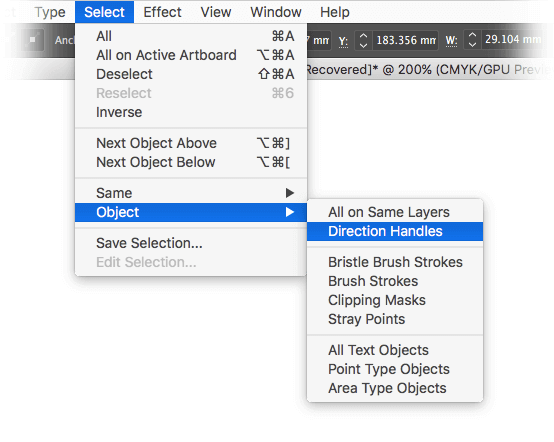
<p>［方向線のハンドル］を選択して削除したのに残るのはアンカーポイントっておかしくないですか？　曲線の場合には、それぞれのアンカーポイントにハンドルも残ります。</p>

<p>英語版でも「Direction Handles」になっていますが、ここは「セグメント」とするのが正しいです。</p>

<p><img alt="" src="https://www.dtp-transit.jp/images/ss-554-20180107-183752.png" width="554" /></p>

<h3>スクリプトでアンカーポイントの位置に配置</h3>

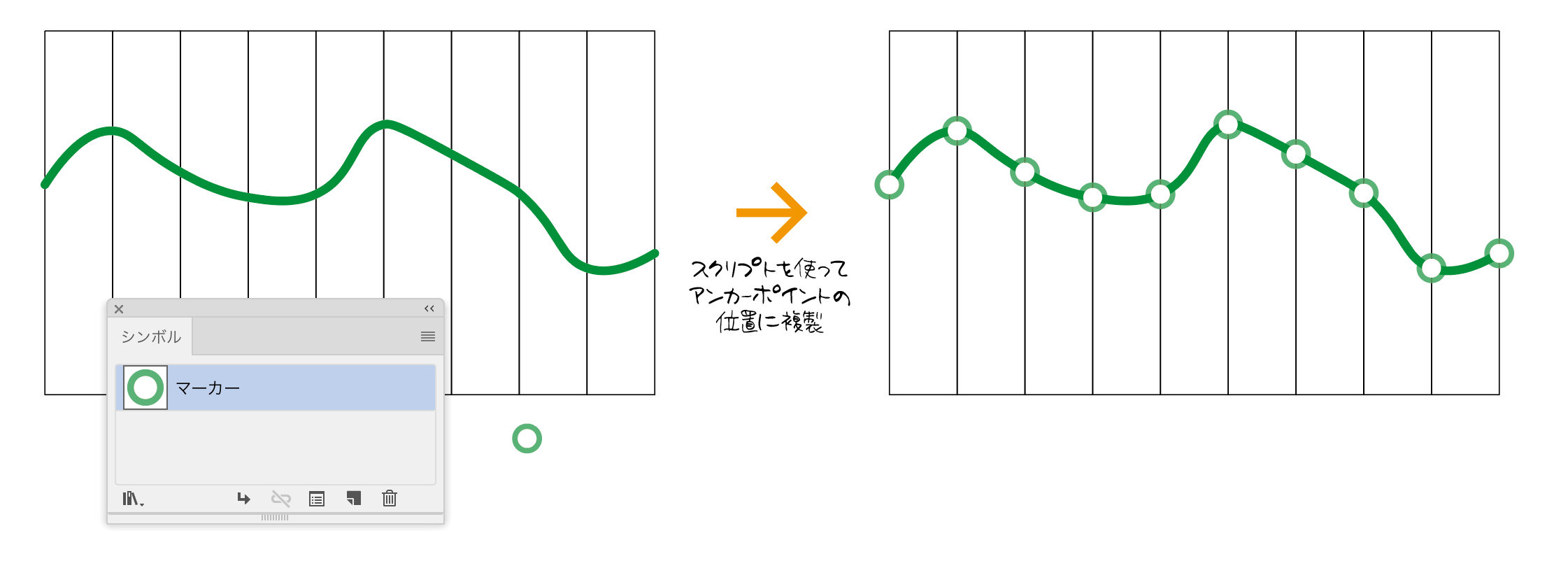
<p>こちらは<a href="https://suzukimemo.com/post-10" title="複数のオブジェクトを後からシンボルに変換する | 鈴木メモ">複数のオブジェクトを後からシンボルに変換する | 鈴木メモ</a>から拝借したアイデア。</p>

<p>s.h’s pageさんの「<a href="https://shspage.com/aijs/#fukusei">選択アンカーの位置に複製</a>」というスクリプトを使い、アンカーポイント上にアートワークを複製します。</p>

<p><img alt="" src="https://www.dtp-transit.jp/images/ss-2242-20180108-105344.png" class="fluidimage img-responsive" /></p>

<p>あとからの修正を見越して、アートワークはシンボルにしておくのがナイス。多少でも軽くなりますし、意図せず、手を入れてしまうリスクも避けられます。</p>

<h4>「アンカーポイントの位置にマーカーを付けたい」のまとめ</h4>

<p>どの手段も「これだ！」というものでなく、イケてません。「スクリプトでアンカーポイントの位置に配置」がスマートそうですが、曲線を変更したとき、一緒に移動してくれません。</p>

<p>「パターンブラシでうまいことできればな」と思います。</p>
]]>
    </content>
</entry>

<entry>
    <title>Keyboard Maestroの「Insert Token」と「Actions」の一覧表</title>
    <link rel="alternate" type="text/html" href="https://www.dtp-transit.jp/utility/post_2347.html" />
    <id>tag:www.dtp-transit.jp,2018://1.2347</id>

    <published>2018-01-05T20:49:38Z</published>
    <updated>2018-01-07T08:37:48Z</updated>

    <summary>Keyboard Maestroを使う上で、Insert Token（状況に応じ...</summary>
    <author>
        <name>takano</name>
        <uri>https://twitter.com/swwwitch/</uri>
    </author>
    
        <category term="Keyboard Maestro" scheme="https://www.sixapart.com/ns/types#category" />
    
        <category term="macOS/OS X" scheme="https://www.sixapart.com/ns/types#category" />
    
        <category term="ユーティリティ" scheme="https://www.sixapart.com/ns/types#category" />
    
    <category term="keyboardmaestro" label="Keyboard Maestro" scheme="https://www.sixapart.com/ns/types#tag" />
    <category term="リファランス" label="リファランス" scheme="https://www.sixapart.com/ns/types#tag" />
    
    <content type="html" xml:lang="ja" xml:base="https://www.dtp-transit.jp/">
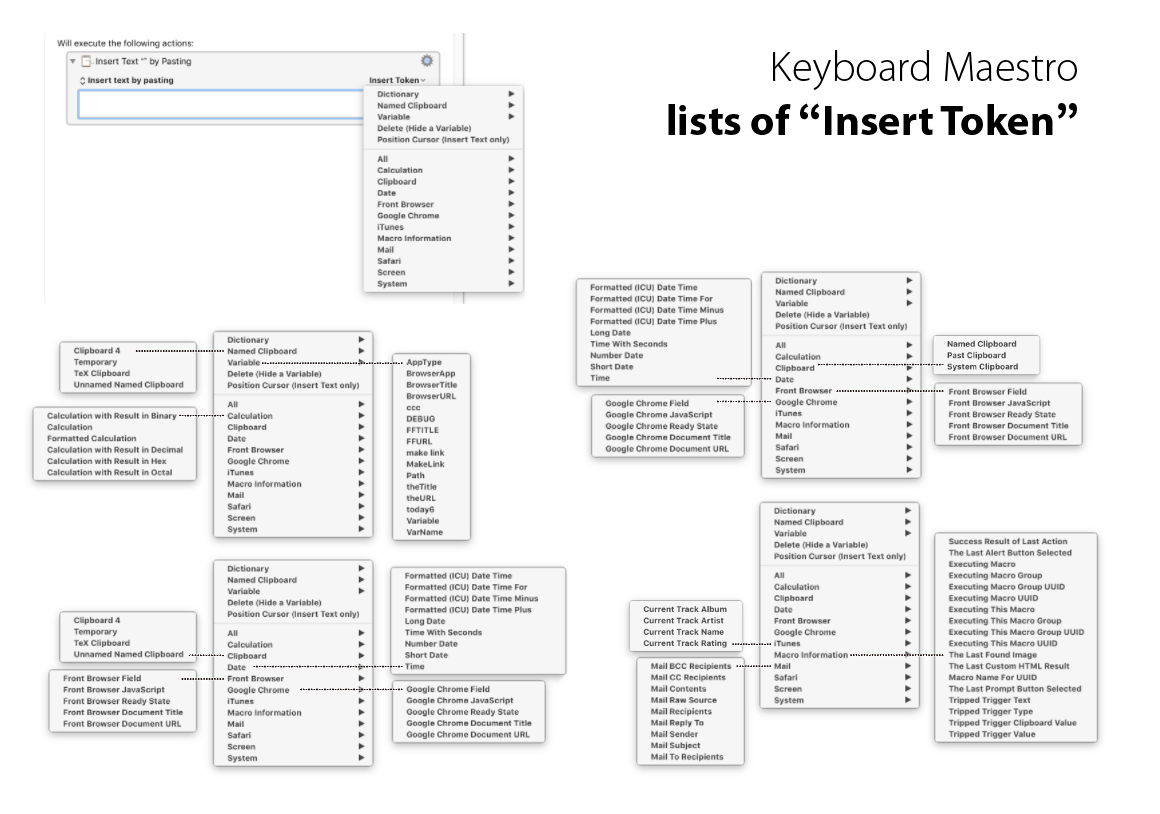
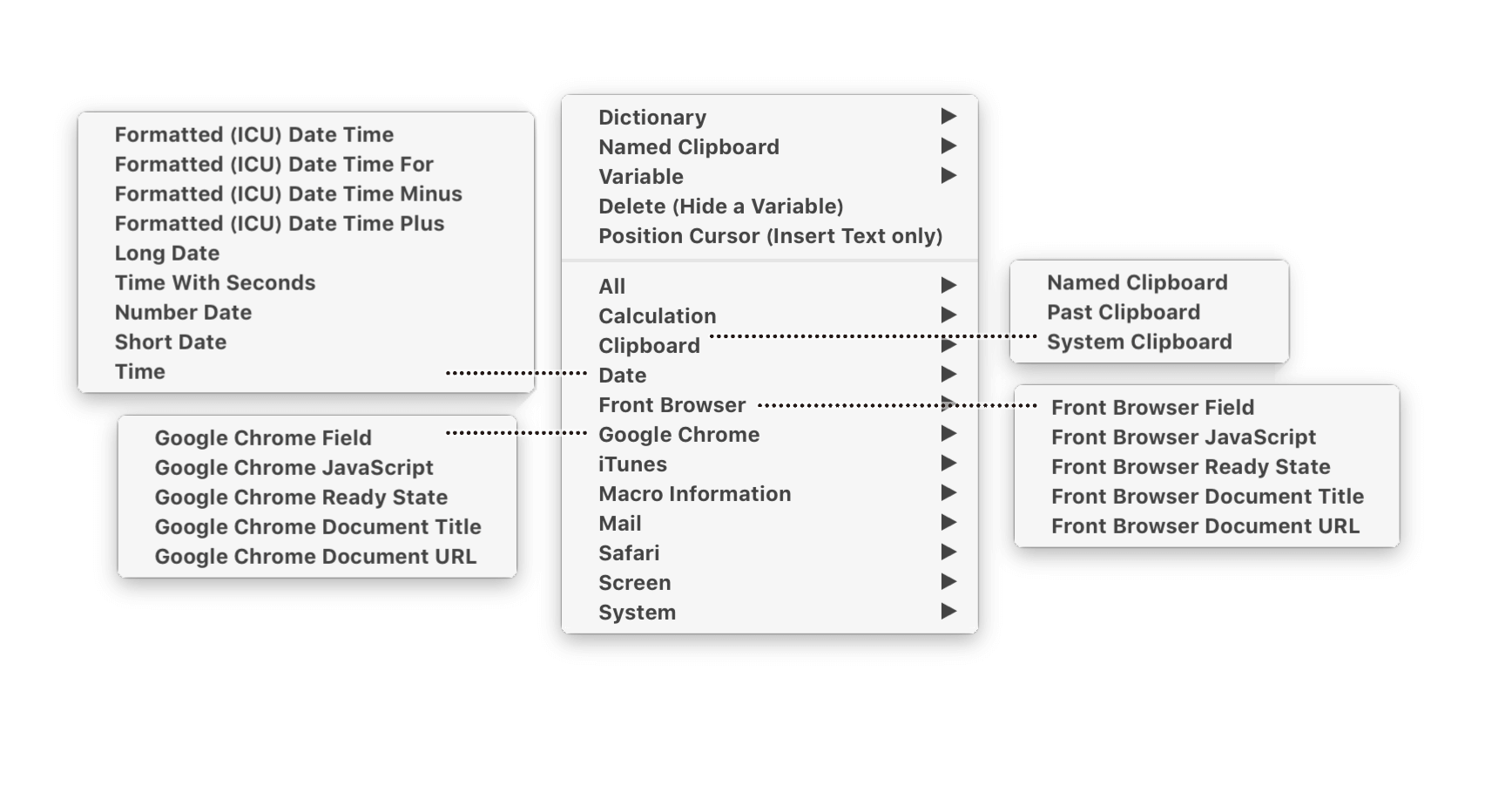
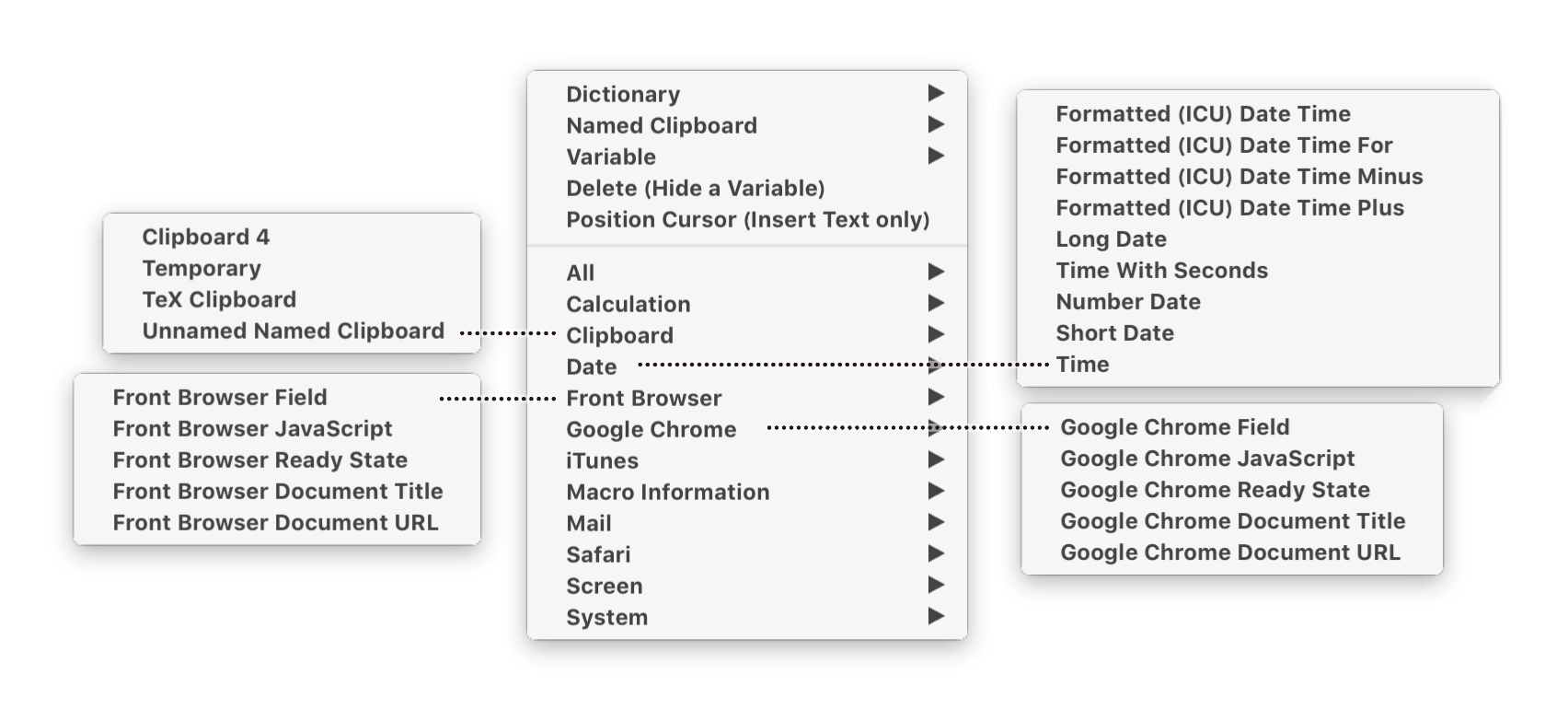
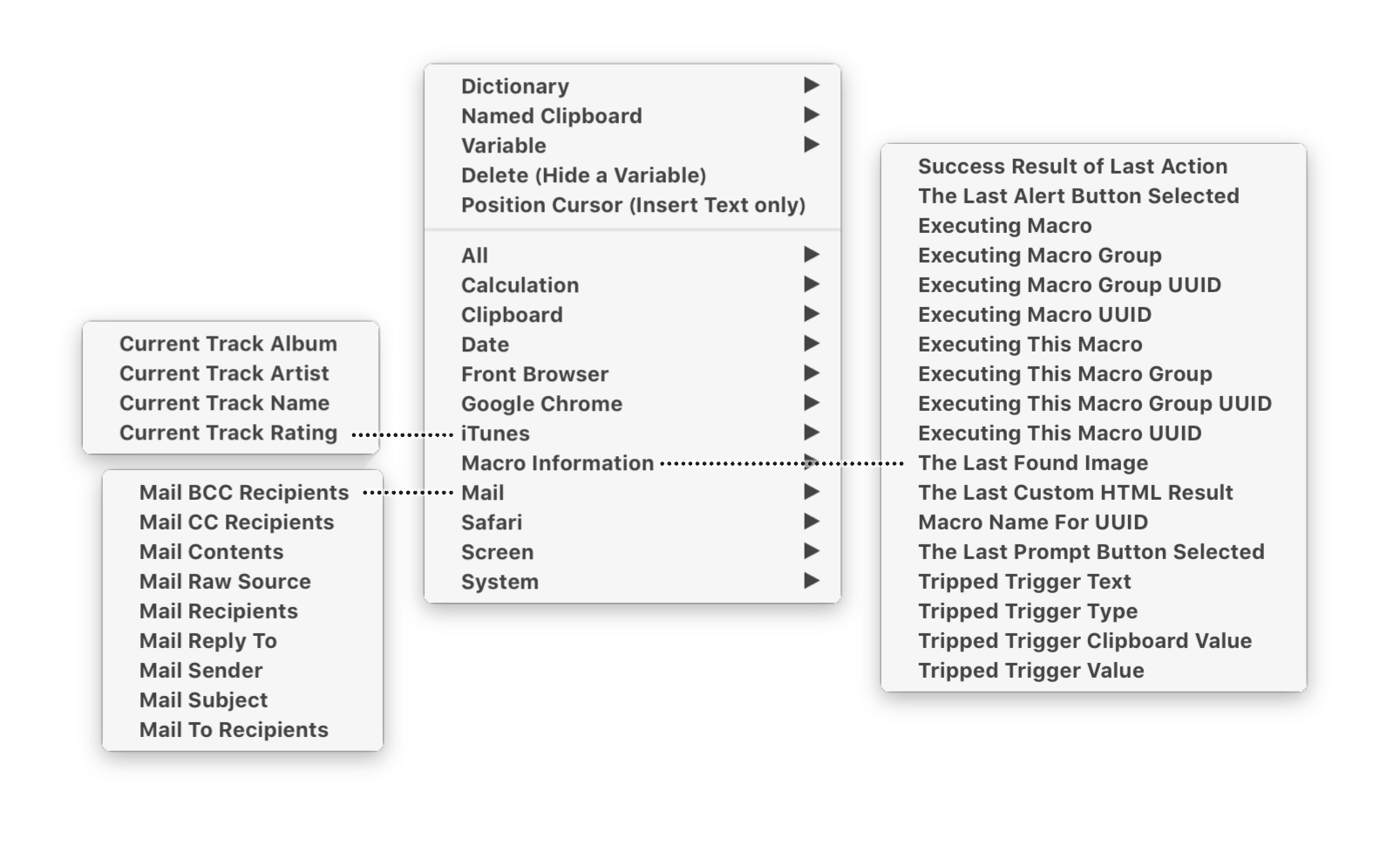
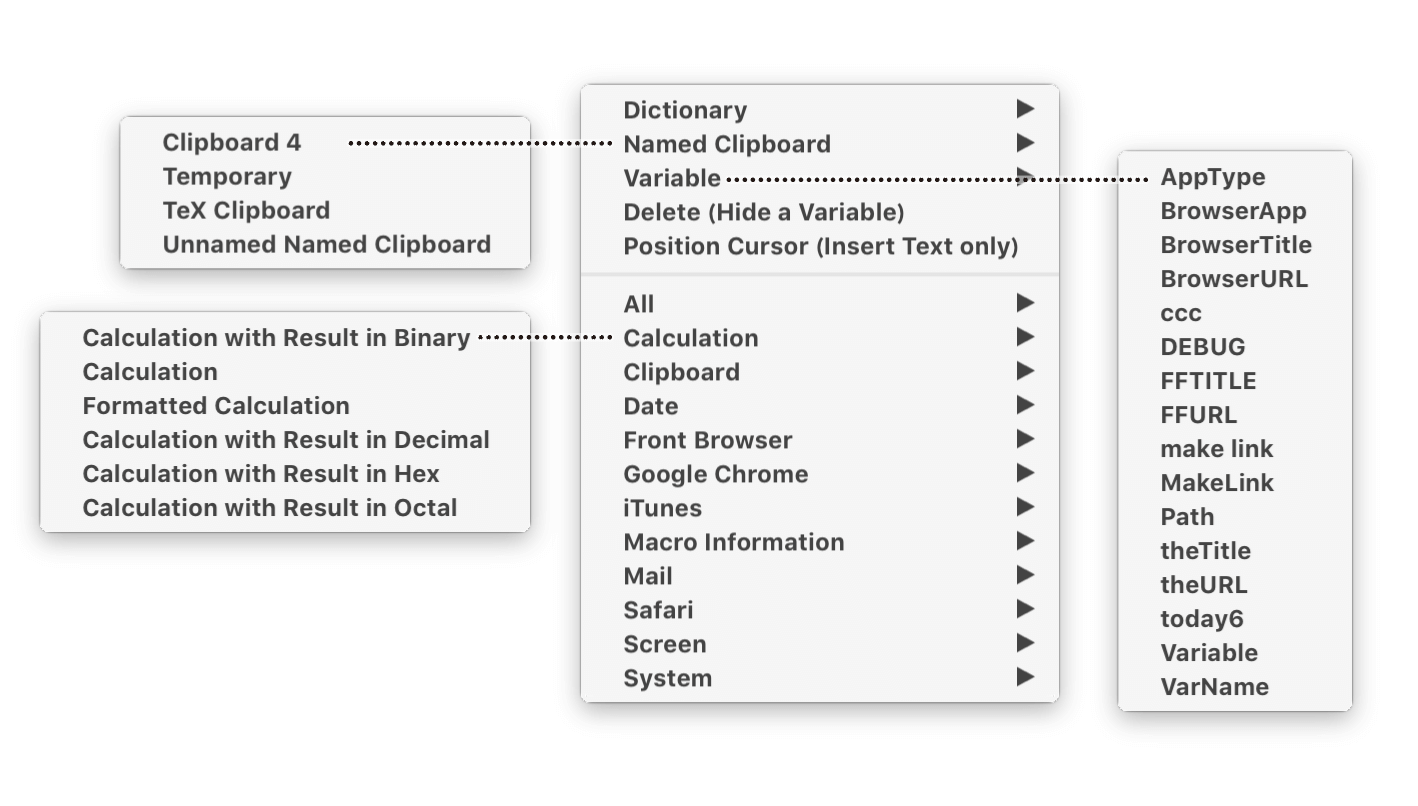
        <![CDATA[<p>Keyboard Maestroを使う上で、Insert Token（状況に応じて挿入できる文字列）がひとつのポイントになるように思うのですが、これの一覧表が欲しいので作ってみました。</p>

<p><img alt="" src="https://www.dtp-transit.jp/images/ss-1160-20180106-054626.png" width="580" /></p>
]]>
        <![CDATA[<ul>
<li><a href="https://www.dtp-transit.jp/images/dl/Keyboard-Maestro-insert-token.pdf">PDFをダウンロード</a>（PDF、1ページ、2.1MB）</li>
</ul>

<p><img alt="" src="https://www.dtp-transit.jp/images/ss-1736-20180106-054559.png" class="fluidimage img-responsive" /></p>

<p><img alt="" src="https://www.dtp-transit.jp/images/ss-1704-20180106-054654.png" class="fluidimage img-responsive" /></p>

<p><img alt="" src="https://www.dtp-transit.jp/images/ss-1606-20180106-054653.png" class="fluidimage img-responsive" /></p>

<p><img alt="" src="https://www.dtp-transit.jp/images/ss-1418-20180106-054412.png" class="fluidimage img-responsive" /></p>

<table><tr><th>カテゴリ</th><th>サブメニュー</th></tr><tr><td>Dictionary</td><td></td></tr><tr><td rowspan="2">Named Clipboard</td><td>Temporary</td></tr><tr><td>Unnamed Named Clipboard</td></tr><tr><td rowspan="15">Variable</td><td>AppType</td></tr><tr><td>BrowserApp</td></tr><tr><td>BrowserTitle</td></tr><tr><td>BrowserURL</td></tr><tr><td>DEBUG</td></tr><tr><td>FFTITLE</td></tr><tr><td>FFURL</td></tr><tr><td>make link</td></tr><tr><td>MakeLink</td></tr><tr><td>Path</td></tr><tr><td>theTitle</td></tr><tr><td>theURL</td></tr><tr><td>today6</td></tr><tr><td>Variable</td></tr><tr><td>VarName</td></tr><tr><td colspan="2">Delete (Hide a Variable)</td></tr><tr><td colspan="2">Position   Cursor (Insert Text only)</td></tr><tr><td>All</td><td></td></tr><tr><td rowspan="6">Calculation</td><td>Calculation with Result in Binary</td></tr><tr><td>Calculation</td></tr><tr><td>Formatted Calculation</td></tr><tr><td>Calculation with Result in Decimal</td></tr><tr><td>Calculation with Result in Hex</td></tr><tr><td>Calculation with Result in Octal</td></tr><tr><td>Clipboard</td><td></td></tr><tr><td rowspan="9">Date</td><td>Formatted (ICU) Date Time</td></tr><tr><td>Formatted (ICU) Date Time For</td></tr><tr><td>Formatted (ICU) Date Time Minus</td></tr><tr><td>Formatted (ICU) Date Time Plus</td></tr><tr><td>Long Date</td></tr><tr><td>Time With Seconds</td></tr><tr><td>Number Date</td></tr><tr><td>Short Date</td></tr><tr><td>Time</td></tr><tr><td rowspan="5">Front Browser</td><td>Front Browser Field</td></tr><tr><td>Front Browser JavaScript</td></tr><tr><td>Front Browser Ready State</td></tr><tr><td>Front Browser Document Title</td></tr><tr><td>Front Browser Document URL</td></tr><tr><td rowspan="5">Google Chrome</td><td>Google Chrome Field</td></tr><tr><td>Google Chrome JavaScript</td></tr><tr><td>Google Chrome Ready State</td></tr><tr><td>Google Chrome Document Title</td></tr><tr><td>Google Chrome Document URL</td></tr><tr><td rowspan="4">iTunes</td><td>Current Track Album</td></tr><tr><td>Current Track Artist</td></tr><tr><td>Current Track Name</td></tr><tr><td>Current Track Rating</td></tr><tr><td rowspan="18">Macro Information</td><td>Success Result of Last Action</td></tr><tr><td>The Last Alert Button Selected</td></tr><tr><td>Executing Macro</td></tr><tr><td>Executing Macro Group</td></tr><tr><td>Executing Macro Group UUID</td></tr><tr><td>Executing Macro UUID</td></tr><tr><td>Executing This Macro</td></tr><tr><td>Executing This Macro Group</td></tr><tr><td>Executing This Macro Group UUID</td></tr><tr><td>Executing This Macro UUID</td></tr><tr><td>The Last Found Image</td></tr><tr><td>The Last Custom HTML Result</td></tr><tr><td>Macro Name For UUID</td></tr><tr><td>The Last Prompt Button Selected</td></tr><tr><td>Tripped Trigger Text</td></tr><tr><td>Tripped Trigger Type</td></tr><tr><td>Tripped Trigger Clipboard Value</td></tr><tr><td>Tripped Trigger Value</td></tr><tr><td rowspan="9">Mail</td><td>Mail BCC Recipients</td></tr><tr><td>Mail CC Recipients</td></tr><tr><td>Mail Contents</td></tr><tr><td>Mail Raw Source</td></tr><tr><td>Mail Recipients</td></tr><tr><td>Mail Reply To</td></tr><tr><td>Mail Sender</td></tr><tr><td>Mail Subject</td></tr><tr><td>Mail To Recipients</td></tr><tr><td rowspan="5">Safari</td><td>Safari Field</td></tr><tr><td>Safari JavaScript</td></tr><tr><td>Safari Ready State</td></tr><tr><td>Safari Document Title</td></tr><tr><td>Safari Document URL</td></tr><tr><td rowspan="21">Screen</td><td>AddressBook First Name</td></tr><tr><td>AddressBook Last Name</td></tr><tr><td>AddressBook Name</td></tr><tr><td>AddressBook Nickname</td></tr><tr><td>AddressBook Note</td></tr><tr><td>AddressBook Organization</td></tr><tr><td>Front Application Name</td></tr><tr><td>Last Application Name</td></tr><tr><td>Audio Output Device</td></tr><tr><td>Finder Insertion Location path</td></tr><tr><td>Find Pasteboard</td></tr><tr><td>Keyboard Layout Input Source</td></tr><tr><td>Machine IP Address</td></tr><tr><td>Machine Name</td></tr><tr><td>Machine Unique ID</td></tr><tr><td>Network Location</td></tr><tr><td>A Random Unique ID</td></tr><tr><td>System Volume</td></tr><tr><td>User Login ID</td></tr><tr><td>User Name</td></tr><tr><td>Wireless Network Name(s)</td></tr><tr><td rowspan="9">System</td><td>Current Mouse Location.</td></tr><tr><td>First Screen Frame</td></tr><tr><td>Second Screen Frame</td></tr><tr><td>Main Screen Frame</td></tr><tr><td>Main Screen Visible Frame</td></tr><tr><td>Front Window Frame</td></tr><tr><td>Front Window Name</td></tr><tr><td>Front Window Position</td></tr><tr><td>Front Window Size</td></tr></table>

<h2>Actions一覧表</h2>

<table><tr><th>Categories</th><th>Actions</th></tr><tr><td>Application Control</td><td>Activate Last Application</td></tr><tr><td></td><td>Activate Next Application</td></tr><tr><td></td><td>Activate a Specific Application</td></tr><tr><td></td><td>Bring Application Windows to Front</td></tr><tr><td></td><td>Quit All Applications</td></tr><tr><td></td><td>Quit Other Applications</td></tr><tr><td></td><td>Quit a Specific Application</td></tr><tr><td></td><td>Hide All Applications</td></tr><tr><td></td><td>Hide Other Applications</td></tr><tr><td></td><td>Hide Front Application</td></tr><tr><td></td><td>Hide a Specific Application</td></tr><tr><td></td><td>Show All Applications</td></tr><tr><td></td><td>Show a Specific Application</td></tr><tr><td>Clipboard</td><td>Cut</td></tr><tr><td></td><td>Copy</td></tr><tr><td></td><td>Paste</td></tr><tr><td></td><td>Set Clipboard to Text</td></tr><tr><td></td><td>Set Clipboard to Past Clipboard</td></tr><tr><td></td><td>Set Clipboard to Variable</td></tr><tr><td></td><td>Delete Current System Clipboard</td></tr><tr><td></td><td>Delete Past Clipboard</td></tr><tr><td></td><td>-cut to Named Clipboard</td></tr><tr><td></td><td>Copy to Named Clipboard</td></tr><tr><td></td><td>Paste from Named Clipboard</td></tr><tr><td></td><td>Copy Clipboard to Clipboard</td></tr><tr><td></td><td>Apply Style to Clipboard</td></tr><tr><td></td><td>Apply a BBEdit Text Factory</td></tr><tr><td></td><td>Filte</td></tr><tr><td></td><td>Search and Replace</td></tr><tr><td></td><td>Search using Regular Expression</td></tr><tr><td></td><td>substring of Variable or Clipboard</td></tr><tr><td></td><td>Display Clipboard</td></tr><tr><td>Control Flow</td><td>Pause</td></tr><tr><td></td><td>Pause Until</td></tr><tr><td></td><td>Group</td></tr><tr><td></td><td>Until</td></tr><tr><td></td><td>While</td></tr><tr><td></td><td>Repeat</td></tr><tr><td></td><td>If Then Else</td></tr><tr><td></td><td>Switch/Case</td></tr><tr><td></td><td>For Each</td></tr><tr><td></td><td>For Each Path in Finder Selection</td></tr><tr><td></td><td>For Each Path in Folder</td></tr><tr><td></td><td>Execute a Macro</td></tr><tr><td></td><td>Trigger Macros by Hot Key</td></tr><tr><td></td><td>Assert</td></tr><tr><td></td><td>Cancel All Macros</td></tr><tr><td></td><td>Cancel All Other Macros</td></tr><tr><td></td><td>Cancel This Macro</td></tr><tr><td></td><td>Cancel Just This Macro</td></tr><tr><td></td><td>Continue Loop</td></tr><tr><td></td><td>Break From Loop</td></tr><tr><td></td><td>Semaphore Lock</td></tr><tr><td></td><td>Semaphore Unlock</td></tr><tr><td></td><td>Semaphore Reset</td></tr><tr><td>Debugger</td><td>Debugger Start</td></tr><tr><td></td><td>Debugger Finish</td></tr><tr><td></td><td>Debugger Toggle</td></tr><tr><td></td><td>Debugger New Macros Paused</td></tr><tr><td></td><td>Debugger New Macros Run</td></tr><tr><td></td><td>Debugger Breakpoint This Macro</td></tr><tr><td></td><td>Debugger Breakpoint All Other Macros</td></tr><tr><td></td><td>Debugger Breakpoint All Macros</td></tr><tr><td></td><td>Debugger Step Over Other Macros</td></tr><tr><td></td><td>Debugger Step Into Other Macros</td></tr><tr><td></td><td>Debugger Step Out Other Macros</td></tr><tr><td></td><td>Debugger Continue This Macro</td></tr><tr><td></td><td>Debugger Continue All Macros</td></tr><tr><td>Execute</td><td>Execute an AppleScript</td></tr><tr><td></td><td>Execute a Shell Script</td></tr><tr><td></td><td>Execute a Swift Script</td></tr><tr><td></td><td>Execute a JavaScript For Automation</td></tr><tr><td></td><td>Execute a JavaScript in Safari</td></tr><tr><td></td><td>Execute a JavaScript in Google Chrome</td></tr><tr><td></td><td>Execute a JavaScript in Custom Prompt</td></tr><tr><td></td><td>Execute an Automator Workflow</td></tr><tr><td></td><td>Execute a Macro</td></tr><tr><td></td><td>Trigger Macros by Hot Key</td></tr><tr><td>File</td><td>Reveal a File</td></tr><tr><td></td><td>Move or Rename a File</td></tr><tr><td></td><td>Copy a File</td></tr><tr><td></td><td>Duplicate a File</td></tr><tr><td></td><td>Trash a File</td></tr><tr><td></td><td>Delete a File</td></tr><tr><td></td><td>Open a File, Folder or Application</td></tr><tr><td></td><td>Read a File</td></tr><tr><td></td><td>Write to a File</td></tr><tr><td></td><td>Append Text to a File</td></tr><tr><td></td><td>New Folder</td></tr><tr><td></td><td>Get File Attribute</td></tr><tr><td></td><td>Set File Attribute</td></tr><tr><td></td><td>Split Path</td></tr><tr><td></td><td>For Each Path in Finder Selection</td></tr><tr><td></td><td>For Each Path in Folder</td></tr><tr><td></td><td>Prompt for File</td></tr><tr><td>Front Browser Control</td><td>New Front Browser Window</td></tr><tr><td></td><td>New Front Browser Tab</td></tr><tr><td></td><td>Next Front Browser Tab</td></tr><tr><td></td><td>Previous Front Browser Tab</td></tr><tr><td></td><td>Select Front Browser Tab</td></tr><tr><td></td><td>Wait For Front Browser to Finish Loading</td></tr><tr><td></td><td>Set Front Browser URL</td></tr><tr><td></td><td>Set Front Browser Title</td></tr><tr><td></td><td>Click Front Browser Link</td></tr><tr><td></td><td>Focus Front Browser Field</td></tr><tr><td></td><td>Select Front Browser Field</td></tr><tr><td></td><td>Set Variable to Front Browser Field</td></tr><tr><td></td><td>Set Front Browser Field to Text</td></tr><tr><td></td><td>Set Front Browser Checkbox</td></tr><tr><td></td><td>Set Front Browser Radio Button</td></tr><tr><td></td><td>Submit Front Browser Form</td></tr><tr><td></td><td>Reset Front Browser Form</td></tr><tr><td></td><td>Execute a JavaScript in Front Browser</td></tr><tr><td>Google Chrome Control</td><td>New Google Chrome Window</td></tr><tr><td></td><td>New Google Chrome Tab</td></tr><tr><td></td><td>Next Google Chrome Tab</td></tr><tr><td></td><td>Previous Google Chrome Tab</td></tr><tr><td></td><td>Select Google Chrome Tab</td></tr><tr><td></td><td>Wait For Google Chrome to Finish Loading</td></tr><tr><td></td><td>Set Google Chrome URL</td></tr><tr><td></td><td>Set Google Chrome Title</td></tr><tr><td></td><td>Click Google Chrome Link</td></tr><tr><td></td><td>Focus Google Chrome Field</td></tr><tr><td></td><td>Select Google Chrome Field</td></tr><tr><td></td><td>Set Variable to Google Chrome Field</td></tr><tr><td></td><td>Set Google Chrome Field to Text</td></tr><tr><td></td><td>Set Google Chrome Checkbox</td></tr><tr><td></td><td>Set Google Chrome Radio Button</td></tr><tr><td></td><td>Submit Google Chrome Form</td></tr><tr><td></td><td>Reset Google Chrome Form</td></tr><tr><td></td><td>Execute a JavaScript in Google Chrome</td></tr><tr><td>Image</td><td>Screen Capture</td></tr><tr><td></td><td>Find Image on Screen</td></tr><tr><td></td><td>Read a File</td></tr><tr><td></td><td>Write to a File</td></tr><tr><td></td><td>Create New Image</td></tr><tr><td></td><td>Flip Image</td></tr><tr><td></td><td>Rotate Image</td></tr><tr><td></td><td>Resize Image</td></tr><tr><td></td><td>Resize lmage to Fit</td></tr><tr><td></td><td>Resize Canvas</td></tr><tr><td></td><td>Add or Remove Margins</td></tr><tr><td></td><td>Crop Image</td></tr><tr><td></td><td>Set lmage DP</td></tr><tr><td></td><td>Composite onto Image</td></tr><tr><td></td><td>Draw Shape onto lmage</td></tr><tr><td></td><td>Trim Image</td></tr><tr><td></td><td>Display Clipboard</td></tr><tr><td></td><td>Get Image Size</td></tr><tr><td>Interface Control</td><td>Resize a Window</td></tr><tr><td></td><td>Move a Window</td></tr><tr><td></td><td>Manipulate a Window</td></tr><tr><td></td><td>Bring a Window to the Front</td></tr><tr><td></td><td>Bring Application Windows to Front</td></tr><tr><td></td><td>Move or Click Mouse</td></tr><tr><td></td><td>Click at Found Image</td></tr><tr><td></td><td>Select or Show a Menu Item</td></tr><tr><td></td><td>Press a Button</td></tr><tr><td></td><td>Type a Keystroke</td></tr><tr><td></td><td>Type Modifiers</td></tr><tr><td></td><td>Simulate Hardware Key</td></tr><tr><td></td><td>Simulate Scroll Wheel</td></tr><tr><td></td><td>Use Variable</td></tr><tr><td>iTunes Control</td><td>Play a Specific Track</td></tr><tr><td></td><td>Play a Specific Playlist</td></tr><tr><td></td><td>Play a Random Traclk</td></tr><tr><td></td><td>Play a Random Track from Playlist</td></tr><tr><td></td><td>Play/Pause Current Track</td></tr><tr><td></td><td>Pause Current Track</td></tr><tr><td></td><td>Stop Current Track</td></tr><tr><td></td><td>Fast-Forward Current Track</td></tr><tr><td></td><td>Rewind Current Track</td></tr><tr><td></td><td>Next Track</td></tr><tr><td></td><td>Previous Track</td></tr><tr><td></td><td>Increase iTunes Volume</td></tr><tr><td></td><td>Decrease iTunes Volume</td></tr><tr><td></td><td>Set iTunes Volume</td></tr><tr><td></td><td>Increase Rating by Half a Star</td></tr><tr><td></td><td>Decrease Rating by Half a Star</td></tr><tr><td></td><td>Set Rating</td></tr><tr><td>Keyboard Maestro</td><td>Record Quick Macro</td></tr><tr><td></td><td>Trigger Macro by Name</td></tr><tr><td></td><td>Show Palette of Macros</td></tr><tr><td></td><td>Show Palette of Macros with Touch Bar</td></tr><tr><td></td><td>Get Touch Bar Selection</td></tr><tr><td></td><td>Execute a Macro</td></tr><tr><td></td><td>Trigger Macros by Hot Key</td></tr><tr><td></td><td>Set Macro or Group Enable</td></tr><tr><td></td><td>Mark Macro</td></tr><tr><td></td><td>Activate Macro Group for One Action</td></tr><tr><td></td><td>Activate Macro Group</td></tr><tr><td></td><td>Deactivate Macro Group</td></tr><tr><td></td><td>Activate/Deactivate Macro Group</td></tr><tr><td></td><td>Show Macro Group for One Action</td></tr><tr><td></td><td>Show Macro Group</td></tr><tr><td></td><td>Hide Macro Group</td></tr><tr><td></td><td>Show/Hide Macro Group</td></tr><tr><td></td><td>Cancel All Macros</td></tr><tr><td></td><td>Comment</td></tr><tr><td></td><td>Group</td></tr><tr><td></td><td>Show Global Macro Palette</td></tr><tr><td></td><td>Hide Global Macro Palette</td></tr><tr><td></td><td>Toggle Global Macro Palette</td></tr><tr><td></td><td>Conceal Macro Palettes</td></tr><tr><td></td><td>Show Status Menu</td></tr><tr><td></td><td>Clear Typed String Buffer</td></tr><tr><td></td><td>Set Action Delay</td></tr><tr><td>MIDI</td><td>Send MIDI Note On</td></tr><tr><td></td><td>Send MIDI Note Off</td></tr><tr><td></td><td>Send MIDI Control Change</td></tr><tr><td></td><td>Send MIDI Packet</td></tr><tr><td>Notifications</td><td>Set Mail Status</td></tr><tr><td></td><td>Send Mail Message</td></tr><tr><td></td><td>Send SMS</td></tr><tr><td></td><td>Send iMessage</td></tr><tr><td></td><td>Notification</td></tr><tr><td></td><td>Display Text</td></tr><tr><td></td><td>Alert</td></tr><tr><td></td><td>Prompt for User Input</td></tr><tr><td></td><td>Custom HTML Prompt</td></tr><tr><td></td><td>System Beep</td></tr><tr><td></td><td>Play Sound</td></tr><tr><td></td><td>Speak Text</td></tr><tr><td></td><td>Log</td></tr><tr><td></td><td>Highlight Location</td></tr><tr><td>Open</td><td>Open 1Password Bookmark</td></tr><tr><td></td><td>Open a File, Folder or Application</td></tr><tr><td></td><td>Open the Finder Selection</td></tr><tr><td></td><td>Open a URL</td></tr><tr><td></td><td>Open a System Preference Pane</td></tr><tr><td>QuickTime Player Control</td><td>Play Current Movie</td></tr><tr><td></td><td>Play/Pause Current Movie</td></tr><tr><td></td><td>Pause Current Movie</td></tr><tr><td></td><td>Step Forward Current Movie</td></tr><tr><td></td><td>Step Backward Current Movie</td></tr><tr><td></td><td>Increase Current Movie Volume</td></tr><tr><td></td><td>Decrease Current Movie Volume</td></tr><tr><td></td><td>Set Current Movie Volume</td></tr><tr><td>Safari Control</td><td>New Safari Window</td></tr><tr><td></td><td>New Safari Tab</td></tr><tr><td></td><td>Next Safari Tab</td></tr><tr><td></td><td>Previous Safari Tab</td></tr><tr><td></td><td>Select Safari Tab</td></tr><tr><td></td><td>Wait For Safari to Finish Loading</td></tr><tr><td></td><td>Set Safari URL</td></tr><tr><td></td><td>Set Safari Title</td></tr><tr><td></td><td>Click Safari Link</td></tr><tr><td></td><td>Focus Safari Field</td></tr><tr><td></td><td>Select Safari Field</td></tr><tr><td></td><td>Set Variable to Safari Field</td></tr><tr><td></td><td>Set Safari Field to Text</td></tr><tr><td></td><td>Set Safari Checkbox</td></tr><tr><td></td><td>Set Safari Radio Button</td></tr><tr><td></td><td>Submit Safari Form</td></tr><tr><td></td><td>Reset Safari Form</td></tr><tr><td></td><td>Execute a JavaScript in Safari</td></tr><tr><td>Switchers</td><td>Activate Application Launcher</td></tr><tr><td></td><td>Activate Application Switcher</td></tr><tr><td></td><td>Activate Window Switcher</td></tr><tr><td></td><td>Activate Named Clipboard Switcher</td></tr><tr><td></td><td>Activate Clipboard History Switcher</td></tr><tr><td>System Control</td><td>Put Computer to Sleep</td></tr><tr><td></td><td>Restart Computer</td></tr><tr><td></td><td>Shut Down Computer</td></tr><tr><td></td><td>Fast User Switch</td></tr><tr><td></td><td>Login Window</td></tr><tr><td></td><td>Log Out</td></tr><tr><td></td><td>Set Find Pasteboard</td></tr><tr><td></td><td>Set Keyboard Layout</td></tr><tr><td></td><td>Open/Close the CD Tray</td></tr><tr><td></td><td>Toggle System Sound Mute</td></tr><tr><td></td><td>Increase System Sound Volume</td></tr><tr><td></td><td>Decrease System Sound Volume</td></tr><tr><td></td><td>Set System Output Volume</td></tr><tr><td></td><td>Increase Screen Brightness</td></tr><tr><td></td><td>Decrease Screen Brightness</td></tr><tr><td></td><td>Start Screen Saver</td></tr><tr><td></td><td>Stop Screen Saver</td></tr><tr><td></td><td>Sleep Screen</td></tr><tr><td></td><td>Wake Screen</td></tr><tr><td></td><td>Set Network Location</td></tr><tr><td>Text</td><td>Insert Text by Pasting</td></tr><tr><td></td><td>Insert Text by Typing</td></tr><tr><td></td><td>Display Text</td></tr><tr><td></td><td>Type a Keystroke</td></tr><tr><td></td><td>Set Clipboard to Text</td></tr><tr><td></td><td>Set Variable to Text</td></tr><tr><td></td><td>Set Dictionary Value</td></tr><tr><td></td><td>Apply Style to Clipboard</td></tr><tr><td></td><td>Speak Text</td></tr><tr><td>Variables</td><td>Set Variable to Text</td></tr><tr><td></td><td>Set Variable to Calculation</td></tr><tr><td></td><td>Set Variable to Clipboard</td></tr><tr><td></td><td>Set Dictionary Value</td></tr><tr><td></td><td>Set Variable to Keychain Password</td></tr><tr><td></td><td>Set Keychain Password to Text</td></tr><tr><td></td><td>Set Keychain Password to Variable</td></tr><tr><td></td><td>Filter</td></tr><tr><td></td><td>Search and Replace</td></tr><tr><td></td><td>Search using Regular Expression</td></tr><tr><td></td><td>Substring of Variable or Clipboard</td></tr><tr><td></td><td>Split Path</td></tr><tr><td></td><td>Use Variable</td></tr><tr><td></td><td>Prompt for User Input</td></tr><tr><td></td><td>Prompt for File</td></tr><tr><td></td><td>Prompt With List</td></tr><tr><td></td><td>Custom HTML Prompt</td></tr><tr><td>Web</td><td>Open a URL</td></tr><tr><td></td><td>Remote Trigger</td></tr><tr><td></td><td>Get a URL</td></tr><tr><td></td><td>Search the Web</td></tr></table>

<p>この2つの表は、<a href="https://www.dtp-transit.jp/utility/post_2346.html?utm_source=feedburner&amp;utm_medium=feed&amp;utm_campaign=Feed%3A+jp%2FDTPTransit+%28DTP+Transit%29" title="したたか企画さんの「画面にOCRをかけて文字を抽出したい」がスゴいのでアプリ化して、確認画面が出るようにした - DTP Transit">したたか企画さんの「画面にOCRをかけて文字を抽出したい」がスゴいのでアプリ化して、確認画面が出るようにした - DTP Transit</a>を使って、10分くらいで作成しました。</p>
]]>
    </content>
</entry>

<entry>
    <title>したたか企画さんの「画面にOCRをかけて文字を抽出したい」がスゴいのでアプリ化して、確認画面が出るようにした</title>
    <link rel="alternate" type="text/html" href="https://www.dtp-transit.jp/utility/post_2346.html" />
    <id>tag:www.dtp-transit.jp,2018://1.2346</id>

    <published>2018-01-05T11:02:11Z</published>
    <updated>2018-01-08T05:26:59Z</updated>

    <summary>したたか企画さんの画面にOCRをかけて文字を抽出したい！（2）がぶっ飛んでます。...</summary>
    <author>
        <name>takano</name>
        <uri>https://twitter.com/swwwitch/</uri>
    </author>
    
        <category term="Keyboard Maestro" scheme="https://www.sixapart.com/ns/types#category" />
    
        <category term="macOS/OS X" scheme="https://www.sixapart.com/ns/types#category" />
    
        <category term="テクニカルライティング" scheme="https://www.sixapart.com/ns/types#category" />
    
        <category term="ユーティリティ" scheme="https://www.sixapart.com/ns/types#category" />
    
        <category term="制作環境" scheme="https://www.sixapart.com/ns/types#category" />
    
        <category term="原稿整理、編集" scheme="https://www.sixapart.com/ns/types#category" />
    
    <category term="applescript" label="AppleScript" scheme="https://www.sixapart.com/ns/types#tag" />
    <category term="automator" label="Automator" scheme="https://www.sixapart.com/ns/types#tag" />
    <category term="gorolib" label="Gorolib" scheme="https://www.sixapart.com/ns/types#tag" />
    <category term="したたか企画" label="したたか企画" scheme="https://www.sixapart.com/ns/types#tag" />
    
    <content type="html" xml:lang="ja" xml:base="https://www.dtp-transit.jp/">
        <![CDATA[<p>したたか企画さんの<a href="https://sttk3.com/blog/tips/screenshot-ocr-2.html">画面にOCRをかけて文字を抽出したい！（2）</a>がぶっ飛んでます。</p>

<p>テクニカルライティングを行う上で、根本から仕事のやり方が変わる。</p>

<p>夏ぐらいから<a href="https://gorolib.blog.jp/archives/71463975.html">GOROLIB DESIGNさんのエントリー</a>からの流れを横目で見ていましたが、ようやく。もっと早くやればよかった。</p>

<p>したたか企画さん、GOROLIB DESIGNさんに感謝。</p>

<blockquote class="twitter-tweet" data-lang="ja"><p lang="ja" dir="ltr">このAPIをIllustratorから呼び出せれば（選択範囲をpng出力して）アウトライン文字を元に戻すという夢の機能ができるよなぁ（遠い目<br><br>正確すぎる！Googleの画像認識APIで超ラクラクOCR（macOS・ていねい解説）  <a href="https://t.co/x8H1bxdkFY">https://t.co/x8H1bxdkFY</a></p>&mdash; GOROLIB DESIGN (@gorolib) <a href="https://twitter.com/gorolib/status/900663691279872000?ref_src=twsrc%5Etfw">2017年8月24日</a></blockquote>

<script async src="https://platform.twitter.com/widgets.js" charset="utf-8"></script>
]]>
        <![CDATA[<h2>Automatorワークフローのアプリケーション化</h2>

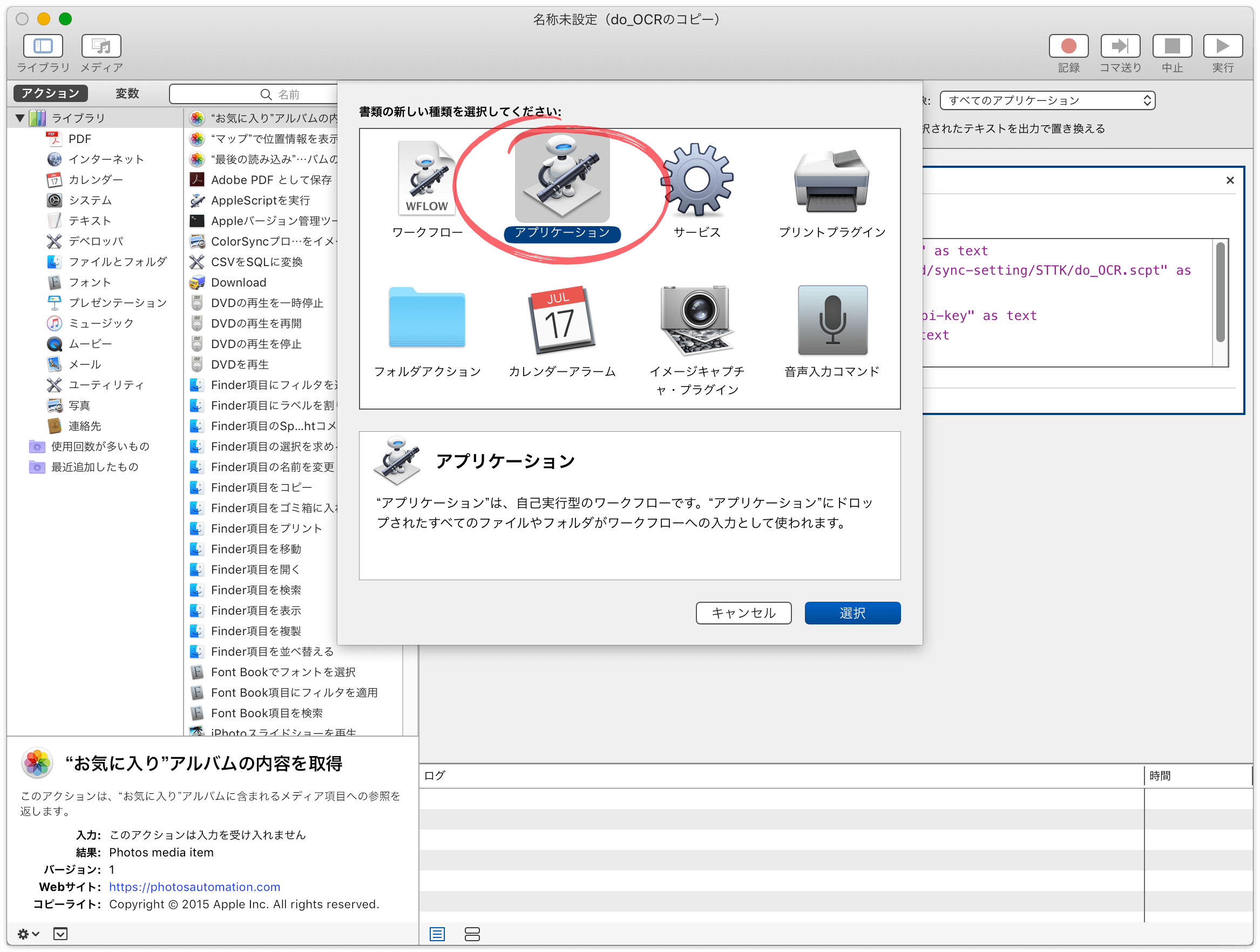
<p>毎度、Automatorを開くのは面倒なので、まずはアプリケーション化。</p>

<ol>
<li>［ファイル］メニューの［変換］をクリック</li>
<li><p>［書類の新しい種類を選択してください］で「アプリケーション」を選択</p>

<p><img alt="" src="https://www.dtp-transit.jp/images/ss-2532-20180105-192226-s.png" class="fluidimage img-responsive" /></p></li>
<li>［選択］ボタンをクリックしてダイアログボックスを閉じる</li>
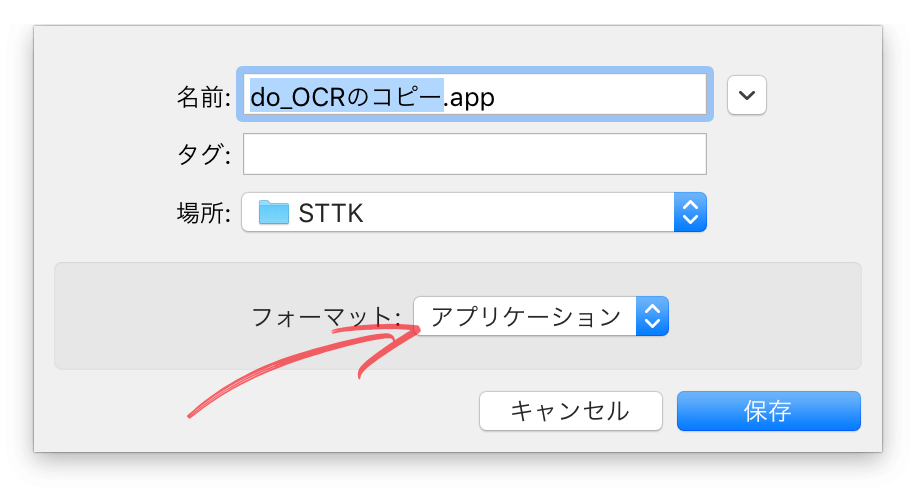
<li>［ファイル］メニューの［保存］をクリック</li>
<li>［フォーマット］に「アプリケーション」を選択し、適切なアプリケーション名を付けて保存する
<img alt="" src="https://www.dtp-transit.jp/images/ss-916-20180105-192324.png" width="458" /></li>
</ol>

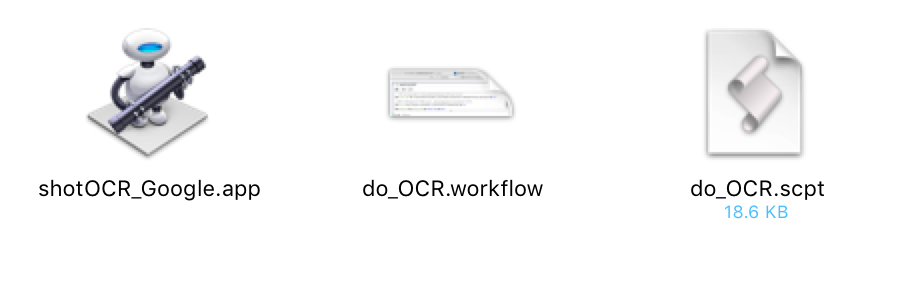
<p>これで「shotOCR_Google.app」というアプリケーションができあがります。</p>

<p><img alt="" src="https://www.dtp-transit.jp/images/ss-918-20180105-194036.png" width="459" /></p>

<h2>Keyboard Maestroでホットキーを設定し、さらに確認画面を表示</h2>

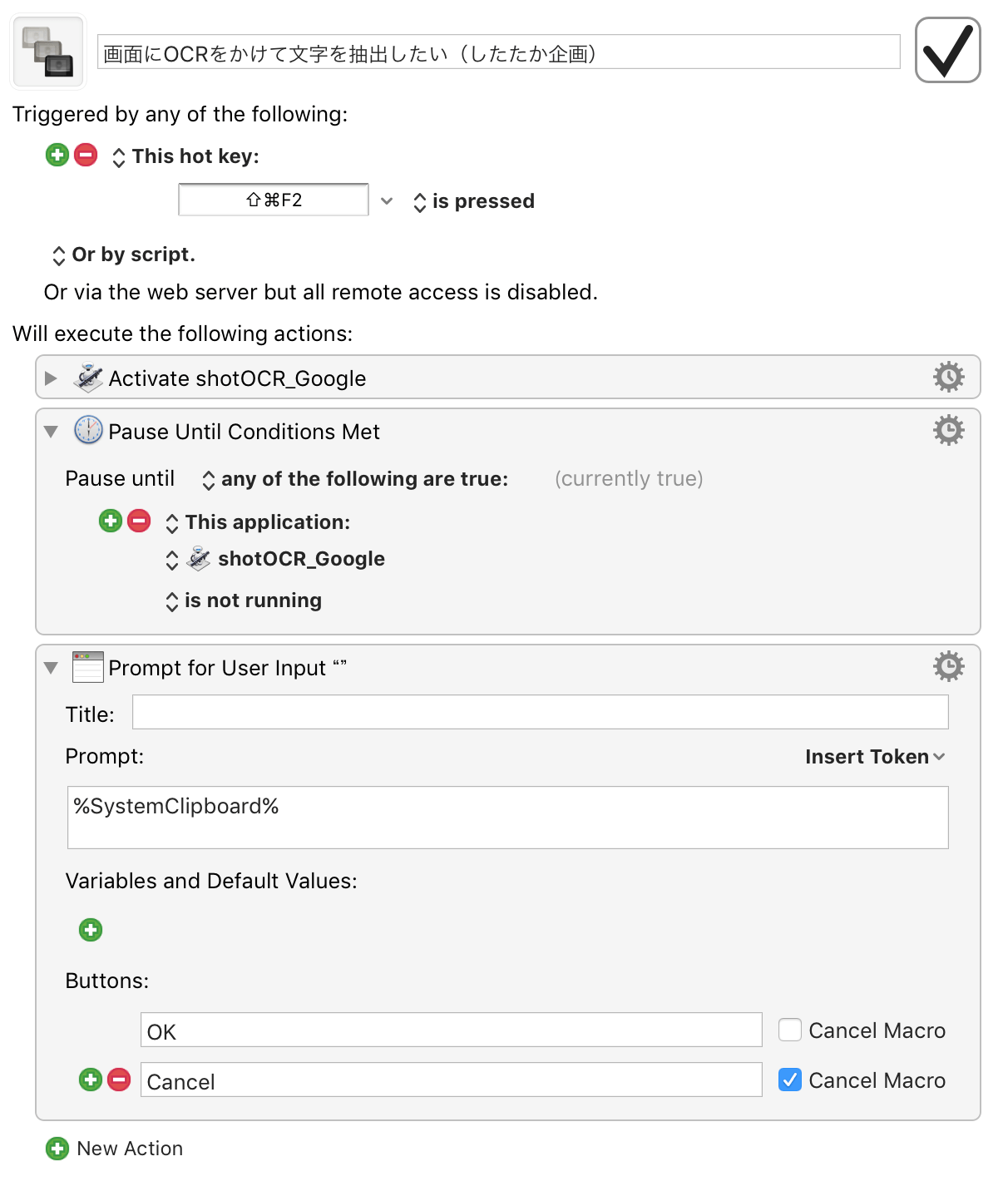
<p>Keyboard Maestroで次のようなマクロを設定し、ホットキー（キーボードショートカット）を設定しました。</p>

<ol>
<li>アプリケーション化したAutomatorワークフローを実行</li>
<li>手順1が終了（is not running）するまでPause（一時停止）</li>
<li>クリップボードの内容をウィンドウ内に表示（Titleは空白がよい）</li>
</ol>

<p><img alt="" src="https://www.dtp-transit.jp/images/ss-1212-20180105-193241.png" width="606" class="thinFrame" /></p>

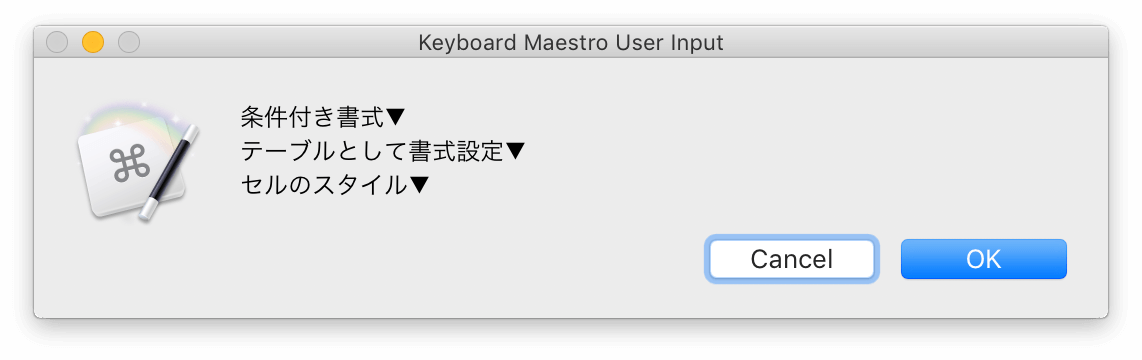
<p>実行すると、次のようなウィンドウが開きます。</p>

<p><img alt="" src="https://www.dtp-transit.jp/images/ss-1142-20180105-193510.png" width="571" /></p>

<p>「確認画面欲しいよね」と思ったのですが、ここまで精度が高いと不要な気がしてきた。</p>

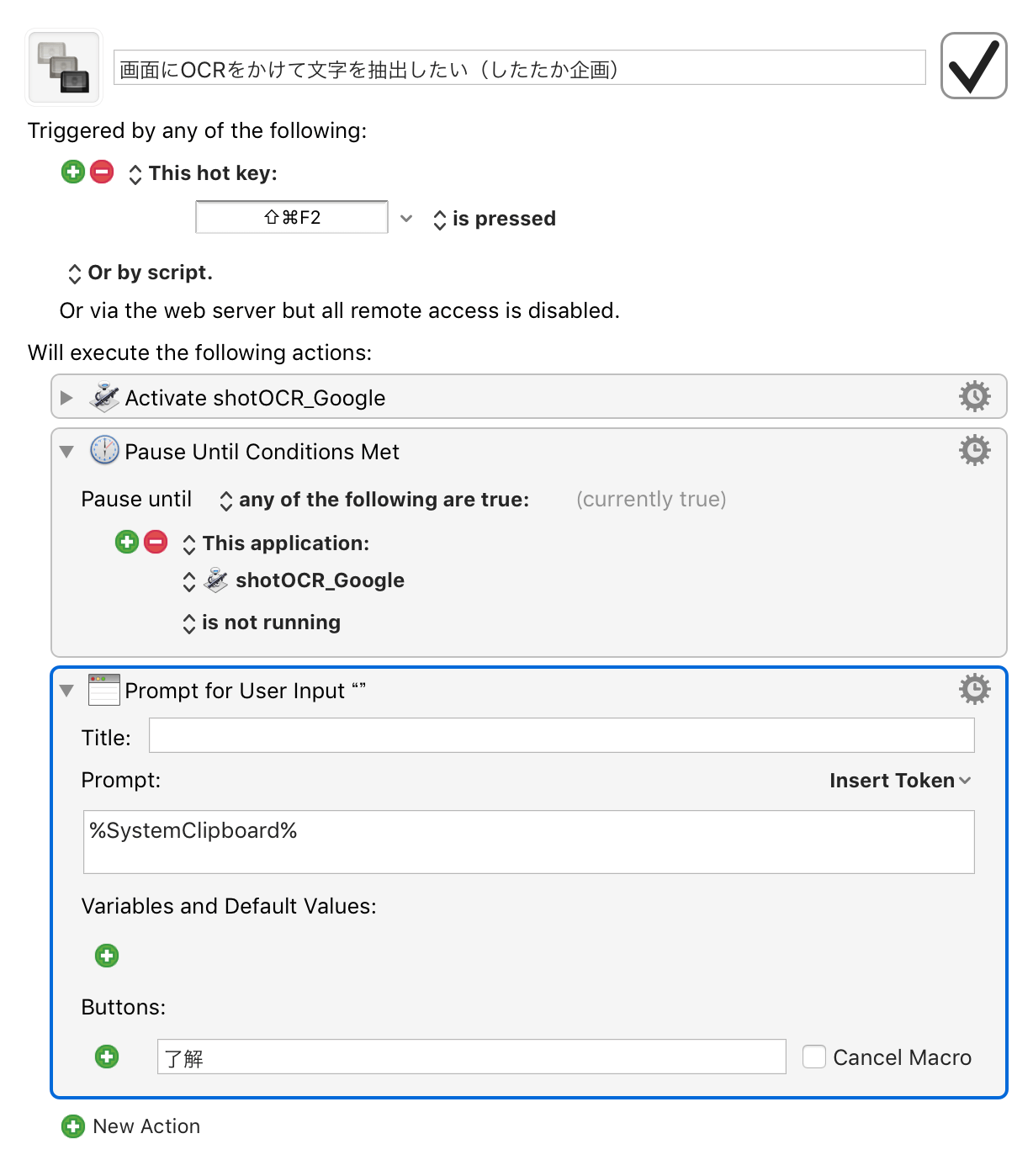
<h3>修正版</h3>

<p>Cancelボタンは不要だった。</p>

<p><img alt="" src="https://www.dtp-transit.jp/images/ss-1228-20180106-054649.png" width="614" class="thinFrame" /></p>

<h2>備考</h2>

<p>API取得に関して、紹介されている次の記事と、現在のGoogleでの画面はかなり異なっています。</p>

<ul>
<li><a href="https://syncer.jp/cloud-vision-api" title="Cloud Vision APIの使い方まとめ (サンプルコード付き)">Cloud Vision APIの使い方まとめ (サンプルコード付き)</a></li>
</ul>

<h2>追記</h2>

<p>したたか企画さんからコメントいただきました。</p>

<blockquote class="twitter-tweet" data-lang="ja"><p lang="ja" dir="ltr">Keyboard Maestroを使う場合，do_OCR.scptの中身をExecute an AppleScriptにコピペすればappファイルはなくてよくなります。<br><br>したたか企画さんの「画面にOCRをかけて文字を抽出したい」がスゴいのでアプリ化して、確認画面が出るようにした <a href="https://t.co/zXUuxhnBxS">https://t.co/zXUuxhnBxS</a> … … <a href="https://twitter.com/DTP_Transit?ref_src=twsrc%5Etfw">@DTP_Transit</a>さんから <a href="https://t.co/IafXzuCQHz">pic.twitter.com/IafXzuCQHz</a></p>&mdash; したたか企画 (@sttk3com) <a href="https://twitter.com/sttk3com/status/950231548913053696?ref_src=twsrc%5Etfw">2018年1月8日</a></blockquote>

<script async src="https://platform.twitter.com/widgets.js" charset="utf-8"></script>

<p>確かに「編集できないウインドウを見せても無駄」ですね…</p>

<blockquote class="twitter-tweet" data-lang="ja"><p lang="ja" dir="ltr">確認ウインドウについては「どうせ編集はIllustratorやテキストエディタなどでするので，編集できないウインドウを見せても無駄」という考えで出していません。通知に本文を載せるかどうかは迷いましたが，今のところ不採用にしています。</p>&mdash; したたか企画 (@sttk3com) <a href="https://twitter.com/sttk3com/status/950233926252994561?ref_src=twsrc%5Etfw">2018年1月8日</a></blockquote>

<script async src="https://platform.twitter.com/widgets.js" charset="utf-8"></script>
]]>
    </content>
</entry>

<entry>
    <title>オンライン校閲ツール「文賢（ぶんけん）」がとてもよい</title>
    <link rel="alternate" type="text/html" href="https://www.dtp-transit.jp/utility/post_2345.html" />
    <id>tag:www.dtp-transit.jp,2018://1.2345</id>

    <published>2018-01-03T00:02:33Z</published>
    <updated>2018-01-13T01:25:31Z</updated>

    <summary> 数々のオンライン校閲ツールがありますが、昨年（2017年）にリリースされた「文...</summary>
    <author>
        <name>takano</name>
        <uri>https://twitter.com/swwwitch/</uri>
    </author>
    
        <category term="ATOK" scheme="https://www.sixapart.com/ns/types#category" />
    
        <category term="InDesign" scheme="https://www.sixapart.com/ns/types#category" />
    
        <category term="テクニカルライティング" scheme="https://www.sixapart.com/ns/types#category" />
    
        <category term="ユーティリティ" scheme="https://www.sixapart.com/ns/types#category" />
    
        <category term="原稿整理、編集" scheme="https://www.sixapart.com/ns/types#category" />
    
        <category term="用語" scheme="https://www.sixapart.com/ns/types#category" />
    
    <category term="atok" label="ATOK" scheme="https://www.sixapart.com/ns/types#tag" />
    <category term="justright" label="Just Right" scheme="https://www.sixapart.com/ns/types#tag" />
    <category term="推敲" label="推敲" scheme="https://www.sixapart.com/ns/types#tag" />
    <category term="校正" label="校正" scheme="https://www.sixapart.com/ns/types#tag" />
    <category term="校閲" label="校閲" scheme="https://www.sixapart.com/ns/types#tag" />
    <category term="辞書" label="辞書" scheme="https://www.sixapart.com/ns/types#tag" />
    
    <content type="html" xml:lang="ja" xml:base="https://www.dtp-transit.jp/">
        <![CDATA[<p><a href="#more"><img alt="" src="https://www.dtp-transit.jp/images/bgt.jpg" class="right" width="300" class="thinFrame" /></a></p>

<p>数々のオンライン校閲ツールがありますが、昨年（2017年）にリリースされた「文賢（ぶんけん）」がとてもよい感じです。</p>

<p>月額費用 1,980円の有料ツールですが、校正・校閲に時間を要している方なら、十分にリーズナブルです。</p>

<ul>
<li>校閲支援</li>
<li>たとえ表現機能</li>
<li>推敲支援機能</li>
<li>アドバイス機能</li>
<li>辞書の編集機能</li>
<li><a href="https://chrome.google.com/webstore/detail/%E3%80%90%E6%96%87%E8%B3%A2%E3%80%91%E6%96%87%E7%AB%A0%E3%81%AE%E6%A0%A1%E9%96%B2%E3%83%BB%E6%8E%A8%E6%95%B2%E6%94%AF%E6%8F%B4%E3%83%84%E3%83%BC%E3%83%AB/nnldfkgncpcbcepicoikdjcfgoofiega?hl=ja">Google Chrome拡張機能</a></li>
<li>スマホやPC環境での文章表示の確認</li>
<li>「文字数」や「漢字の含有率」の確認</li>
</ul>

<p>なかでも「たとえ表現機能」は他に類を見ない機能。さらに、メンテ（追加）されていくそうです。</p>

<p>なお、月額費用とは別に初期費用がかかりますが、2018年3月末までは「リリースキャンペーン」で半額の5,400円になっています。</p>

<div class="toc"><h2>目次</h2><ul class="toc"><li><a href="#toc_1">文賢の使い方</a></li><li><a href="#toc_2">文賢でできること</a><ul><li><a href="#toc_3">校閲のチェック項目</a></li><li><a href="#toc_4">推敲支援機能</a></li><li><a href="#toc_5">アドバイス機能</a></li></ul></li><li><a href="#toc_6">文賢の評判</a></li><li><a href="#toc_7">その他のオンライン校正ツール</a><ul><li><a href="#toc_8">Just Right!6 Pro</a><ul><li><a href="#toc_9">ATOKクラウドチェッカー</a></li></ul></li><li><a href="#toc_10">参考リンク</a></li><li><a href="#toc_11">参考リンク（英語）</a></li></ul></li><li><a href="#toc_12">実際の「文賢」を使ってみての本音のレビュー</a></li><li><a href="#toc_13">「文賢」導入のシナリオ</a></li><li><a href="#toc_14">まとめ</a></li></ul></div>
]]>
        <![CDATA[<h2 id="toc_1">文賢の使い方</h2>

<p>テキストを入力（ペースト後）、画面上部に表示される「校閲支援」→「たとえ表現」→「推敲支援」→「アドバイス」の順番に画面を切り換えて作業します。</p>

<p><img alt="" src="https://www.dtp-transit.jp/images/ss-1270-20180108-063732.png" width="635" /></p>

<p>流れに沿って、細かく見ていきましょう。</p>

<ol>
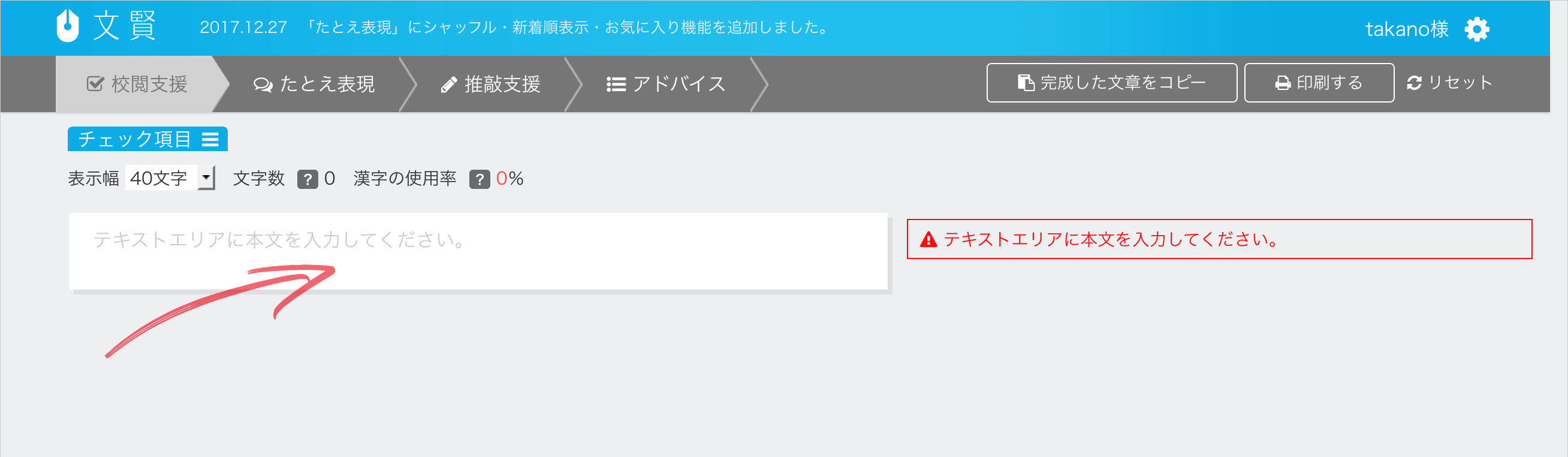
<li><p>テキストエリアに本文を入力（ペースト）する</p>

<p><img alt="" src="https://www.dtp-transit.jp/images/ss-2616-20180108-070306.png" class="fluidimage img-responsive" /></p></li>
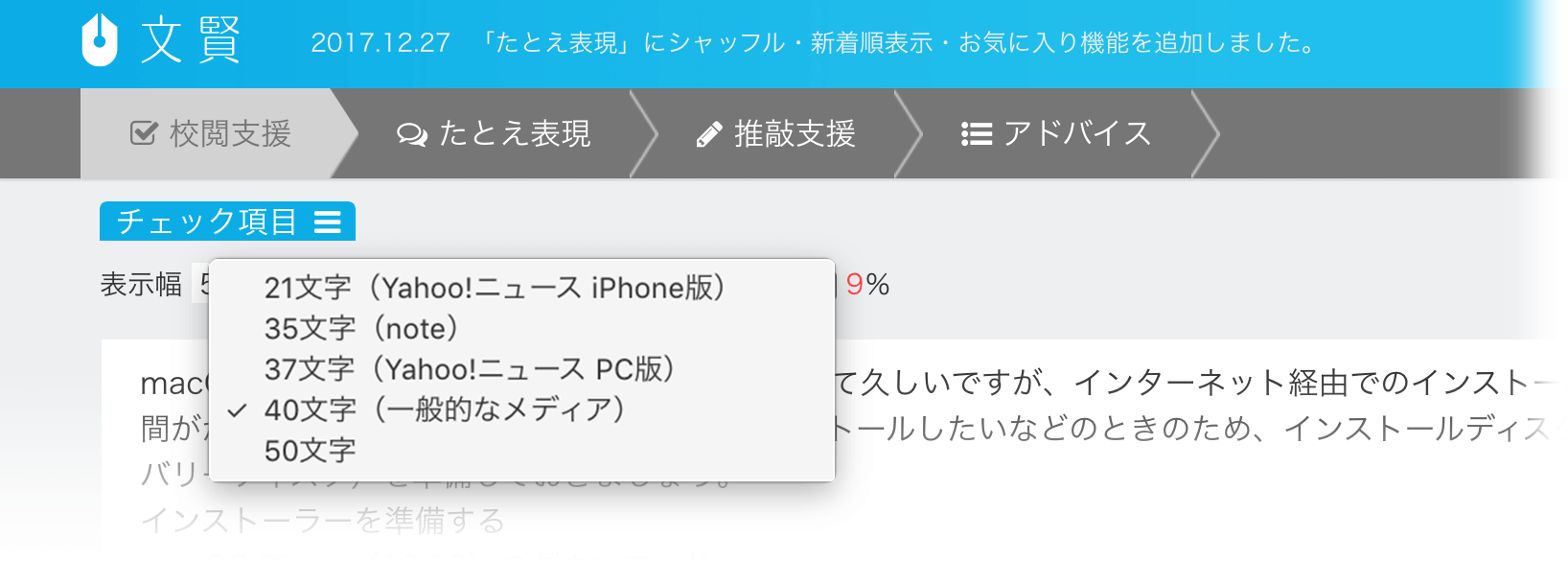
<li><p>アウトプットする媒体が決まっている場合には［表示幅］を変更する</p>

<p><img alt="" src="https://www.dtp-transit.jp/images/ss-1636-20180108-064154.png" class="fluidimage img-responsive" /></p></li>
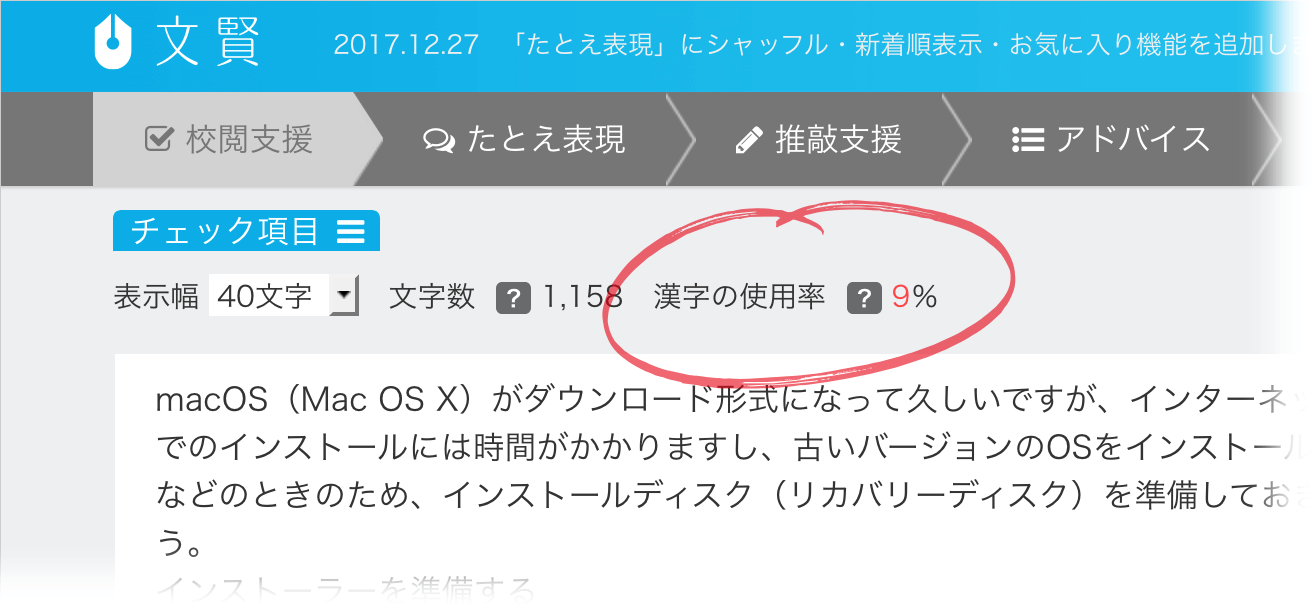
<li><p><strong>［漢字の使用率］</strong>を確認する：この数字が高い場合には、漢字を“ひらく”ことを検討する</p>

<p><img alt="" src="https://www.dtp-transit.jp/images/ss-1311-20180108-064321.png" width="656" /></p></li>
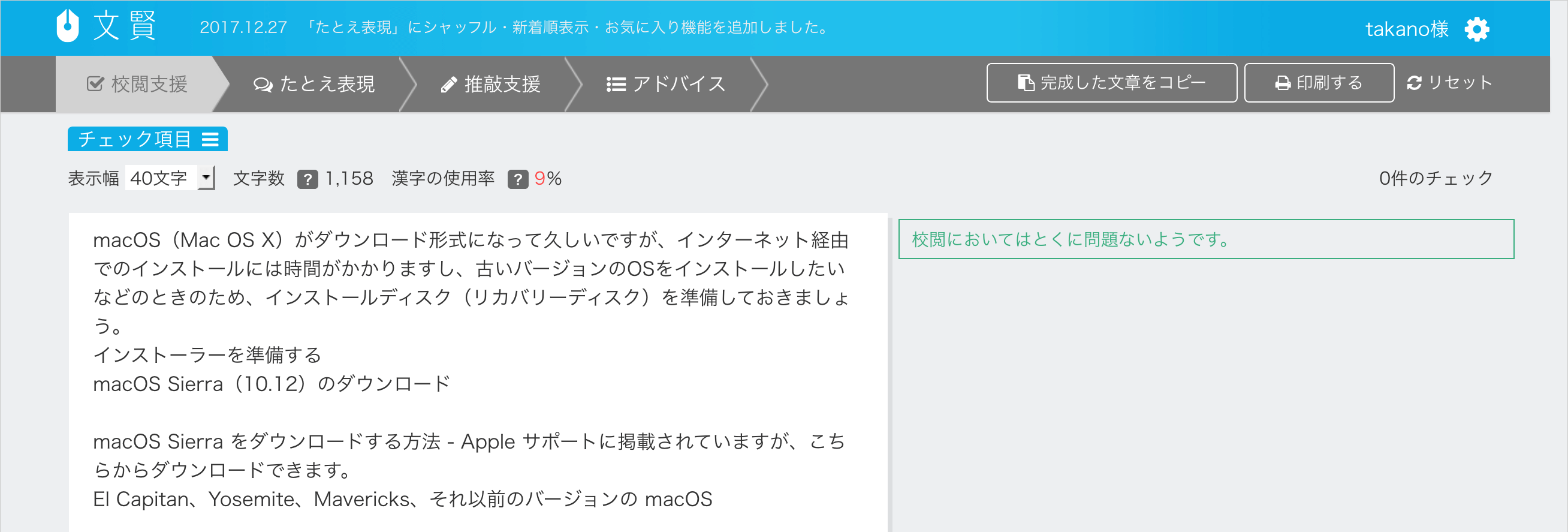
<li><p><strong>校閲支援</strong>：誤った言葉やら抜き言葉などの自動チェックされ、右側のサイドバーに表示される</p>

<p><img alt="" src="https://www.dtp-transit.jp/images/ss-2616-20180108-062735.png" class="fluidimage img-responsive" /></p></li>
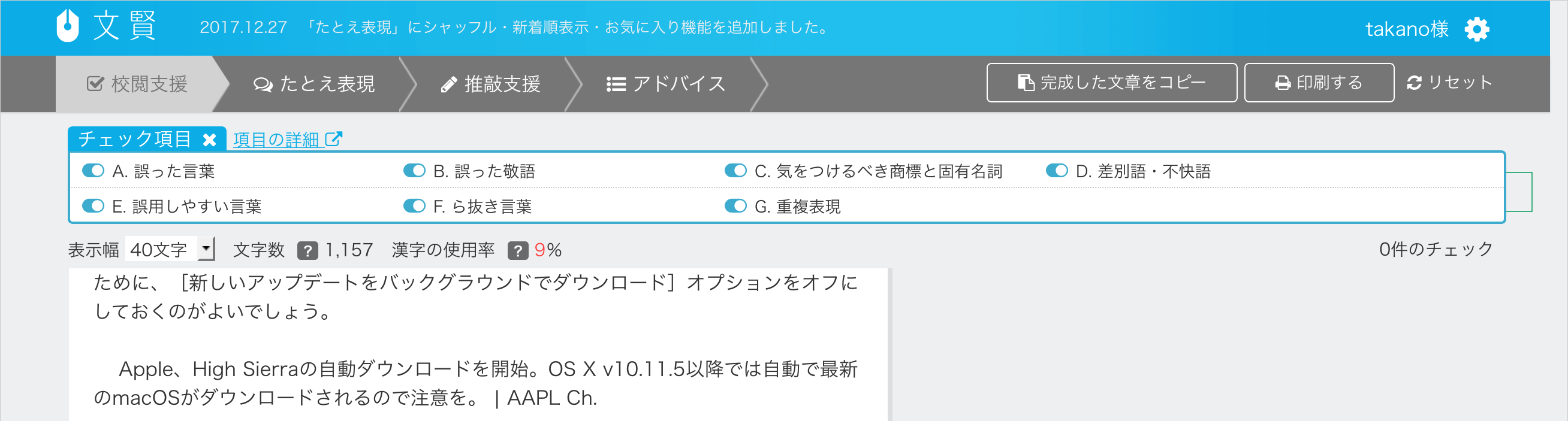
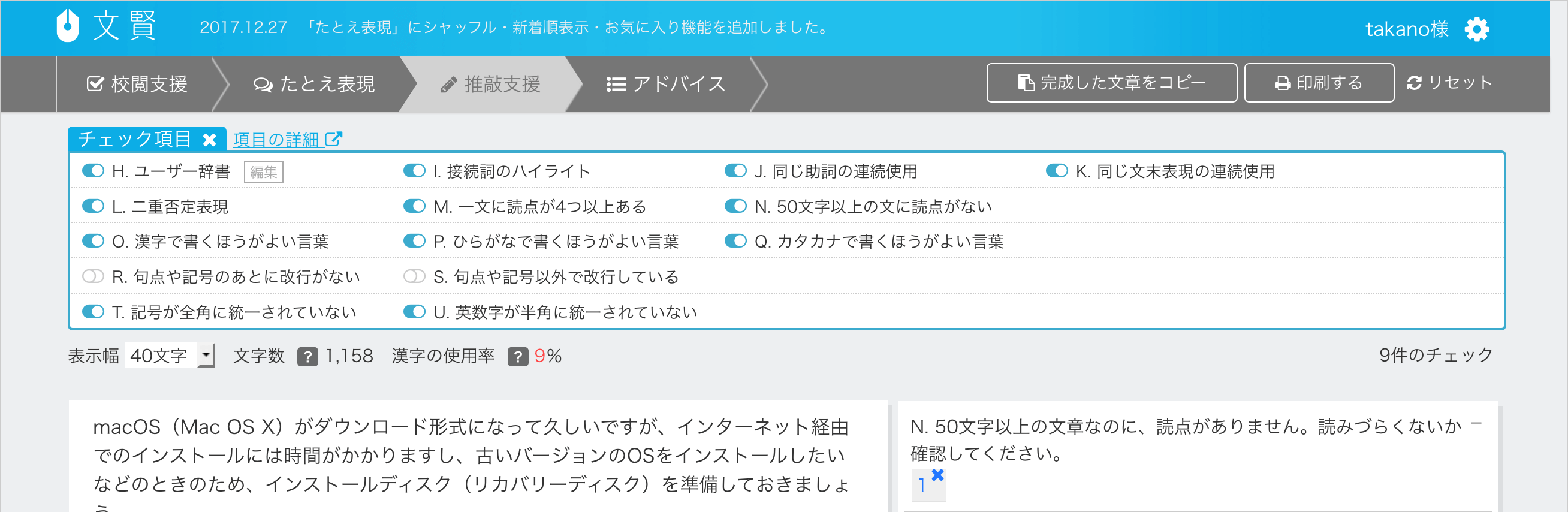
<li><p>［チェック項目］ボタンを押して、チェックする項目を選択することができる</p>

<p><img alt="" src="https://www.dtp-transit.jp/images/ss-2616-20180108-062941.png" class="fluidimage img-responsive" /></p></li>
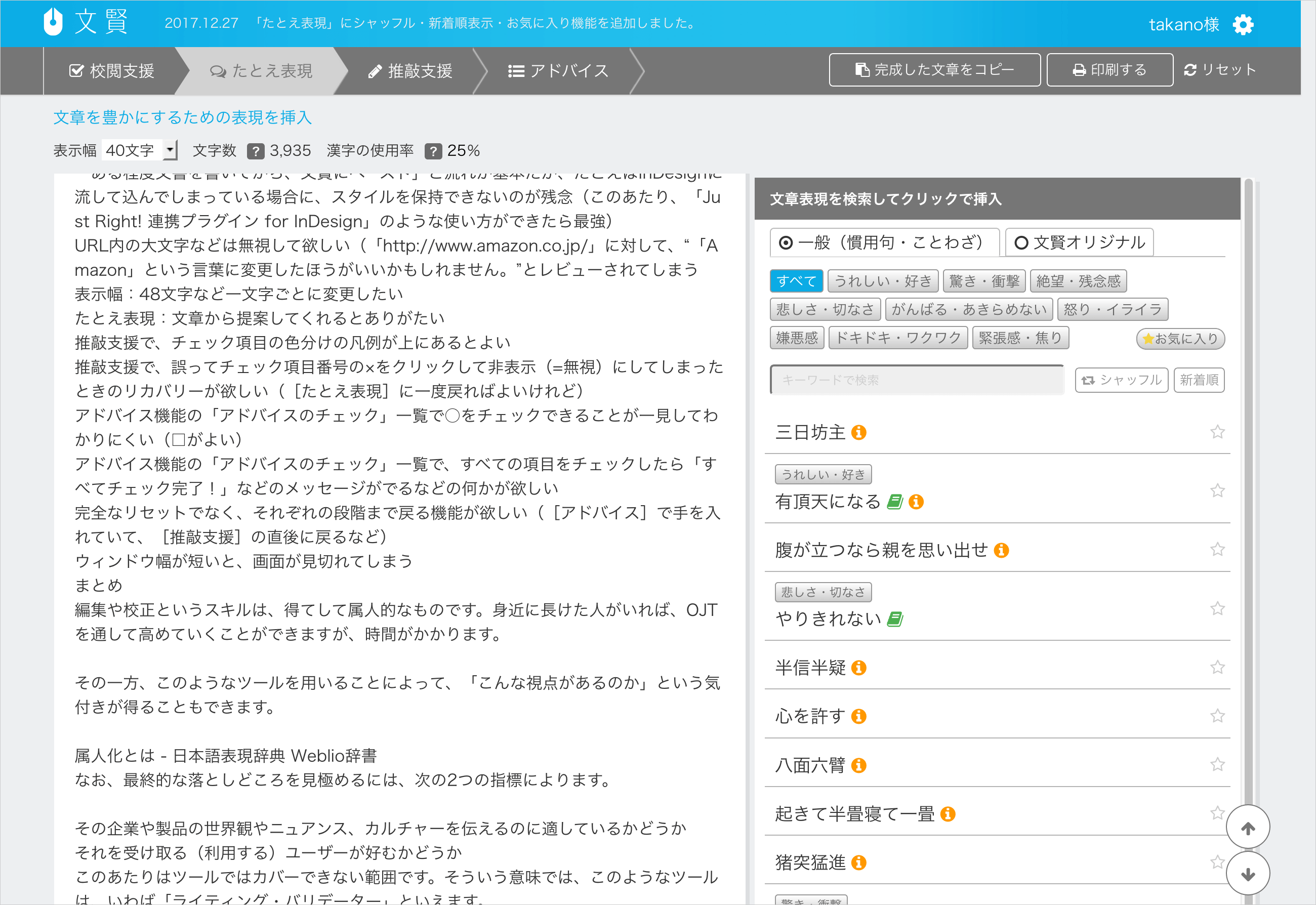
<li><p><strong>たとえ表現</strong>：［キーワードで検索］に入力しながら、たとえ表現への言い換えを検討する（入力した文章に応じて提案してくれるわけではないので、自分で［キーワードで検索］に入力する必要がある）</p>

<p><img alt="" src="https://www.dtp-transit.jp/images/ss-2600-20180108-070722.png" class="fluidimage img-responsive" /></p></li>
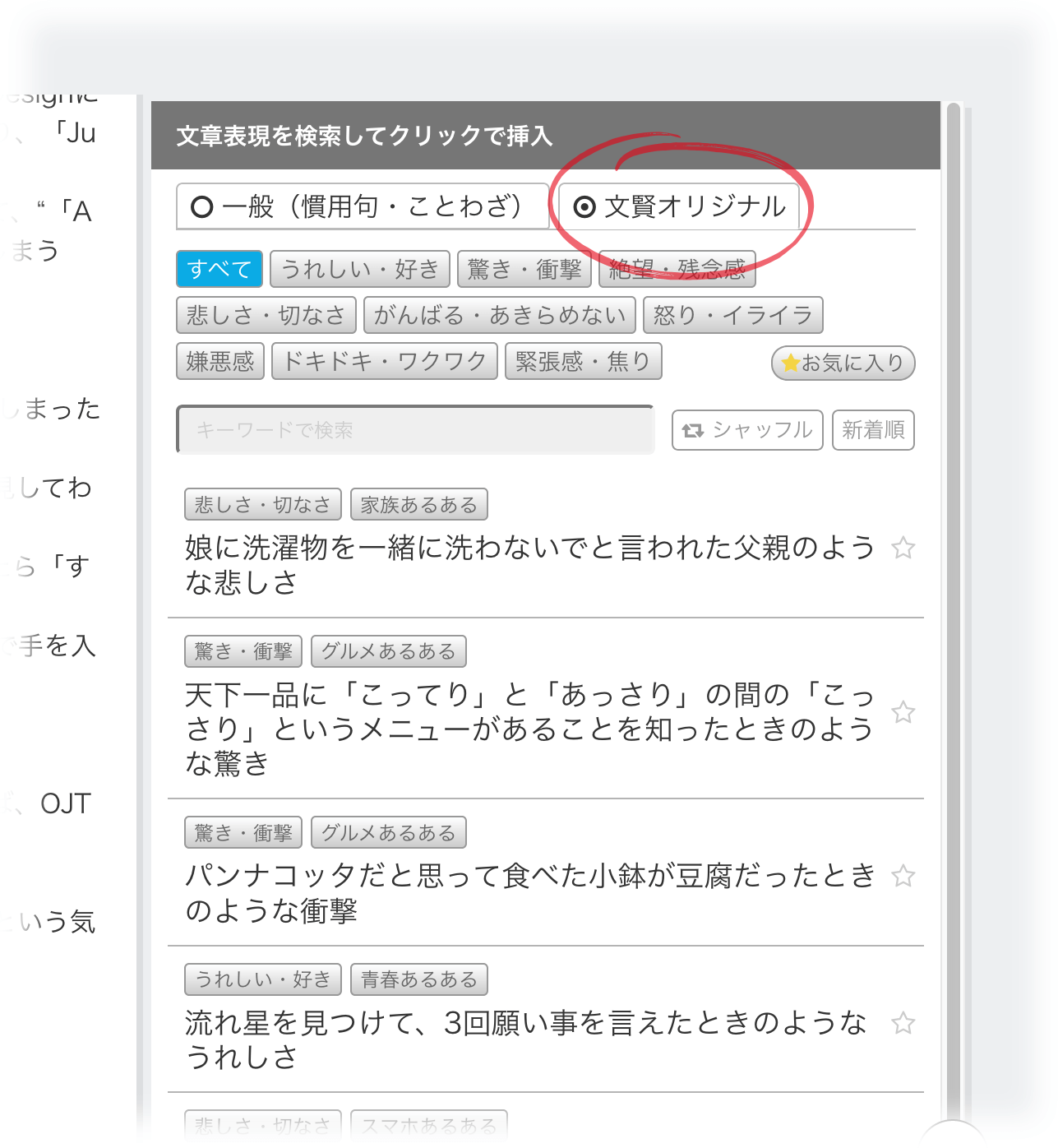
<li><p>デフォルトは「一般（慣用句・ことわざ）」。「文賢オリジナル」のタブに切り替えると、文字通り、オリジナルな言い換えが表示される</p>

<p><img alt="" src="https://www.dtp-transit.jp/images/ss-1287-20180108-070818.png" width="644" /></p></li>
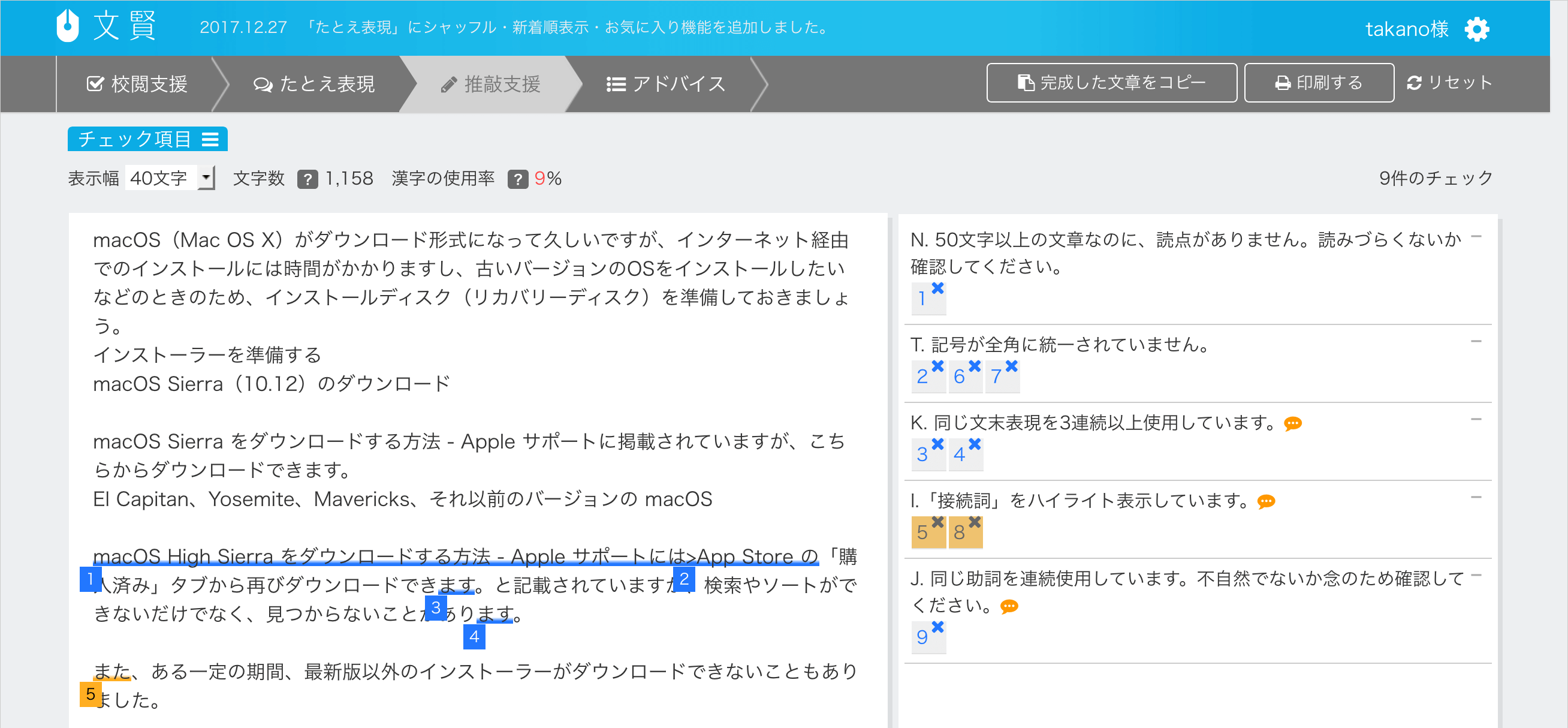
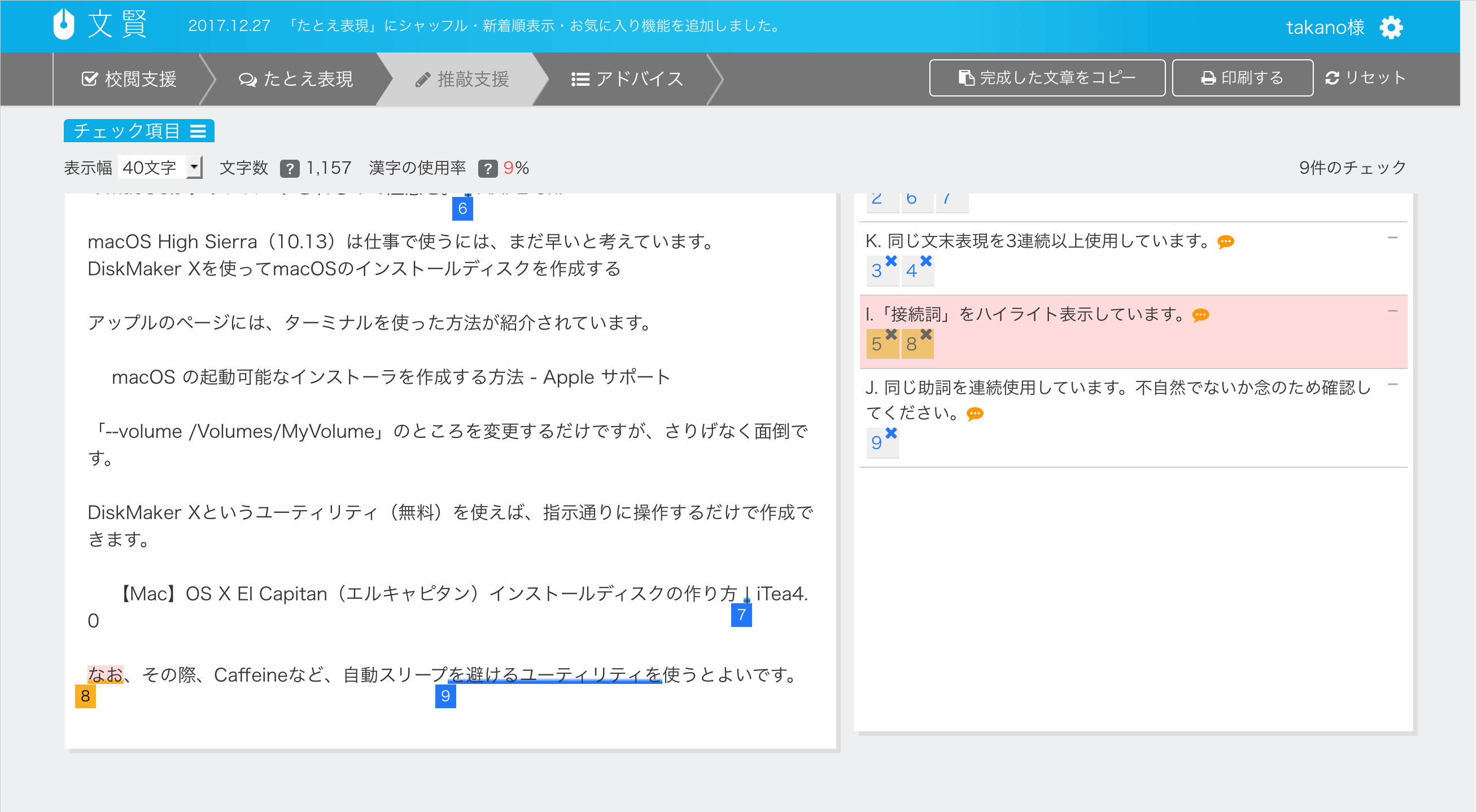
<li><p><strong>推敲支援機能</strong>：チェック項目にもとづいて、検討すべき項目が右側のサイドバーに表示される</p>

<p><img alt="" src="https://www.dtp-transit.jp/images/ss-2616-20180108-062813.png" class="fluidimage img-responsive" /></p></li>
<li><p>［チェック項目］ボタンを押して、チェックする項目を選択することができる</p>

<p><img alt="" src="https://www.dtp-transit.jp/images/ss-2616-20180108-062800.png" class="fluidimage img-responsive" /></p></li>
<li><p>番号をクリックすると、該当箇所まで自動スクロールされる</p>

<p><img alt="" src="https://www.dtp-transit.jp/images/ss-2616-20180108-062930.png" class="fluidimage img-responsive" /></p></li>
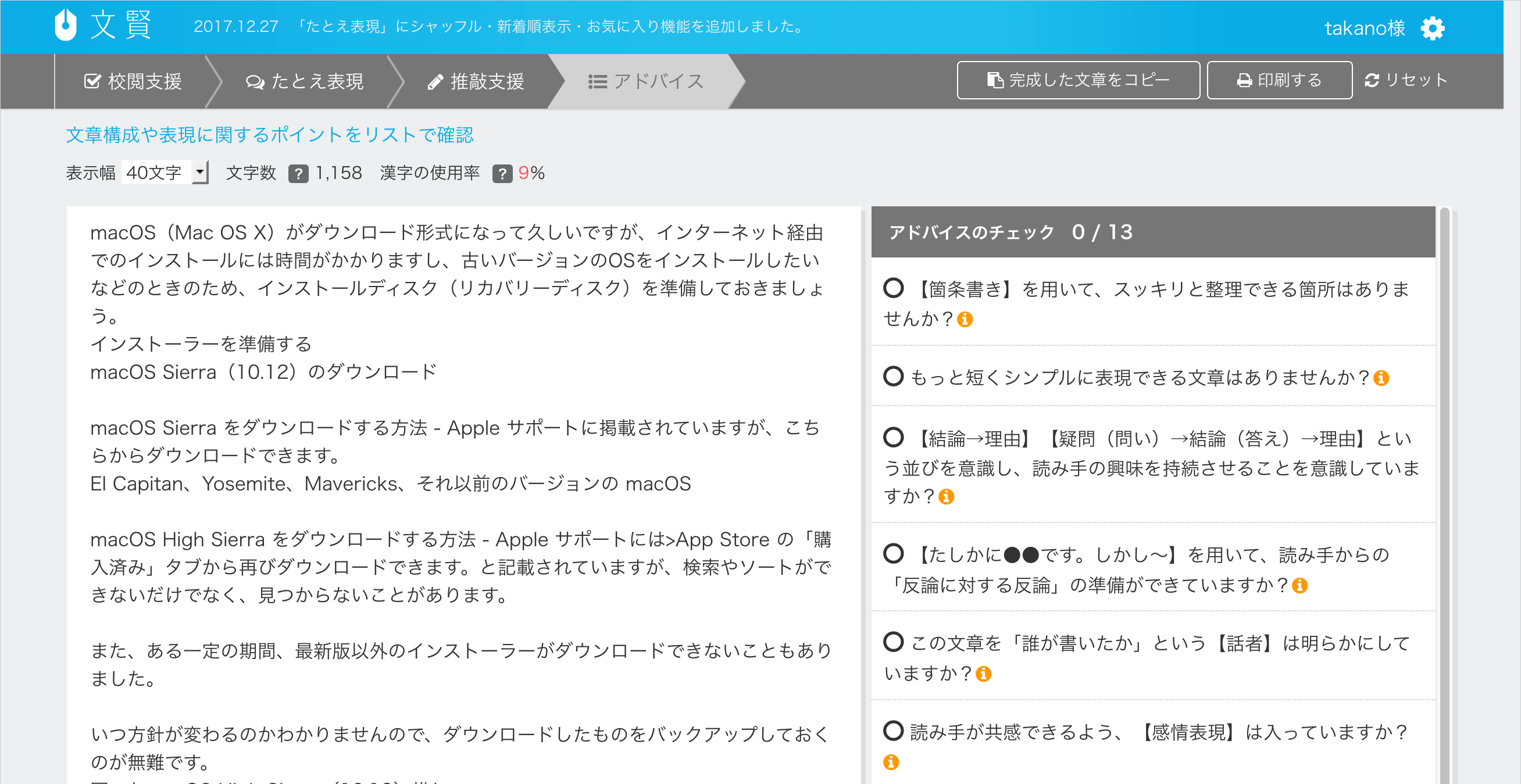
<li><p><strong>アドバイス機能</strong>：文章構成や表現に関するポイントをリストで確認（内容に応じてアドバイスが出てくるわけではなく、用意されたリストをみながら、自分で考える）</p>

<p><img alt="" src="https://www.dtp-transit.jp/images/ss-2616-20180108-062827.png" class="fluidimage img-responsive" /></p></li>
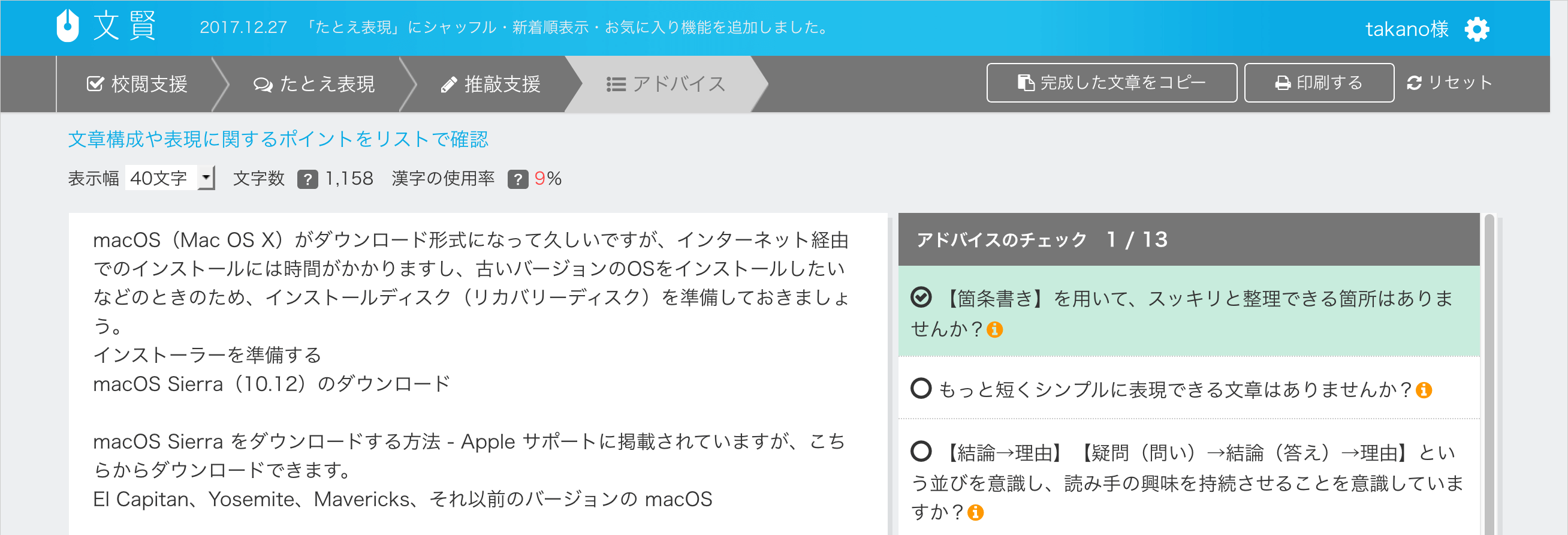
<li><p>チェック項目の冒頭の○をクリックするとチェックがつく（全部付けたからといって、何も起きない）</p>

<p><img alt="" src="https://www.dtp-transit.jp/images/ss-2616-20180108-062840.png" class="fluidimage img-responsive" /></p></li>
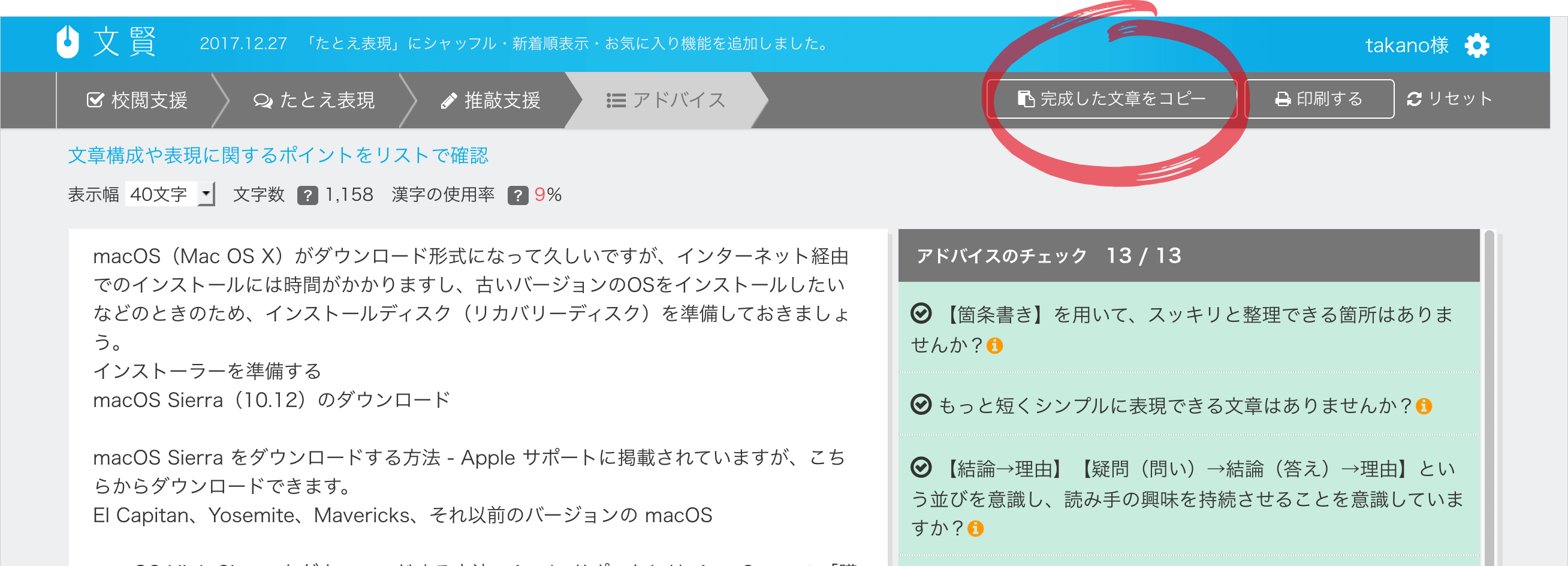
<li><p><strong>［完成した文章をコピー］</strong>をクリックして、元の文章に戻す（テキストエリアを選択しておく必要はない）</p>

<p><img alt="" src="https://www.dtp-transit.jp/images/ss-2616-20180108-063514.png" class="fluidimage img-responsive" /></p></li>
</ol>

<h2 id="toc_2">文賢でできること</h2>

<p>文賢でできることをまとめてみました。</p>

<p><a href="https://px.a8.net/svt/ejp?a8mat=2Z87IY+UD66A+3Q2O+HVNAR" target="_blank" rel="nofollow">文賢のサイト</a>で動画なども公開されているので、ご覧になってみてください。</p>

<h3 id="toc_3">校閲のチェック項目</h3>

<ul>
<li>誤った言葉のチェック</li>
<li>誤った敬語のチェック</li>
<li>気をつけるべき商標と固有名詞のチェック</li>
<li>差別語や不快語のチェック</li>
<li>誤用しやすい言葉のチェック</li>
<li>ら抜き言葉のチェック</li>
<li>重複表現のチェック</li>
</ul>

<h3 id="toc_4">推敲支援機能</h3>

<ul>
<li>接続詞をハイライトし、論理展開がスムーズかどうかのチェック</li>
<li>同じ助詞の連続使用のチェック</li>
<li>同じ文末表現の連続使用のチェック</li>
<li>二重否定表現のチェック</li>
<li>一文に読点が4つ以上存在していないかどうかのチェック</li>
<li>50文字以上の文に読点がないかどうかのチェック</li>
<li>漢字で書くほうがよい言葉のチェック</li>
<li>ひらがなで書くほうがよい言葉のチェック</li>
<li>カタカナで書くほうがよい言葉のチェック</li>
<li>記号が全角に統一されていないかどうかのチェック</li>
<li>英数字が半角に統一されていないかどうかのチェック</li>
<li>ユーザーが設定した任意の文字列を使っていないかどうかのチェック</li>
</ul>

<h3 id="toc_5">アドバイス機能</h3>

<ul>
<li>【箇条書き】を用いて、スッキリと整理できる箇所はありませんか？</li>
<li>もっと短くシンプルに表現できる文章はありませんか？</li>
<li>【結論→理由】【疑問（問い）→結論（答え）→理由】という並びを意識し、読み手の興味を持続させることを意識していますか？</li>
<li>【たしかに●●です。しかし-】を用いて、読み手からの「反論に対する反論」の準備ができていますか？</li>
<li>この文章を「誰が書いたか」という【話者】は明らかにしていますか？</li>
<li>読み手が共感できるよう、【感情表現】は入っていますか？</li>
<li>読み手の【自分事】となる言葉や表現は入っていますか？</li>
<li>指示代名詞を使いすぎていませんか？</li>
<li>係り受け（修飾語と被修飾語、主語と述語）の距離は近いですか？</li>
<li>長い修飾語や大きい状況を示す言葉ほど先に置いていますか？</li>
<li>複数の言葉を「と」「や」を使って列挙する場合は、「AとB、C、D」「AやB、C、D」という形になっていますか？</li>
<li>炎上リスクはありませんか？第三者の視点で読んだとき、知らない間に誰かを傷つけていませんか？</li>
</ul>

<h2 id="toc_6">文賢の評判</h2>

<ul>
<li><a href="https://keiichinishimura.com/bunken-webrider/" title="まるで専属編集者! 『文賢』でブログを書くのが100倍楽しくなるよ | 純喫茶ニシムラ">まるで専属編集者! 『文賢』でブログを書くのが100倍楽しくなるよ | 純喫茶ニシムラ</a></li>
<li><a href="https://lf8.jp/webrider-bun-ken/" title="文賢を導入した理由と使用感レビュー！…とちょっとした改善要望">文賢を導入した理由と使用感レビュー！…とちょっとした改善要望</a></li>
<li><a href="https://bunken2.hatenablog.com/entry/post1" title="文賢を使ってみた感想とレビュー - 文賢の評価とレビュー">文賢を使ってみた感想とレビュー - 文賢の評価とレビュー</a></li>
<li><a href="https://www.mofnokikotori.net/entry/bunken-kansou" title="文賢ってぶっちゃけどうなの？使ってみた感想。要望も（推敲支援ツール、レビュー） | すばこにこもログ">文賢ってぶっちゃけどうなの？使ってみた感想。要望も（推敲支援ツール、レビュー） | すばこにこもログ</a></li>
<li><a href="https://nomad-saving.com/40546/" title="推敲・校閲支援ツール「文賢」の使い方と編集者が使ってみた感想 - ノマド的節約術">推敲・校閲支援ツール「文賢」の使い方と編集者が使ってみた感想 - ノマド的節約術</a></li>
</ul>

<h2 id="toc_7">その他のオンライン校正ツール</h2>

<p>改めて、どんなツールが存在するのかを調べてみました。</p>

<ul>
<li><a href="https://uranai-labo.sakura.ne.jp/change/83/" title="である調をですます調に変換">である調をですます調に変換</a></li>
<li><a href="https://enno.jp/" title="日本語の文章のタイポ/変換ミス/誤字脱字エラーをチェック/校正">日本語の文章のタイポ/変換ミス/誤字脱字エラーをチェック/校正</a></li>
<li><a href="https://www.pawel.jp/outline_of_tools/tomarigi/" title="Tomarigi（校正・推敲支援ツール） | PaWeL：日本語表現法開発プロジェクト-青山学院大学-">Tomarigi（校正・推敲支援ツール） | PaWeL：日本語表現法開発プロジェクト-青山学院大学-</a></li>
<li><a href="https://ameroad.net/l/PPp" title="テキストライティング支援エディタ「ライティングさん」無料版 | ameroad">テキストライティング支援エディタ「ライティングさん」無料版 | ameroad</a></li>
<li><a href="https://akind.dee.cc/kanjiritsuchk-input.html" title="漢字使用率チェッカー">漢字使用率チェッカー</a></li>
<li><a href="https://kotoba.nuee.nagoya-u.ac.jp/sc/obi3/" title="日本語テキストの難易度を測る">日本語テキストの難易度を測る</a></li>
<li><a href="https://www.paper-glasses.com/jplan/" title="オンライン日本語校正補助ツール">オンライン日本語校正補助ツール</a></li>
<li><a href="https://so-zou.jp/web-app/text/proofreading/" title="文章校正ツール">文章校正ツール</a></li>
<li><a href="https://uranai-labo.sakura.ne.jp/change/91/" title="冗長表現を修正">冗長表現を修正</a></li>
<li><a href="https://tool.satoru.net/diff/" title="差分君 || 文章の内容の差分を表示させるツール">差分君 || 文章の内容の差分を表示させるツール</a></li>
<li><a href="https://www.kiji-check.com/" title="日本語校正サポート">日本語校正サポート</a></li>
<li><a href="https://uranai-labo.sakura.ne.jp/change/83/" title="である調をですます調に変換">である調をですます調に変換</a></li>
</ul>

<h3 id="toc_8">Just Right!6 Pro</h3>

<p>一番強力な<a href="https://www.justmyshop.com/products/justright/">Just Right!6 Pro</a>（ジャストシステム）がありますが、Windowsのみの対応です。</p>

<ul>
<li>定価：47,000円＋税</li>
<li><a href="https://www.justmyshop.com/app/servlet/item?item_code=9013225" title="Just MyShop － Just Right!6 Pro 通常版（製品の特長／動作環境・カタログ） －">Just MyShop 45,684円</a></li>
<li><a href="https://www.amazon.co.jp/exec/obidos/ASIN/B01M5EJKP7/cssnite-22/ref=nosim">Amazon 37,306円（27%OFF）</a></li>
</ul>

<p>macOSでは使えないものと思い込んでいたのですが、情報システムエンジニアリングさんの<a href="https://www.ise.co.jp/jrcpage/" title="Just Right! 連携プラグイン for InDesign">Just Right! 連携プラグイン for InDesign</a>を使うと可能なようです。ただし、macOS版の対応は、InDesign CS4、CS5、CS5.5のみ。</p>

<h4 id="toc_9">ATOKクラウドチェッカー</h4>

<p>ATOKユーザー（ATOK Passport [プレミアム]アカウント）なら、<a href="https://jproofreading.atok.com/" title="ATOKクラウドチェッカー｜JustSystems">ATOKクラウドチェッカー｜JustSystems</a>にて、Just Right!の文章校正エンジンを使った校正を行うことができます。</p>

<p><img alt="" src="https://www.dtp-transit.jp/images/ss-962-20180110-093540.png" width="481" class="thinFrame" /></p>

<p>次の設定を切り換えて使います。</p>

<ul>
<li>誤りだけチェック</li>
<li>ビジネス文チェック</li>
<li>公用文チェック</li>
<li>表記ゆれチェック</li>
</ul>

<p><img alt="" src="https://www.dtp-transit.jp/images/ss-1158-20180110-093508.png" width="400" /></p>

<h3 id="toc_10">参考リンク</h3>

<ul>
<li><a href="https://kacoo.jp/blog/kouseitool3547/" title="【WEBライター向け】文章チェックに使える校正・校閲が楽になるWEBサービス・ソフトまとめ｜KACOO[カコー]">【WEBライター向け】文章チェックに使える校正・校閲が楽になるWEBサービス・ソフトまとめ｜KACOO[カコー]</a></li>
<li><a href="https://penya.jp/writer-technique-07/" title="誤字脱字を見つけ出せ！便利な校正ツール - PENYA">誤字脱字を見つけ出せ！便利な校正ツール - PENYA</a></li>
<li><a href="https://enno.jp/" title="日本語の文章のタイポ/変換ミス/誤字脱字エラーをチェック/校正">日本語の文章のタイポ/変換ミス/誤字脱字エラーをチェック/校正</a></li>
<li><a href="https://mono-tone.blog.jp/archives/1027993372.html" title="【フリー】無料で使える校正ツール4選（自作ソフト有り）【※2017.06追記】 : MONOTONE">【フリー】無料で使える校正ツール4選（自作ソフト有り）【※2017.06追記】 : MONOTONE</a></li>
<li><a href="https://mono-tone.blog.jp/archives/1049740163.html" title="【※自動校正ツール】ライターのみんな～もっと手抜きをする手段を構築しようぜ！そんで共有しようぜ！ : MONOTONE">【※自動校正ツール】ライターのみんな～もっと手抜きをする手段を構築しようぜ！そんで共有しようぜ！ : MONOTONE</a></li>
<li><a href="https://www.dtp-transit.jp/apple/mac-os-x/post_2274.html" title="DTPに音声入力・読み上げを活用する - DTP Transit">DTPに音声入力・読み上げを活用する - DTP Transit</a></li>
</ul>

<h3 id="toc_11">参考リンク（英語）</h3>

<ul>
<li><a href="https://www.grammarly.com/" title="Free Grammar Checker | Grammarly">Free Grammar Checker | Grammarly</a></li>
</ul>

<h2 id="toc_12">実際の「文賢」を使ってみての本音のレビュー</h2>

<p>私自身が使ってみて感じたことです。</p>

<ul>
<li>価格と機能のバランスはグッド。というか、企業ユースとしては安すぎるくらい</li>
<li>「たとえ表現機能」はおもしろい反面、「文賢オリジナル」は、ユニークすぎて使いどころが限られそう</li>
<li>「ある程度文書を書いてから、文賢にペースト」と流れが基本だが、たとえばInDesignに流して込んでしまっている場合に、スタイルを保持できないのが残念（このあたり、「Just Right! 連携プラグイン for InDesign」のような使い方ができたら最強）</li>
<li>URL内の大文字などは無視して欲しい（「https://www.amazon.co.jp/」に対して、“「Amazon」という言葉に変更したほうがいいかもしれません。”とレビューされてしまう）</li>
<li>接続詞の後の「、」をトルことを推奨されるのが？？？（あえて、トルのはOK。しかし、基本は残すべき）</li>
<li>表示幅：48文字など1文字単位で変更したい</li>
<li>たとえ表現：文章から提案してくれるとありがたい</li>
<li>推敲支援で、チェック項目の色分けの凡例が上にあるとよい</li>
<li>推敲支援で、誤ってチェック項目番号の×をクリックして非表示（=無視）にしてしまったときのリカバリーが欲しい（［たとえ表現］に一度戻ればよいけれど）</li>
<li>アドバイス機能の「アドバイスのチェック」一覧で○をチェックできることが一見してわかりにくい（□がよい）</li>
<li>アドバイス機能の「アドバイスのチェック」一覧で、すべての項目をチェックしたら「すべてチェック完了！」などのメッセージがでるなどの何かが欲しい</li>
<li>完全なリセットでなく、それぞれの段階まで戻る機能が欲しい（［アドバイス］で手を入れていて、［推敲支援］の直後に戻るなど）</li>
<li>ウィンドウ幅が短いと、画面が見切れてしまう</li>
<li>同音異義語（変換の誤り）のチェックができるとよい</li>
</ul>

<h2 id="toc_13">「文賢」導入のシナリオ</h2>

<p>次のようなシナリオが考えられます。</p>

<ul>
<li><strong>ライティングに関して経験不足な方</strong>：書いた文章を「文賢」に通すことで、「ひらがなで書くほうがよい言葉」や「同じ文末表現の連続使用」、「50文字以上の文に読点がない」などの【推敲支援】を使って、注意すべきポイントを身に付ける</li>
<li><strong>ライティングをそれなりに自信がある方</strong>：ダブルチェック的な意味合いで書いた文章を「文賢」に通す（ケアレスミス的なものは誰にでもある）</li>
<li><strong>公式ツイートやプレスリリースなどの担当者</strong>：「気をつけるべき商標と固有名詞」や「差別語・不快語」、「誤用しやすい言葉」などの【校閲支援】を使って、リリース前に「文賢」に通す</li>
<li><strong>もう1ランク上の文章を書きたい方</strong>：【たとえ表現】機能を盛り込めないかを検討したり、【アドバイス機能】の項目を見ながら文章を見直す</li>
</ul>

<h2 id="toc_14">まとめ</h2>

<p>編集や校正というスキルは、得てして属人的なものです。身近に長けた人がいれば、OJTを通して高めていくことができますが、時間がかかります。</p>

<p>その一方、このようなツールを用いることによって、「こんな視点があるのか」という気付きが得ることもできます。</p>

<ul>
<li><a href="https://www.weblio.jp/content/%E5%B1%9E%E4%BA%BA%E5%8C%96" title="属人化とは - 日本語表現辞典 Weblio辞書">属人化とは - 日本語表現辞典 Weblio辞書</a></li>
</ul>

<p>なお、最終的な落としどころを見極めるには、次の2つの指標によります。</p>

<ul>
<li>その企業や製品の世界観やニュアンス、カルチャーを伝えるのに適しているかどうか</li>
<li>それを受け取る（利用する）ユーザーが好むかどうか</li>
</ul>

<p>このあたりはツールではカバーできない範囲です。そういう意味では、このようなツールは、いわば「ライティング・バリデーター」といえます。</p>

<p><a href="https://px.a8.net/svt/ejp?a8mat=2Z87IY+UD66A+3Q2O+HXKQP" target="_blank" rel="nofollow"><img border="1" width="300" height="250" alt="" src="https://www22.a8.net/svt/bgt?aid=180101914051&wid=003&eno=01&mid=s00000017376003012000&mc=1" class="thinFrame" /></a><img border="0" width="1" height="1" src="https://www16.a8.net/0.gif?a8mat=2Z87IY+UD66A+3Q2O+HXKQP" alt="" /></p>
]]>
    </content>
</entry>

<entry>
    <title>いただいた質問とその回答 2017（その他）</title>
    <link rel="alternate" type="text/html" href="https://www.dtp-transit.jp/seminar/post_2344.html" />
    <id>tag:www.dtp-transit.jp,2017://1.2344</id>

    <published>2017-12-30T20:00:30Z</published>
    <updated>2017-12-30T20:10:31Z</updated>

    <summary> 2017年に講師を担当したセミナーにて、セミナー前後やアンケートにていただいた...</summary>
    <author>
        <name>takano</name>
        <uri>https://twitter.com/swwwitch/</uri>
    </author>
    
        <category term="Acrobat, PDF" scheme="https://www.sixapart.com/ns/types#category" />
    
        <category term="セミナー, イベント, 展示会" scheme="https://www.sixapart.com/ns/types#category" />
    
    
    <content type="html" xml:lang="ja" xml:base="https://www.dtp-transit.jp/">
        <![CDATA[<p><img alt="" src="https://www.dtp-transit.jp/images/icn_Adobe_Acrobat_512.png" class="right" width="120" /></p>

<p>2017年に講師を担当したセミナーにて、セミナー前後やアンケートにていただいた質問への回答をまとめました。</p>

<p>もっといい方法や異なるアプローチがあれば、ご指摘くださいますとありがたいです。</p>

<ul>
<li><a href="https://www.dtp-transit.jp/adobe/illustrator/post_2341.html" title="いただいた質問とその回答 2017（Illustrator） - DTP Transit">いただいた質問とその回答 2017（Illustrator）</a></li>
<li><a href="https://www.dtp-transit.jp/adobe/photoshop/post_2342.html" title="いただいた質問とその回答 2017（Photoshop） - DTP Transit">いただいた質問とその回答 2017（Photoshop）</a></li>
<li><a href="https://www.dtp-transit.jp/adobe/indesign/post_2343.html" title="いただいた質問とその回答 2017（InDesign） - DTP Transit">いただいた質問とその回答 2017（InDesign）</a></li>
</ul>
]]>
        <![CDATA[<h2>画面をスポットライトのように表示していましたが、どうやっているのですか？</h2>

<p>2つの方法で実現しています</p>

<ul>
<li><a href="https://www.boinx.com/mousepose/overview/">Mouseposé</a>（macOS用のユーティリティ、有料です）</li>
<li><a href="https://www.amazon.co.jp/exec/obidos/ASIN/B06XFPQBW1/cssnite-22/ref=nosim">SPOTLIGHT</a>：プレゼン用のリモコン。つい数ヶ月前に発売になりました。Windowsでも使えます。</li>
</ul>

<p>こちらもご参照ください。</p>

<ul>
<li><a href="https://www.dtp-transit.jp/utility/post_1465.html" title="人前でデモしたりするときにやっておくといいこと（Mac OS編） - DTP Transit">人前でデモしたりするときにやっておくといいこと（Mac OS編） - DTP Transit</a></li>
<li><a href="https://www.dtp-transit.jp/seminar/post_1466.html" title="人前でデモしたりするときにやっておくといいこと（Windows編） - DTP Transit">人前でデモしたりするときにやっておくといいこと（Windows編） - DTP Transit</a></li>
</ul>

<h2>同じようなテイストになってしまいがちです。引き出すを増やすには、どうすればよいですか？</h2>

<p>通称「スタイルブック」と呼ばれる書籍があります。見出し、レイアウト、配色など、テーマごとに事例などが週力されているものです。</p>

<p>このようなものを数冊手元におき、「この案件を、このスタイルに当てはめてみたら？」というシミュレーションを行うのが手っ取り早く、また、効果的です。</p>

<ul>
<li><a href="https://www.amazon.co.jp/exec/obidos/ASIN/4766129903/cssnite-22/ref=nosim">パッと目を引く! タイトルまわりのデザイン表現</a> </li>
<li><a href="https://www.amazon.co.jp/exec/obidos/ASIN/4766127315/cssnite-22/ref=nosim">パーツ別・レイアウトスタイルブック</a></li>
</ul>

<h2>先日同窓会の幹事をしましたが、参加者に渡す写真に一工夫を加えたものを作りたいのですが、何かありますか？</h2>

<p>もう遅いかもしれませんが、集合写真だとすると、前回と同じ並びで撮ると、並べて楽しいですね。</p>

<p>また、一手間かけて、次のようなものを添えると、数年後見返すときに役立ちそうです。</p>

<p><img alt="" src="https://www.dtp-transit.jp/images/ss-1076-20170121-153536.png" width="538" /></p>

<h2>WordとExcel、どちらを使えばいいですか？</h2>

<p>それぞれに長所短所があるので、使いやすい方をお使いください。</p>

<p>さらに深掘りすると、Wordは罫線、Excelはシート（縦横の罫線）の影響を受けやすくなっています。</p>

<p>チラシのような制作物には、自由にテキストや画像を配置できるPowerPointが適しています。手紙のような制作物はWord、表を基本とするものはExcelが向いています。</p>

<h2>受けての気持ちに立って！と言われても、個人の主観が先行してしまうし、なかなか難しい</h2>

<p>「ロールプレーイング」という考え方がありますが、ゲーム性を持たせて「〜ごっこ」をしてみるのが有効です。その際、そのキャラクターが好むBGMをかけるなどの演出も有効です。</p>

<p>業界によっては、これを「ペルソナ」と呼んだりします。実際に、お客として、その店舗に訪れたり、同業他社の店舗に対して行うことも有効です。</p>

<h2>営業など店頭POPを制作しているので、簡単にオフィスソフトなどで並びかえできる方法があれば知りたい（600データ→必要なものだけピックアップ→並び替え→印刷）</h2>

<p>アドビソフトが入っているのでしたら、Bridgeがよいと思います。</p>

<p>ファイル形式がオフィスソフト（Word等）なのでしょうか？　それとも、並びかえを行うのに、Office系のソフトをお使いになられたいということでしょうか？</p>

<h2>お客様から渡されたPDFデータの黒がK100ではなく、リッチブラックな時、アクロバットを使ってグレースケールに変更できる方法はありますでしょうか？</h2>

<p>Acrobatの［印刷工程］の［色の置換］で次のように設定すれば可能です。</p>

<p><img alt="" src="https://www.dtp-transit.jp/images/ss-2196-20170725-014802-s.png" class="fluidimage img-responsive" /></p>

<ul>
<li>［一致条件］の［カラータイプ］で「任意のRGB」を選択</li>
<li>［変換属性］
<ul>
<li>［変換コマンド］を「プロファイル変換」</li>
<li>［変換のプロファイル］を「Gray Gamma2.2」</li>
<li>［レンダリングインテント］に「知覚的」</li>
</ul></li>
<li>変換のオプションで「黒を維持」オプションにチェック</li>
</ul>

<p>［OK］ボタンをクリックすると変換されます。印刷プレビューで確認しましょう。</p>

<p><img alt="" src="https://www.dtp-transit.jp/images/ss-1906-20170725-015046.png" class="fluidimage img-responsive" /></p>

<p>［プリセットを保存］ボタンをクリックすれば、この設定を書き出したり、読み込むことが可能です。</p>
]]>
    </content>
</entry>

<entry>
    <title>いただいた質問とその回答 2017（InDesign）</title>
    <link rel="alternate" type="text/html" href="https://www.dtp-transit.jp/adobe/indesign/post_2343.html" />
    <id>tag:www.dtp-transit.jp,2017://1.2343</id>

    <published>2017-12-30T20:00:07Z</published>
    <updated>2017-12-31T06:17:48Z</updated>

    <summary> 2017年に講師を担当したセミナーにて、セミナー前後やアンケートにていただいた...</summary>
    <author>
        <name>takano</name>
        <uri>https://twitter.com/swwwitch/</uri>
    </author>
    
        <category term="Acrobat, PDF" scheme="https://www.sixapart.com/ns/types#category" />
    
        <category term="InDesign" scheme="https://www.sixapart.com/ns/types#category" />
    
        <category term="Photoshop" scheme="https://www.sixapart.com/ns/types#category" />
    
        <category term="セミナー, イベント, 展示会" scheme="https://www.sixapart.com/ns/types#category" />
    
        <category term="フォント" scheme="https://www.sixapart.com/ns/types#category" />
    
    <category term="3d" label="3D" scheme="https://www.sixapart.com/ns/types#tag" />
    <category term="dic" label="DIC" scheme="https://www.sixapart.com/ns/types#tag" />
    <category term="eps" label="EPS" scheme="https://www.sixapart.com/ns/types#tag" />
    <category term="excel" label="Excel" scheme="https://www.sixapart.com/ns/types#tag" />
    <category term="pdf" label="PDF" scheme="https://www.sixapart.com/ns/types#tag" />
    <category term="powerpoint" label="PowerPoint" scheme="https://www.sixapart.com/ns/types#tag" />
    <category term="アウトライン" label="アウトライン" scheme="https://www.sixapart.com/ns/types#tag" />
    <category term="アクセシビリティ" label="アクセシビリティ" scheme="https://www.sixapart.com/ns/types#tag" />
    <category term="アピアランス" label="アピアランス" scheme="https://www.sixapart.com/ns/types#tag" />
    <category term="アートボード" label="アートボード" scheme="https://www.sixapart.com/ns/types#tag" />
    <category term="オプティカル" label="オプティカル" scheme="https://www.sixapart.com/ns/types#tag" />
    <category term="オーバープリント" label="オーバープリント" scheme="https://www.sixapart.com/ns/types#tag" />
    <category term="クリッピングマスク" label="クリッピングマスク" scheme="https://www.sixapart.com/ns/types#tag" />
    <category term="グループの抜き" label="グループの抜き" scheme="https://www.sixapart.com/ns/types#tag" />
    <category term="シンボル" label="シンボル" scheme="https://www.sixapart.com/ns/types#tag" />
    <category term="スクリプト" label="スクリプト" scheme="https://www.sixapart.com/ns/types#tag" />
    <category term="スレッドテキスト" label="スレッドテキスト" scheme="https://www.sixapart.com/ns/types#tag" />
    <category term="バージョン互換" label="バージョン互換" scheme="https://www.sixapart.com/ns/types#tag" />
    <category term="フォント" label="フォント" scheme="https://www.sixapart.com/ns/types#tag" />
    <category term="ベースライン" label="ベースライン" scheme="https://www.sixapart.com/ns/types#tag" />
    <category term="ライブカラー" label="ライブカラー" scheme="https://www.sixapart.com/ns/types#tag" />
    <category term="ライブシェイプ" label="ライブシェイプ" scheme="https://www.sixapart.com/ns/types#tag" />
    <category term="ルビ" label="ルビ" scheme="https://www.sixapart.com/ns/types#tag" />
    <category term="値組み" label="値組み" scheme="https://www.sixapart.com/ns/types#tag" />
    <category term="商用利用可" label="商用利用可" scheme="https://www.sixapart.com/ns/types#tag" />
    <category term="塗り足し" label="塗り足し" scheme="https://www.sixapart.com/ns/types#tag" />
    <category term="形状に変換" label="形状に変換" scheme="https://www.sixapart.com/ns/types#tag" />
    <category term="手のひらツール" label="手のひらツール" scheme="https://www.sixapart.com/ns/types#tag" />
    <category term="毛筆" label="毛筆" scheme="https://www.sixapart.com/ns/types#tag" />
    <category term="特色" label="特色" scheme="https://www.sixapart.com/ns/types#tag" />
    <category term="行間" label="行間" scheme="https://www.sixapart.com/ns/types#tag" />
    <category term="配置画像" label="配置画像" scheme="https://www.sixapart.com/ns/types#tag" />
    
    <content type="html" xml:lang="ja" xml:base="https://www.dtp-transit.jp/">
        <![CDATA[<p><img alt="" src="https://www.dtp-transit.jp/images/icn_Adobe_InDesign_CC_2017_512.png" class="right" width="120" /></p>

<p>2017年に講師を担当したセミナーにて、セミナー前後やアンケートにていただいた質問への回答をまとめました。</p>

<p>もっといい方法や異なるアプローチがあれば、ご指摘くださいますとありがたいです。</p>

<ul>
<li><a href="https://www.dtp-transit.jp/adobe/illustrator/post_2341.html" title="いただいた質問とその回答 2017（Illustrator） - DTP Transit">いただいた質問とその回答 2017（Illustrator）</a></li>
<li><a href="https://www.dtp-transit.jp/adobe/photoshop/post_2342.html" title="いただいた質問とその回答 2017（Photoshop） - DTP Transit">いただいた質問とその回答 2017（Photoshop）</a></li>
<li><a href="https://www.dtp-transit.jp/seminar/post_2344.html" title="いただいた質問とその回答 2017（その他） - DTP Transit">いただいた質問とその回答 2017（その他）</a></li>
</ul>

<p>なお、質問いただくときには、口頭だと何かと厳しいので、サンプルファイルを持参いただくとスムーズです。</p>
]]>
        <![CDATA[<h2>互い違いの表で、別ページなどにまたがる場合、同じカラーで繰り返すことはできますか？</h2>

<p>口頭でお答えしましたが、ムリそうです。ここでいうと、15行目を次のフレームに送るしかないかと…</p>

<p><img alt="" src="https://www.dtp-transit.jp/images/ss-2152-20170531-132415.png" class="fluidimage img-responsive" /></p>

<h2>ドロップキャップ風の番号リストを作成したい</h2>

<p>こちらにまとめました。</p>

<ul>
<li><a href="https://www.dtp-transit.jp/adobe/indesign/post_2327.html">ドロップキャップ的に使う番号リスト - DTP Transit</a></li>
</ul>

<h2>InDesignで孫画像の収集はできますか？</h2>

<p>できません。こちらのスクリプトを利用してください。</p>

<ul>
<li><a href="https://chuwa.iobb.net/tech/archive/2015/01/collector.html">集めます... - 手抜きLab＠DTPの現場</a></li>
</ul>
]]>
    </content>
</entry>

<entry>
    <title>いただいた質問とその回答 2017（Photoshop）</title>
    <link rel="alternate" type="text/html" href="https://www.dtp-transit.jp/adobe/photoshop/post_2342.html" />
    <id>tag:www.dtp-transit.jp,2017://1.2342</id>

    <published>2017-12-30T19:59:31Z</published>
    <updated>2017-12-31T06:06:10Z</updated>

    <summary> 2017年に講師を担当したセミナーにて、セミナー前後やアンケートにていただいた...</summary>
    <author>
        <name>takano</name>
        <uri>https://twitter.com/swwwitch/</uri>
    </author>
    
        <category term="Photoshop" scheme="https://www.sixapart.com/ns/types#category" />
    
        <category term="セミナー, イベント, 展示会" scheme="https://www.sixapart.com/ns/types#category" />
    
    
    <content type="html" xml:lang="ja" xml:base="https://www.dtp-transit.jp/">
        <![CDATA[<p><img alt="" src="https://www.dtp-transit.jp/images/icn_Adobe_Photoshop_CC_2017_512.png" class="right" width="120" /></p>

<p>2017年に講師を担当したセミナーにて、セミナー前後やアンケートにていただいた質問への回答をまとめました。</p>

<p>もっといい方法や異なるアプローチがあれば、ご指摘くださいますとありがたいです。</p>

<ul>
<li><a href="https://www.dtp-transit.jp/adobe/illustrator/post_2341.html" title="いただいた質問とその回答 2017（Illustrator） - DTP Transit">いただいた質問とその回答 2017（Illustrator）</a></li>
<li><a href="https://www.dtp-transit.jp/adobe/indesign/post_2343.html" title="いただいた質問とその回答 2017（InDesign） - DTP Transit">いただいた質問とその回答 2017（InDesign）</a></li>
<li><a href="https://www.dtp-transit.jp/seminar/post_2344.html" title="いただいた質問とその回答 2017（その他） - DTP Transit">いただいた質問とその回答 2017（その他）</a></li>
</ul>

<p>なお、質問いただくときには、口頭だと何かと厳しいので、サンプルファイルを持参いただくとスムーズです。</p>
]]>
        <![CDATA[<h2>アクション作成時に［ファイルを閉じる］を加えると、［アクション］パネルが消えてしまいます</h2>

<p>次の状況時に再現するようです。</p>

<ul>
<li>アプリケーションフレームON</li>
<li>環境設定の［ドキュメントが開いてない時に「スタート」ワークスペースを表示する］がON</li>
</ul>

<p><img alt="" src="https://www.dtp-transit.jp/images/ss-1246-20171119-234638.png" width="623" /></p>

<p>［ドキュメントが開いてない時に「スタート」ワークスペースを表示する］をオフにすると解決します。</p>

<h2>変数のときに作ったCSVは、データセットを作ったあとは消しても問題ないでしょうか？</h2>

<p>問題はありませんが、いつどのように追加や修正が来るかわかりませんので、私なら数年間消すことはないです。</p>

<h2>変数を使うとき、画像のパス（場所の指定）はどのように行えばよいですか？</h2>

<p>CSVファイルから見た相対パスで指定します。</p>

<p><img alt="" src="https://www.dtp-transit.jp/images/ss-1058-20171119-235548.png" width="529" /></p>

<h2>アクションを使う際、アクションを作成したときとは異なる階層に保存したい。PSDファイルを同じ階層にJPEG形式で書き出すなど。</h2>

<p>［バッチ］ダイアログボックスを開き、次のように設定します。</p>

<ul>
<li>［実行後］を［フォルダー］に設定</li>
<li>［実行後］のフォルダーを［ソース］と同じ階層に</li>
<li>［“別名で保存”コマンドを省略］オプションをオンに</li>
</ul>

<p><img alt="" src="https://www.dtp-transit.jp/images/ss-1960-20171120-003750.png" class="fluidimage img-responsive" /></p>

<p>［“別名で保存”コマンドを省略］オプションをオンにすると、次のようなダイアログボックスが表示されます。</p>

<p><img alt="" src="https://www.dtp-transit.jp/images/ss-1064-20171119-235815-s.png" width="532" /></p>

<p>このとき、ファイル名の命名規則を設定することができます。</p>

<ul>
<li>右側で設定したものが左側に表示される</li>
<li>検索置換を行う機能はない</li>
</ul>

<p><img alt="" src="https://www.dtp-transit.jp/images/ss-997-20171120-004631.png" width="499" /></p>

<h2>スクリプトを使っていたのですが、Photoshopをアップデートしたら消えてしまいました。</h2>

<p>最近のIllustratorやPhotoshopは、最新版をインストールする際、古いバージョンを削除してしまいます（設定によって、消さないようにすることも可能）。</p>

<p>その際、スクリプトファイルは、アプリケーションフォルダー内にあるために消えてしまうのです。そこで、原本は、別におき、シンボリックリンクを使いましょう。</p>

<p><img alt="" src="https://www.dtp-transit.jp/images/ss-1876-20170517-064245.png" class="fluidimage img-responsive" /></p>

<h3>シンボリックリンクとは</h3>

<p>シンボリックリンクは、Macでいう「エイリアス」、Windowsでいう「ショートカット」に近いものですが、アプリケーション（やOS）から「実体があるもの」として見なされます。</p>

<p>これを使って、PhotoshopやIllustratorをだますことができます。</p>

<table><tbody><tr><th scope="col">OS</th><th scope="col">cf.</th><th scope="col">ユーティリティ</th></tr><tr><th scope="row">Mac</th><td>エイリアス</td><td><ul><li>Path Finder</li><li>XtraFinder</li><li>SymbolicLinkerは配布終了しています。</li></ul></td></tr><tr><th scope="row">Windows</th><td>ショートカット</td><td><a href="https://www.gigafree.net/system/explorer/hardlinkshellextension.html">Link Shell Extension</a></td></tr></tbody></table>

<ul>
<li><a href="https://beadored.com/mac-symbolic-link/">知っておくと何かと重宝するシンボリックリンクを Mac で作成する方法 | R</a></li>
<li><a href="https://qiita.com/Balacker/items/b025f82507d9b36e1d31">MacOSX - 相対パスのシンボリック・リンクを作る Automator ワークフロー - Qiita</a></li>
<li><a href="https://wasure.net/dropbox-link/">Dropboxフォルダ外にあるフォルダをシンボリックリンクを使って同期する | 忘れ荘</a></li>
<li><a href="https://every-rating.com/other/dropboxpcdropbox.html">DropBoxとシンボリックリンクをつかって複数台PCのDropboxフォルダ以外のローカルデータと同期させる方法 - 自分でなんとかするWeb</a></li>
<li><a href="https://d.hatena.ne.jp/tokyoster0907/20120227/1330308671">Dropbox + シンボリックリンクでDropboxフォルダ外のファイル同期も自由自在になる＠Windows - 192.168.0.1 プライベートとゲートウェイ</a></li>
<li><a href="https://www.atmarkit.co.jp/fwin2k/win2ktips/988symlink/symlink.html">Windows Vista／Windows Server 2008でシンボリック・リンクを作成する － ＠IT</a></li>
</ul>

<h2>Photoshopを英語版として起動する方法について教えてください。</h2>

<p>macOS版では「/Applications/Adobe Photoshop CC 2015/Locales/ja_JP/Support Files/」にある「tw10428.dat」を「_tw10428.dat」のように変更してからPhotoshopを再起動します。</p>

<p>異なる名前なら何でもOKです。削除しないようにご注意ください</p>

<h3>製品の言語を変更する</h3>

<p>Creative Cloudデスクトップアプリケーションの環境設定で言語設定を変更しても、英語版にはなりません。</p>

<p><img alt="" src="https://www.dtp-transit.jp/images/ss-1000-20170517-064620.png" width="500" /></p>

<p>いったん、アンインストールし、その後、再度インストールすることで、その言語版になります。</p>

<p>つまり、こちらの方法では、共存できません。</p>

<ul>
<li><a href="https://helpx.adobe.com/jp/creative-cloud/help/change-install-language.html" title="Creative Cloud アプリケーションの言語設定を変更する">Creative Cloud アプリケーションの言語設定を変更する</a></li>
</ul>

<h2>［かすみの除去］は手ブレ写真にも有効ですか？</h2>

<p>いいえ。手ブレ写真には「ぶれの軽減」フィルターを使います（CC以降の機能）。</p>

<p><img alt="" src="https://www.dtp-transit.jp/images/ss-1162-20170908-065508.png" width="581" /></p>

<ul>
<li><a href="https://helpx.adobe.com/jp/photoshop/using/reduce-camera-shake-induced-blurring.html">Adobe Photoshop でのカメラの振動による画像のぶれの軽減</a></li>
<li><a href="https://helpx.adobe.com/jp/photoshop/how-to/camera-shake-reduction-photoshop.html">手ぶれによるボケを補正 | Adobe Photoshop CC tutorials | Adobe Photoshop CCチュートリアル</a></li>
<li><p><a href="https://shuffle.genkosha.com/software/photoshop_navi/cc_features/8430.html">手ぶれ写真に効果てきめん「ぶれの軽減」 | Photoshop CC の新機能 | Shuffle by COMMERCIAL PHOTO</a></p>

<blockquote>
  <p>人物が異なる方向に動いているといったような「被写体ぶれ」には効果が出ない。</p>
</blockquote></li>
</ul>

<h2>ベクトルマスクをクリッピングマスクに変換できますか？ EPSに保存して使いたいのですが。</h2>

<p>次の手順で行います。</p>

<ol>
<li><p>ベクトルマスクに設定したパスを選択し、［パス］パネルメニューの［パスを保存］をクリック。</p>

<p><img alt="" src="https://www.dtp-transit.jp/images/ss-2126-20170908-070643.png" class="fluidimage img-responsive" /></p></li>
<li><p>パスの名称を設定</p></li>
<li><p>［パス］パネルメニューの［クリッピングパス］をクリック。</p>

<p><img alt="" src="https://www.dtp-transit.jp/images/ss-1132-20170908-070710.png" width="566" /></p></li>
</ol>

<p>なお、従来、クリッピングパスを作成すると、［パス］パネル上では、パス名が袋文字になりましたが、現在は、少し太字処理がかかっただけになっています。</p>

<h2>Photoshopに［選択とマスク］がないのですが…</h2>

<p>［選択とマスク］は、Photoshop CC 2015までは［境界線を調整］というコマンド名です。</p>

<ul>
<li>［境界線を調整］は、ある程度、選択範囲を作っておいてから呼び出します
-［選択とマスク］は、いきなり呼び出して、その中で選択範囲を作成</li>
</ul>

<h2>セミナーの写真などで、いい感じに顔をぼかす方法はありませんか？</h2>

<p>目のまわりだけ隠すこと、また、モザイクの値をうまく調節するとよいと思います（モザイクの値は、縮小するとモザイクが外れたように見えるので、出力解像度で確認してください）。</p>

<p><img src="https://swwwitch.com/ricoh/seminar/osaka/followup-20170907/mozaic.gif" alt="" title="" /></p>

<p>非破壊に対応したスピーディなワークフローを提示します。全体にフィルターをかけてから、すべてオフにして、かけたいところだけ、マスク上でなぞっていく、というフローです。</p>

<ol>
<li><p>レイヤーをスマートオブジェクトに変換して、［モザイク］フィルターをかける</p>

<p><img alt="" src="https://www.dtp-transit.jp/images/ss-1780-20170908-073715.png" class="fluidimage img-responsive" /></p></li>
<li><p>［レイヤー］パネルの「スマートフィルター］のサムネールをクリックして、command+I（Ctrl+I）で反転。白から黒になり、フィルターがマスクされる</p>

<p><img alt="" src="https://www.dtp-transit.jp/images/ss-1732-20170908-073742.png" class="fluidimage img-responsive" /></p></li>
<li><p>ブラシプレビューで、ブラシの大きさやボケ足を調整する</p>

<p><img alt="" src="https://www.dtp-transit.jp/images/ss-1059-20170908-073653.png" width="530" /></p></li>
<li><p>白いブラシで、ボカしたい箇所をドラッグする</p>

<p><img alt="" src="https://www.dtp-transit.jp/images/ss-1812-20170908-073639.png" class="fluidimage img-responsive" /></p></li>
<li><p>取り消したい場合には、黒いブラシでドラッグ</p></li>
<li><p>ぼかしの適用度合いを変えたい場合には、［ぼかし］の文字をダブルクリックして、ダイアログボックスを呼び出して調整する</p>

<p><img alt="" src="https://www.dtp-transit.jp/images/ss-1860-20170908-073606.png" class="fluidimage img-responsive" /></p></li>
</ol>

<h2>「コンテンツに応じて塗りつぶし」がうまくいかないときがあります。</h2>

<p>レイヤーマスクを使って、引用したくない領域を隠しておきましょう。</p>

<ul>
<li><a href="https://dtp.jdash.info/archives/Photoshop%E3%81%AE%E3%82%B3%E3%83%B3%E3%83%86%E3%83%B3%E3%83%84%E3%81%AB%E5%BF%9C%E3%81%98%E3%82%8B%E5%A1%97%E3%82%8A%E3%81%A4%E3%81%B6%E3%81%97">Photoshopで雑な作業の割に、プレデターを作らず建物を超速で消す（1分以内）《コンテンツに応じる塗りつぶし》</a></li>
</ul>

<h2>調整レイヤーやスマートフィルターのワークフローを改めてまとめて欲しい</h2>

<p>本日は、次のフローでご紹介しました。</p>

<ol>
<li>調整レイヤーを適用</li>
<li>ブラシツールを使ってマスクを設定</li>
</ol>

<p>このほか、次のようにも可能です。</p>

<ol>
<li>選択範囲を作成（各種選択系のツールを使い、手慣れた方法で）</li>
<li>調整レイヤーを適用</li>
<li>さらに、マスクを調整</li>
</ol>

<p><img alt="" src="https://www.dtp-transit.jp/images/ss-1156-20171215-050348.png" width="578" /></p>

<h2>Photoshopで［文字タッチツール］のようなことはできますか？</h2>

<p>できません。</p>

<p>そもそも、Photoshopは、テキストを入力するツールではありませんし、それぞれのツールの得意分野を切り分けて作業するのがよいと考えます。</p>

<p>なお、Illustratorで入力したものをPhotoshopに持っていくには、次の方法があります。</p>

<ul>
<li>Illustratorでコピー、Photoshopで「スマートオブジェクト」としてペーストする</li>
<li>Illustratorで［ライブラリ］パネルにドラッグ&amp;ドロップ、Photoshopの［ライブラリ］パネルに表示されるので、そこからドラッグして配置</li>
</ul>

<p>後者は「CCライブラリ」と呼びます。Illustrator、Photoshopのほか、InDesignやDreamweaverでも共有可能です。</p>

<ul>
<li><a href="https://www.dtp-transit.jp/adobe/illustrator/post_2099.html" title="Creative Cloudライブラリを使うと、複数のIllustratorドキュメント間でアートワークをシンボルのように共有できる - DTP Transit">Creative Cloudライブラリを使うと、複数のIllustratorドキュメント間でアートワークをシンボルのように共有できる - DTP Transit</a></li>
<li><a href="https://www.dtp-transit.jp/adobe/creativecloud/post_2102.html" title="Creative Cloudライブラリに関するメモ - DTP Transit">Creative Cloudライブラリに関するメモ - DTP Transit</a>
<ul>
<li><a href="https://helpx.adobe.com/jp/creative-cloud/how-to/creative-cloud-libraries.html" title="Creative Cloud Librariesとは？ | Adobe Creative Cloud tutorials | Adobe Creative Cloudチュートリアル">Creative Cloud Librariesとは？ | Adobe Creative Cloud tutorials | Adobe Creative Cloudチュートリアル</a></li>
<li><a href="https://blogs.adobe.com/japan/creative-cloud-library-sharing" title="こりゃ本当に便利! 共有機能追加の Creative Cloud ライブラリ | Adobe Creative Station">こりゃ本当に便利! 共有機能追加の Creative Cloud ライブラリ | Adobe Creative Station</a></li>
<li><a href="https://helpx.adobe.com/jp/illustrator/using/creative-cloud-libraries-sync-share-assets.html" title="Creative Cloud ライブラリ - Illustrator のアセットを同期、共有して共同作業する方法">Creative Cloud ライブラリ - Illustrator のアセットを同期、共有して共同作業する方法</a></li>
</ul></li>
</ul>

<h2>水しぶきや霧などを切り抜きする方法はりますか？</h2>

<p>残念ながら、魔法のような方法はないですね…　「色域指定」やチャンネルなどを使って、丁寧に選択していくしかないと思います。</p>
]]>
    </content>
</entry>

<entry>
    <title>いただいた質問とその回答 2017（Illustrator）</title>
    <link rel="alternate" type="text/html" href="https://www.dtp-transit.jp/adobe/illustrator/post_2341.html" />
    <id>tag:www.dtp-transit.jp,2017://1.2341</id>

    <published>2017-12-30T19:57:56Z</published>
    <updated>2018-01-28T14:19:43Z</updated>

    <summary> 2017年に講師を担当したセミナーにて、セミナー前後やアンケートにていただいた...</summary>
    <author>
        <name>takano</name>
        <uri>https://twitter.com/swwwitch/</uri>
    </author>
    
        <category term="Illustrator" scheme="https://www.sixapart.com/ns/types#category" />
    
        <category term="セミナー, イベント, 展示会" scheme="https://www.sixapart.com/ns/types#category" />
    
    
    <content type="html" xml:lang="ja" xml:base="https://www.dtp-transit.jp/">
        <![CDATA[<p><img alt="" src="https://www.dtp-transit.jp/images/icn_Adobe_Illustrator_CC2017_512.png" class="right" width="120" /></p>

<p>2017年に講師を担当したセミナーにて、セミナー前後やアンケートにていただいた質問への回答をまとめました。ババーンと58件、まとめて掲載します。</p>

<p><p>もっといい方法や異なるアプローチがあれば、ご指摘くださいますとありがたいです。なお、質問いただくときには、口頭だと何かと厳しいので、サンプルファイルを持参いただくとスムーズです。</p>

<div class="toc"><h2>目次</h2><ul class="toc"><li> <a href="#toc_1">Illustratorで［A］PDF/X-4、［B］PDF（アウトライン化やイラレ機能を削除）の2パターンを作成しています。アクションからショートカットキーを作成しようとしましたが、ファイル名が同一となり、上手くいきませんでした。解決方法を教えてください。</a></li><li><a href="#toc_2">フォントがないというアラートが出るが、どこにあるのかわからない。調べてみると、孤立点だった。探し方などを教えて欲しい。</a> </li><li><a href="#toc_3">「アプリケーション同士のショートカットを揃える」→ やっぱりしないといけないですよね…</a> </li><li><a href="#toc_4">「オプティカル」で詰めているとき、テキストボックスを縮小すると、組みが変わりませんか？</a> </li><li><a href="#toc_5">文字サイズを変更すると、行間が乱れてしまいます。何かよい策はありませんか？</a> </li><li><a href="#toc_6">Illustratorに配置する画像の形式は何がいいですか？　昔はEPS形式が基本でしたが…</a> </li><li><a href="#toc_7">次のような図を描きたい。どうすればいいでしょうか？</a> </li><li><a href="#toc_8">「ファイル名を一意にする」とのことでしたが、フォルダー名も同様でしょうか？</a> </li><li><a href="#toc_9">ExcelからIllustratorにコピー&amp;ペーストできるのですか？</a> </li><li><a href="#toc_10">テキストボックスの連結はどのように行うのですか？</a> </li><li><a href="#toc_11">画像はリンクするものだと思っていたのですが、埋め込みで使うのはどんなときでしょうか？</a></li><li><a href="#toc_13">Webデザインを考慮されないデザイナーさんからのWebデザインという課題</a></li><li><a href="#toc_15">パス上テキストの扱いが煩雑。いい方法ないですか？</a> </li><li><a href="#toc_16">Illustratorでルビを扱うことはできませんか？</a> </li><li><a href="#toc_17">最終的なデータの保存方法について：社内でのデータ保存がバラバラで体系つけられていないため、検索などに時間がかかる。個人のPCのHDDやNAS、メディア（CD　BlueRayDiskなど）などでそれぞれが保管している状態。最終的には社内で共有や検索、編集などを考えた場合、どのように保管するのがベストか知りたい。</a> </li><li><a href="#toc_18">保管するデータは案件ごとに保管するのと作成、保管した日時で保管するのとどちらがいいですか？</a> </li><li><a href="#toc_19">NASで保管する場合、フォント（外字他）の埋め込みなどに対応しているか？</a> </li><li><a href="#toc_20">値組みを行うとき、よいフォントはありますか？</a></li><li><a href="#toc_24">Times New Romanを好んで使っています。全角数字が入力できないのですが…</a> </li><li><a href="#toc_25">ベースラインを変更すると、均等配置ができなくなってしまいます。</a> </li><li><a href="#toc_26">スクリプトを使っていたのですが、Illustrator（Photoshop）をアップデートしたら消えてしまいました。</a></li><li><a href="#toc_29">『10倍ラクするIllustrator仕事術』の表紙のようなランダムなストライプを作りたいのですが…</a> </li><li><a href="#toc_30">画像に対してシンボルを設定すると軽くなりますか？</a> </li><li><a href="#toc_31">「地下謎」というサンプルはどのように作られていますか？</a> </li><li><a href="#toc_32">ドキュメント上でオブジェクトを選択し、［オブジェクト］メニューの［アートボード］→［アートボードに変換］をクリックすると、元のオブジェクトは消えます。しかし、［アートボードに変換］にキーボードショートカットを設定してから、実行すると、元のオブジェクトは残ります。これはなぜですか？</a> </li><li><a href="#toc_33">外部の方から、IllustratorのDICのバージョンについて聞かれました。同じDICの番号でも、年代によって色味が変わることがあるのですか？</a> </li><li><a href="#toc_34">PDFをIllustratorで開いたとき、編集可能な場合とそうでない場合があります。</a> </li><li><a href="#toc_35">アピアランスで“アウトライン化されたことにする”という「オブジェクトのアウトライン効果」を使えば、相手先にそのフォントがなくても大丈夫ですか？</a> </li><li><a href="#toc_36">アピアランスの［形状に変換］効果を使っているとき、整列でうまく揃いません。</a> </li><li><a href="#toc_37">アピアランスを設定しているとき、オーバープリントは大丈夫ですか？</a> </li><li><a href="#toc_38">スペースバーを押して［手のひらツール］に変更できなくなってしまった。どうすればいいですか？ 2台あるうち、1台だけおかしいのです。なお、Windows版を利用しています。</a> </li><li><a href="#toc_39">ライブカラーを使うときに、スウォッチを参照することはできませんか？</a> </li><li><a href="#toc_40">版の数を減らすときに、ライブカラーは使えますか？</a> </li><li><a href="#toc_41">スレッドテキストを利用時、ボックス最後の文字送りがおかしい</a> </li><li><a href="#toc_42">Illustratorのテキストまわりで、これをやっておけばいい、これを読んでおくといい、などを教えてください</a> </li><li><a href="#toc_43">アピアランスを使うと重くなりますか？</a> </li><li><a href="#toc_44">クリッピングマスクをかけた後のパスに対して線を設定してもよいでしょうか？</a> </li><li><a href="#toc_45">Illustratorの3D機能が使いにくいので、使いやすい方法があれば知りたいです。</a> </li><li><a href="#toc_46">Illustratorのバージョン互換については、どのように考えていればよいでしょうか？</a> </li><li><a href="#toc_47">これまでEPSにて運用していましたが、これからPDF/X-4に移行しようとしています。注意点などがあれば教えてください。とりあえず、スジが出てしまうなどの現象が出てしまっています。</a> </li><li><a href="#toc_48">アートボード同士は整列できますか？</a> </li><li><a href="#toc_49">ドキュメントサイズのPDFに変換したいのに、「塗り足し」の領域までのサイズになってしまう</a> </li><li><a href="#toc_50">Illustrator CC以降、長方形や楕円形を描画すると、ライブシェイプになってしまいます。これをオフにする方法はありませんか？</a> </li><li><a href="#toc_51">スクリプトがよくわからなかった</a> </li><li><a href="#toc_52">複数のアクションを1クリックで完了できる簡単な方法を知りたい</a></li><li><a href="#toc_55">複数行のテキストを、行後とにバラバラにするのは、どのスクリプトですか？</a> </li><li><a href="#toc_56">テキストまわりのキーボードショートカットについて、まとめてものが欲しかった。</a> </li><li><a href="#toc_57">「グループの抜き」がうまく適用されないことがある</a> </li><li><a href="#toc_58">地図で「ここから海」を表現するのにパスにグラデーションをかけたい</a> </li><li><a href="#toc_59">Illustratorで簡単にルビを付ける方法はありますか？</a> </li><li><a href="#toc_60">データがPowerPoint形式で、イラレに変換するのですが、キレイに効率よくサイズ合わせて、かつ、コピーもできる変換方法はありますか？</a> </li><li><a href="#toc_61">たとえば「文章の中の“。”のみを赤くしたい」といった操作をスクリプトでできますか？</a> </li><li><a href="#toc_62">入稿前にテキストのアウトライン化を行う必要がある場合、「すべてのオブジェクトを選択し、テキストのアウトライン化」では、シンボル内のテキストは対象になりません。</a></li><li><a href="#toc_64">［形状に変換］効果を使って枠を付けたり、背景に長方形を追加すると、テキストの天地中央にならないのですが…</a> </li><li><a href="#toc_65">アクセシビリティ対応のため、コントラスト比を調べて調整するなどの機能はありますか？</a> </li><li><a href="#toc_66">Illustratorで特色のかけ合わせを行うには</a></li><li><a href="#toc_69">毛筆で描かれたものを使うには、どんなアプローチがありますか？　Illustratorの画像トレースでパス化していますが、重くて仕方ないのです…</a></li><li><a href="#toc_72">デモの中で、キーボードショートカット一発で、「塗り：黒」、「塗り：白」にされていましたが、どのようにされているのですか？</a> </li><li><a href="#toc_73">会社でフォントを揃えてもらえない…　商用利用可で無料で使えるフォントを教えて欲しい</a></li></ul></div>
]]>
        <![CDATA[<h2 id="toc_0">Illustratorで［A］PDF/X-4、［B］PDF（アウトライン化やイラレ機能を削除）の2パターンを作成しています。アクションからショートカットキーを作成しようとしましたが、ファイル名が同一となり、上手くいきませんでした。解決方法を教えてください。</h2>

<p>片方を［複製を保存］にされてはいかがでしょうか？（「のコピー」がファイル名に付いてしまいますが…）。</p>

<p>Illustratorのアクションは、ファイル名の扱いなどが上手くありませんので、このようなことをする場合には、スクリプトの利用を検討されるのがよさそうです。</p>

<ul>
<li><a href="https://3fl.jp/is003" title="3flab inc. | アートボード書き出しダイアログ">3flab inc. | アートボード書き出しダイアログ</a></li>
<li><a href="https://vooston.web.fc2.com/dtp/dtp_a005.html" title="VoostOn　|　DTP Tips　　Adobe PDFプリセットを使ってPDFへ別名保存する">VoostOn | DTP Tips Adobe PDFプリセットを使ってPDFへ別名保存する</a></li>
</ul>

<h2 id="toc_1">フォントがないというアラートが出るが、どこにあるのかわからない。調べてみると、孤立点だった。探し方などを教えて欲しい。</h2>

<p>こちらにまとめました。</p>

<ul>
<li><a href="https://www.dtp-transit.jp/adobe/illustrator/post_2317.html">Illustratorでの環境にないフォントの解決とテキストの孤立点（空のテキストパス）の探し方- DTP Transit</a></li>
</ul>

<h2 id="toc_2">「アプリケーション同士のショートカットを揃える」→ やっぱりしないといけないですよね…</h2>

<p>はい。ただし、急にがっつりと差し替えると生産性が著しく下がりますので、、地道に揃えていきましょう。</p>

<ul>
<li><a href="https://www.dtp-transit.jp/adobe/illustrator/post_1181.html" title="Illustrator：キーボードショートカットのカスタマイズの一例- DTP Transit">Illustrator：キーボードショートカットのカスタマイズの一例- DTP Transit</a></li>
</ul>

<h2 id="toc_3">「オプティカル」で詰めているとき、テキストボックスを縮小すると、組みが変わりませんか？</h2>

<p>変わりますね。</p>

<p>「オプティカル」は、Illustratorで文字の形状を判断して詰めますが、縮小の度合いによっては、フォントのヒンティング（滑らかさの程度）が変わり、これによって、組みが変わってしまうようです。</p>

<p><img alt="" src="https://www.dtp-transit.jp/images/ss-2908-20170810-053200.png" class="fluidimage img-responsive" /></p>

<p>吉田印刷所さんからTwitterでコメントいただきました。ありがとうございます！</p>

<blockquote class="twitter-tweet" data-lang="ja"><p lang="ja" dir="ltr"><a href="https://twitter.com/DTP_Transit?ref_src=twsrc%5Etfw">@DTP_Transit</a> <a href="https://t.co/8qLPqq1dos">https://t.co/8qLPqq1dos</a> のオプティカルの詰めの件は <a href="https://twitter.com/works014?ref_src=twsrc%5Etfw">@works014</a> さんによればヒンティングではなく「文字サイズによってカーニング量が変化するため」とのことです。<br><br>まとめました→ <a href="https://t.co/y4Cu7y3mfB">https://t.co/y4Cu7y3mfB</a></p>&mdash; 吉田印刷所 (@yoshida_print) <a href="https://twitter.com/yoshida_print/status/953886584423641088?ref_src=twsrc%5Etfw">2018年1月18日</a></blockquote>

<script async src="https://platform.twitter.com/widgets.js" charset="utf-8"></script>

<ul>
<li><a href="https://www.ddc.co.jp/dtp/archives/20180115/184612.html" title="Illustratorで文字間のカーニングを「オプティカル」にしてテキストボックスを拡大縮小すると文字組みが変わる｜DTPサポート情報">Illustratorで文字間のカーニングを「オプティカル」にしてテキストボックスを拡大縮小すると文字組みが変わる｜DTPサポート情報</a></li>
<li><a href="https://d.hatena.ne.jp/works014/20151020" title="オプティカルカーニングについて：補足 - なんでやねんDTP">オプティカルカーニングについて：補足 - なんでやねんDTP</a></li>
</ul>

<h2 id="toc_4">文字サイズを変更すると、行間が乱れてしまいます。何かよい策はありませんか？</h2>

<p>こちらにまとめました。</p>

<ul>
<li><a href="https://www.dtp-transit.jp/adobe/illustrator/post_2310.html" title="Illustratorで、特定のテキストの文字サイズを大きくするときに行間が乱れてしまう現象への対応策- DTP Transit">Illustratorで、特定のテキストの文字サイズを大きくするときに行間が乱れてしまう現象への対応策- DTP Transit</a></li>
</ul>

<h2 id="toc_5">Illustratorに配置する画像の形式は何がいいですか？　昔はEPS形式が基本でしたが…</h2>

<p>現在、EPS形式は使いません。PSDまたはTIFF、JPEGがよいでしょう。</p>

<h2 id="toc_6">次のような図を描きたい。どうすればいいでしょうか？</h2>

<p><img alt="" src="https://www.dtp-transit.jp/images/IMG_1429.JPG.png" width="300" /></p>

<p>次の3つのアプローチが考えられます。</p>

<p><img alt="" src="https://www.dtp-transit.jp/images/ss-1560-20170512-142108.png" class="fluidimage img-responsive" /></p>

<h2 id="toc_7">「ファイル名を一意にする」とのことでしたが、フォルダー名も同様でしょうか？</h2>

<p>フォルダー名はダブってもよいでしょう。</p>

<p>たとえば、IllustratorやInDesignでパッケージ（ファイルの収集）を行うときに、Linksフォルダーを作成しますが、このフォルダーはこの名称でないと機能しないことがあります。</p>

<h2 id="toc_8">ExcelからIllustratorにコピー&amp;ペーストできるのですか？</h2>

<p>Windows環境でも問題なく可能です。OSを問わず、元のデータによって、グループ化やクリッピングマスクが何重にもかかっていることがあります。</p>

<p>また、元データによっては、テキストが強制的にアウトライン化されてしまうことがあります。</p>

<h2 id="toc_9">テキストボックスの連結はどのように行うのですか？</h2>

<p>次のいずれで行います。</p>

<ul>
<li>複数の長方形を選択し、［書式］メニューの［スレッドテキストオプション］→［作成］をクリック（長方形がテキストボックスに変換され、連結される）</li>
<li>テキストボックスの右下のOUTポイントをクリックし、テキストボックスを作成したい箇所でクリックする</li>
</ul>

<p>テキストボックスは、現在、正確には「エリア内テキスト」と呼ばれています。</p>

<ul>
<li><a href="https://ameblo.jp/illareya/entry-10089080891.html">Illustratorでテキスト連結する方法＼(^｡^)｜Illustratorの使い方がよくわかる！ ●○● オレ流 イラレ道場 ●○●</a></li>
<li><a href="https://faq.too.com/faq/show/952?site_domain=default">Illustrator、InDesignでテキストフレームを連結する | MacサポートFAQ（よくある質問） | 株式会社Too</a></li>
</ul>

<h2 id="toc_10">画像はリンクするものだと思っていたのですが、埋め込みで使うのはどんなときでしょうか？</h2>

<p>Illustratorには、現在、パッケージ機能（画像とフォントの収集）があるので、リンクのまま制作を進め、要所要所でパッケージします。</p>

<p>一方、InDesignを中心とする場合、InDesignは孫画像をパッケージしません。つまり、PSDファイルをリンク配置しているAIファイルをInDesignに配置している場合（case B）には、PSDファイルが収集されません。</p>

<p>このような場合には、IllustratorドキュメントにPSDファイル埋め込んでしまえば、「リンク切れ」や「リンク画像の消失」などのトラブルから逃れることができます。</p>

<p><img alt="" src="https://www.dtp-transit.jp/images/ss-2216-20170317-225128.png" class="fluidimage img-responsive" /></p>

<p>なお、［モザイクオブジェクトの作成］など、埋め込んでいないと使えない機能があります。</p>

<h3 id="toc_11">スクリプトを利用する</h3>

<p>孫画像の収集については、スクリプトを使うこともできます。</p>

<ul>
<li><a href="https://chuwa.iobb.net/tech/archive/2015/01/collector.html">集めます...- 手抜きLab＠DTPの現場</a></li>
</ul>

<h2 id="toc_12">Webデザインを考慮されないデザイナーさんからのWebデザインという課題</h2>

<p>知らないからこそ、制限におさまらないデザインができるということもありますが、何かと困りますよね。</p>

<p>おさえておきたいので、文字関連とピクセルグリッド問題です。</p>

<p>まず、文字関連に関しては、下記ができません。</p>

<ul>
<li>文字組みアキ量設定</li>
<li>合成フォント</li>
<li>端数のポイント設定（設定をしても丸められる）</li>
</ul>

<p>次の項目は、設定をがんばったり、ブラウザーによってサポートしています。</p>

<ul>
<li>カーニング</li>
<li>ジャスティファイ（行頭行末揃え）</li>
</ul>

<p>Webフォントの導入で少し事情は変わりつつありますが、紙系の方は、文字まわりへのこだわりが強く、そのあたりの制限について理解いただかないことには、せっかくのデザインを活かすことができません。</p>

<h3 id="toc_13">ピクセルグリッド問題</h3>

<p>一方、ピクセルグリッド問題。</p>

<p>こちらは、何かとややこしいのですが、［ピクセルプレビュー］をONにして作業することで、多くの問題は解決します。最低限、これだけでもお願いできる関係だといいのですが…</p>

<p><img alt="" src="https://www.dtp-transit.jp/images/AiCC-for-Web-10.jpg" width="500" /></p>

<p>こちらの記事もご覧ください。こちらのアップデート版を制作中です。</p>

<ul>
<li><a href="https://www.dtp-transit.jp/adobe/illustrator/post_1896.html">IllustratorでWeb向け、ピクセルベースの作業を行う上での設定（完全版）- DTP Transit</a></li>
</ul>

<h2 id="toc_14">パス上テキストの扱いが煩雑。いい方法ないですか？</h2>

<p>パス上テキスト（およびエリア内テキスト）から、パスのみを選択するスクリプトがあります。</p>

<ul>
<li><a href="https://graphicartsunit.tumblr.com/post/135973419019/select-text-path" title="テキストオブジェクトのパスのみを選択するIllustrator用スクリプトを作りました（CS5以降対応...- saucer">テキストオブジェクトのパスのみを選択するIllustrator用スクリプトを作りました（CS5以降対応...- saucer</a></li>
</ul>

<p>テキストの編集には、三階ラボさんのEdit Textsを使うとよいでしょう。パス上のテキスト以外の編集にも必須です（無料版と有料版のProがあり）。</p>

<ul>
<li><a href="https://3fl.jp/nis001" title="3flab inc. | #Illustrator のテキスト編集をスムーズに行う">3flab inc. | #Illustrator のテキスト編集をスムーズに行う</a></li>
<li><a href="https://3fl.jp/is051" title="3flab inc. | テキスト編集 | Edit Texts Pro for Illustrator">3flab inc. | テキスト編集 | Edit Texts Pro for Illustrator</a></li>
</ul>

<h2 id="toc_15">Illustratorでルビを扱うことはできませんか？</h2>

<p>割注と文字スタイルを併用すると、実現できなくはないです。</p>

<p>詳しい手順については、『10倍ラクするIllustrator仕事術』（増強改訂版）のpp.128-129に掲載していますので、ご覧ください。</p>

<h2 id="toc_16">最終的なデータの保存方法について：社内でのデータ保存がバラバラで体系つけられていないため、検索などに時間がかかる。個人のPCのHDDやNAS、メディア（CD　BlueRayDiskなど）などでそれぞれが保管している状態。最終的には社内で共有や検索、編集などを考えた場合、どのように保管するのがベストか知りたい。</h2>

<p>複数人で作業されるのでしたら、バックアップの意味も含めて、Dropbox一択だと考えます。</p>

<p>また、保存場所もですが、ファイル名が重要だと思います。ファイル名だけ見れば開かなくてもわかるようにすると、何かと利便性が高まります。</p>

<ul>
<li>内容</li>
<li>プロジェクト名</li>
<li>リビジョン番号</li>
<li>ファイル名</li>
</ul>

<p>たとえば、「logo.ai」は、「logo-ABCproject-20170710-v1」のようにします。</p>

<h2 id="toc_17">保管するデータは案件ごとに保管するのと作成、保管した日時で保管するのとどちらがいいですか？</h2>

<p>案件ごとがよいと考えます。</p>

<h2 id="toc_18">NASで保管する場合、フォント（外字他）の埋め込みなどに対応しているか？</h2>

<p>Illustrator形式では、フォントの埋め込みには対応していません。
Illustratorドキュメントと同じ階層に「Fonts」フォルダーを作り、そこに入れておくとよいですね。</p>

<h2 id="toc_19">値組みを行うとき、よいフォントはありますか？</h2>

<p>モリサワ、フォントワークスともに、値組み専用フォントをリリースしています。</p>

<p>デフォルトではインストールされないので、別途、インストールする必要があります。</p>

<h3 id="toc_20">モリサワ</h3>

<p>モリサワからは、8書体のフォントがリリースされています。</p>

<p>Vが付いているものは、縦組み用です。</p>

<ul>
<li>MOKuikomi-FigA.otf</li>
<li>MOKuikomi-FigB.otf</li>
<li>MOKuikomi-FigC.otf</li>
<li>MOKuikomi-FigD.otf</li>
<li>MOKuikomiV-FigA.otf</li>
<li>MOKuikomiV-FigB.otf</li>
<li>MOKuikomiV-FigC.otf</li>
<li>MOKuikomiV-FigD.otf</li>
</ul>

<p><img alt="" src="https://www.dtp-transit.jp/images/ss-1572-20170810-050204.png" class="fluidimage img-responsive" /></p>

<h3 id="toc_21">食い込み詰め</h3>

<p>モリサワの値組み専用フォントでは、［前後関係に依存する文字］をオンにすることで“食い込み詰め”が可能になります。</p>

<p><img alt="" src="https://www.dtp-transit.jp/images/ss-1216-20170810-052830.png" width="608" /></p>

<h3 id="toc_22">フォントワークス</h3>

<p>LETSサイトにログイン後、<a href="https://lets-member.jp/material/view/11">［各種ダウンロード］の［フォント］</a>の中に次のフォントが用意されています。</p>

<ul>
<li>ＯＣＲ−Ｂフォント</li>
<li>二分三分四分数字フォント </li>
<li>チラシ用数字フォント </li>
</ul>

<p>チラシ用数字フォントは44種類（うち22種類が縦組み用）用意されています。</p>

<p><img alt="" src="https://www.dtp-transit.jp/images/ss-1930-20170810-050523.png" class="fluidimage img-responsive" /></p>

<h2 id="toc_23">Times New Romanを好んで使っています。全角数字が入力できないのですが…</h2>

<p>欧文フォントは、半角の英数字と記号類しか持っていません。全角英数字を扱うには、和文フォントを利用する必要があります。</p>

<p>Times New Roman Boldであれば、「見出ミン」（モリサワ）が近いイメージです。</p>

<p><img alt="" src="https://www.dtp-transit.jp/images/ss-1500-20170810-052526.png" class="fluidimage img-responsive" /></p>

<h2 id="toc_24">ベースラインを変更すると、均等配置ができなくなってしまいます。</h2>

<p>［オブジェクトの分布］を利用しましょう（間隔を数値で設定することはできませんが…）。</p>

<p><img alt="" src="https://www.dtp-transit.jp/images/ss-1646-20171231-040730.png" class="fluidimage img-responsive" /></p>

<h2 id="toc_25">スクリプトを使っていたのですが、Illustrator（Photoshop）をアップデートしたら消えてしまいました。</h2>

<p>最近のIllustratorやPhotoshopは、最新版をインストールする際、古いバージョンを削除してしまいます（設定によって、消さないようにすることも可能）。</p>

<p>その際、スクリプトファイルは、アプリケーションフォルダー内にあるために消えてしまうのです。そこで、原本は別の階層におき、シンボリックリンクを使いましょう。</p>

<p><img alt="" src="https://www.dtp-transit.jp/images/ss-1876-20170517-064245.png" class="fluidimage img-responsive" /></p>

<h3 id="toc_26">シンボリックリンクとは</h3>

<p>シンボリックリンクは、Macでいう「エイリアス」、Windowsでいう「ショートカット」に近いものですが、アプリケーション（やOS）から「実体があるもの」として見なされます。</p>

<p>これを使って、PhotoshopやIllustratorをだますことができます。</p>

<table><tbody><tr><th scope="col">OS</th><th scope="col">cf.</th><th scope="col">ユーティリティ</th></tr><tr><th scope="row">Mac</th><td>エイリアス</td><td><ul><li><a href="https://cocoatech.com/">Path Finder</a></li><li><a href="https://www.trankynam.com/xtrafinder/">XtraFinder</a>（10.10）まで</li><li><a href="https://github.com/nickzman/symboliclinker/releases">SymbolicLinker</a></li></ul></td></tr><tr><th scope="row">Windows</th><td>ショートカット</td><td><ul><li><a href="https://www.gigafree.net/system/explorer/hardlinkshellextension.html">Link Shell Extension</a></li><li><a href="https://cresstone.com/apps/linkMaker/#appInfo">linkMaker</a></li></ul></td></tr></tbody></table>

<ul>
<li><a href="https://beadored.com/mac-symbolic-link/">知っておくと何かと重宝するシンボリックリンクを Mac で作成する方法 | R</a></li>
<li><a href="https://qiita.com/Balacker/items/b025f82507d9b36e1d31">MacOSX- 相対パスのシンボリック・リンクを作る Automator ワークフロー- Qiita</a></li>
<li><a href="https://wasure.net/dropbox-link/">Dropboxフォルダ外にあるフォルダをシンボリックリンクを使って同期する | 忘れ荘</a></li>
<li><a href="https://every-rating.com/other/dropboxpcdropbox.html">DropBoxとシンボリックリンクをつかって複数台PCのDropboxフォルダ以外のローカルデータと同期させる方法- 自分でなんとかするWeb</a></li>
<li><a href="https://d.hatena.ne.jp/tokyoster0907/20120227/1330308671">Dropbox + シンボリックリンクでDropboxフォルダ外のファイル同期も自由自在になる＠Windows- 192.168.0.1 プライベートとゲートウェイ</a></li>
<li><a href="https://www.atmarkit.co.jp/fwin2k/win2ktips/988symlink/symlink.html">Windows Vista／Windows Server 2008でシンボリック・リンクを作成する － ＠IT</a></li>
</ul>

<h3 id="toc_27">リンク画像への応用</h3>

<p>「project A」フォルダーのシンボリックリンクを作成し、異なるプロジェクト内の配置すると、同階層のIllustratorファイルから「project A」内の画像へのリンクが可能です。</p>

<p><img alt="" src="https://www.dtp-transit.jp/images/ss-1114-20170828-095928.png" width="557" /></p>

<p>Illustrator CC以降、.aiファイルと同階層のLinksフォルダーは特別なフォルダーとして扱われます。</p>

<h2 id="toc_28">『10倍ラクするIllustrator仕事術』の表紙のようなランダムなストライプを作りたいのですが…</h2>

<p>手順としては、こんな感じです（<a href="https://swwwitch.com/ricoh/seminar/dl/random-width-stripe.pdf">PDFでダウンロード</a>）。</p>

<p><img alt="" src="https://www.dtp-transit.jp/images/ss-2370-20170323-000518.png" class="fluidimage img-responsive" /></p>

<p>次のスクリプトも役立ちます。</p>

<ul>
<li><a href="https://www.pictrix.jp/?p=5846">AI RndColor.jsx | PICTRIX BetaBox</a></li>
<li><a href="https://www.scriptopedia.org/en/lien-phoca/file/20-randomselect.html">Lien Phoca- RandomSelect</a></li>
</ul>

<p>ご参考：</p>

<ul>
<li><a href="https://hamfactory.net/illustrator/24h_ai_script/">【24h_aiまとめ】Illustratorがもっと便利になるスクリプト6選- hamfactory</a></li>
<li><a href="https://kohtguchi.at.webry.info/200903/article_10.html">Illustrator（イラストレーター）で「Ramdom Select」 スクリプト Illustrator（イラストレーター）入門/ウェブリブログ</a></li>
</ul>

<h2 id="toc_29">画像に対してシンボルを設定すると軽くなりますか？</h2>

<p>まず、前提条件として、シンボルには、リンク画像を含めることができません。</p>

<p><img alt="" src="https://www.dtp-transit.jp/images/ss-922-20170322-220558-s.png" width="461" /></p>

<p>結論からいうと、画像を軽く扱うには、リンクのままにすることです。同じ画像であれば、ドキュメント内で複製してもドキュメントのファイル容量は増えません。</p>

<table><tr><th></th><th></th><th>単品</th><th>10個</th><th>備考</th></tr><tr><th rowspan="2">シンボルなし</th><th>リンク</th><td>11.2MB</td><td>11.2MB</td><td>個数が増えても変わらない</td></tr><tr><th>埋め込み</th><td>25.9MB</td><td>125.4MB</td><td></td></tr><tr><th>シンボル</th><th>埋め込みのみ</th><td>26MB</td><td>125.4MB</td><td>シンボル化しても同様</td></tr></table>

<h2 id="toc_30">「地下謎」というサンプルはどのように作られていますか？</h2>

<p>次のように行っています。</p>

<ol>
<li>白い塗りを追加してオフセットで太らせ、［変形］効果で少し右下にずらします</li>
<li>グループ化し、「内容」の背面に線を追加</li>
</ol>

<p><img alt="" src="https://www.dtp-transit.jp/images/ss-848-20170322-222201.png" width="424" /></p>

<ul>
<li><a href="https://swwwitch.com/ricoh/seminar/dl/nazo.zip">ダウンロード</a></li>
</ul>

<h2 id="toc_31">ドキュメント上でオブジェクトを選択し、［オブジェクト］メニューの［アートボード］→［アートボードに変換］をクリックすると、元のオブジェクトは消えます。しかし、［アートボードに変換］にキーボードショートカットを設定してから、実行すると、元のオブジェクトは残ります。これはなぜですか？</h2>

<p>不思議な挙動ですね（バグといえます）。統一されるべきですが、そのようになっているようです。</p>

<p><img alt="" src="https://www.dtp-transit.jp/images/ss-960-20170322-222756-s.png" width="480" /></p>

<h2 id="toc_32">外部の方から、IllustratorのDICのバージョンについて聞かれました。同じDICの番号でも、年代によって色味が変わることがあるのですか？</h2>

<p>アップデートされているようです。</p>

<ul>
<li><a href="https://togetter.com/li/325744">DICカラーガイドの色を16版と19版で比較してみた- Togetterまとめ</a></li>
<li><a href="https://forums.adobe.com/thread/1919743">スウォッチライブラリのDICカラーガイド |Adobe Community</a></li>
</ul>

<h2 id="toc_33">PDFをIllustratorで開いたとき、編集可能な場合とそうでない場合があります。</h2>

<p>PDFは、いろいろな素性で作成されます。どのようにPDFを書き出すかの設定セットは「PDF（書き出し）プリセット」と呼ばれます。</p>

<p>「Illustrator 初期設定」以外のプリセットを選んだときには、Illustratorでの再編集は基本的に不可能だと考えるのが無難です。</p>

<ul>
<li><a href="https://www.dtp-transit.jp/adobe/illustrator/post_2048.html">用途に応じて適切なPDFをIllustratorから書き出す- DTP Transit</a></li>
<li><a href="https://www.dtp-transit.jp/adobe/illustrator/post_1926.html">IllustratorドキュメントをPDF化する流れで、よくやってしまう失敗…- DTP Transit</a></li>
</ul>

<h2 id="toc_34">アピアランスで“アウトライン化されたことにする”という「オブジェクトのアウトライン効果」を使えば、相手先にそのフォントがなくても大丈夫ですか？</h2>

<p>いいえ、同じフォントがあることが前提です。</p>

<p>相手先に同じフォントがない場合には、アウトライン化する必要があります。</p>

<h2 id="toc_35">アピアランスの［形状に変換］効果を使っているとき、整列でうまく揃いません。</h2>

<p>環境設定の［プレビュー境界］オプションにチェックを付けてください（［整列］パネルのパネルメニューから設定することもできます）。</p>

<ul>
<li><a href="https://www.dtp-transit.jp/adobe/illustrator/post_1763.html">アピアランスを使っているときに使い分けたいIllustratorの「プレビュー境界」オプション- DTP Transit</a></li>
</ul>

<p>慣れてくると頻繁に切り換えることになりますので、スクリプトを使ってオンオフを行うのがオススメです。</p>

<ul>
<li><a href="https://3fl.jp/is029">3flab inc. | プレビュー境界線を使用/不使用</a></li>
</ul>

<h2 id="toc_36">アピアランスを設定しているとき、オーバープリントは大丈夫ですか？</h2>

<p>［アピアランス］パネル内での塗りや線を「塗りアピアランス」、「線アピアランス」と呼びます。</p>

<p>たとえば、「塗りアピアランス」を選択している状態で［属性］パネルで［オーバープリント］を設定すれば、その「塗りアピアランス」のみにオーバープリントが設定されます。</p>

<p>これを使って、意識的にオーバープリントを設定しましょう。</p>

<p><img alt="" src="https://www.dtp-transit.jp/images/ss-2102-20170520-161323.png" class="fluidimage img-responsive" /></p>

<p>その他、下記のエントリーをご覧ください。</p>

<ul>
<li><a href="https://www.dtp-transit.jp/adobe/illustrator/post_1571.html" title="アピアランス使用時のスミ文字のオーバープリントについて- DTP Transit">アピアランス使用時のスミ文字のオーバープリントについて- DTP Transit</a></li>
</ul>

<p>尾花さんがコメントされるように、ライブカラーを利用して白に変更するときなどに注意してください。</p>

<blockquote class="twitter-tweet" data-lang="ja"><p lang="ja" dir="ltr">Illustratorの「オブジェクトの再配色」、オーバープリント属性はそのまま保持されるので、（やり方によっては）「白」のオーバプリントが生成される可能性もある…</p>&mdash; あかつき＠12/9はDTPな忘年会 (@akatsuki_obana) <a href="https://twitter.com/akatsuki_obana/status/834640835329142784?ref_src=twsrc%5Etfw">2017年2月23日</a></blockquote>

<script async src="https://platform.twitter.com/widgets.js" charset="utf-8"></script>

<h2 id="toc_37">スペースバーを押して［手のひらツール］に変更できなくなってしまった。どうすればいいですか？ 2台あるうち、1台だけおかしいのです。なお、Windows版を利用しています。</h2>

<p>この件に関しての原因はわかりません。</p>

<p>何か問題が起きるときには、条件をひとつだけ変更する「比較実験」で、どこに問題があるのかを調べていきます。</p>

<ol>
<li>問題が発生しているPCで、異なるIllustratorのバージョンをインストールしてみる（CC以降、異なるバージョンを同時にインストールできます） 

<ul>
<li>［A］特定のバージョンのみで問題が発生する場合には、そのバージョンに関して何か問題があると考えられます。</li>
<li>［B］すべてのバージョンで問題が発生する場合には、そのPCで何か問題があると考えられます。</li>
</ul></li>
<li>［A］の場合には、次をやってみましょう

<ul>
<li>起動時に、Ctrl+Shift+Altキーを押して、初期設定をクリアしてみる</li>
<li>環境設定ファイルの再作成を行う（<a href="https://helpx.adobe.com/jp/illustrator/kb/cq03040007.html">参考</a>） </li>
</ul></li>
</ol>

<p>単純に、GPUプレビューをオフにすると直るかもしれません（<a href="https://helpx.adobe.com/jp/illustrator/kb/cq06240912.html">GPU パフォーマンス機能に関するトラブルシューティング</a>）。</p>

<h2 id="toc_38">ライブカラーを使うときに、スウォッチを参照することはできませんか？</h2>

<p>次の2つの方法があります。</p>

<ul>
<li>参照させたいカラーグループを作成し、［オブジェクトを再配色］ダイアログボックスの右側「カラーグループ」で参照する</li>
<li><p>新規のアイコンをダブルクリックします。</p>

<p><img alt="" src="https://www.dtp-transit.jp/images/ss-1065-20171210-032534.png" width="533" /></p>

<ul>
<li>［カラーピッカー］ダイアログボックスが開くので、［スウォッチ］ボタンをクリックする（リスト表示のみ）</li>
</ul></li>
</ul>

<h2 id="toc_39">版の数を減らすときに、ライブカラーは使えますか？</h2>

<p>カラー数のコントロールを使ってなんとかできそうなのですが、難しいようです。</p>

<p><img alt="" src="https://www.dtp-transit.jp/images/ss-1210-20171231-041931-s.png" width="605" /></p>

<ul>
<li><a href="https://www.dtp-transit.jp/adobe/illustrator/post_2338.html" title="ライブカラーを使って特色に変更する- DTP Transit">ライブカラーを使って特色に変更する- DTP Transit</a></li>
</ul>

<h2 id="toc_40">スレッドテキストを利用時、ボックス最後の文字送りがおかしい</h2>

<p>検証してみましたが、再現できませんでした。お困りであれば、サンプルファイルをお送りください。</p>

<p>どうしてもお困りの場合には、アウトライン化して調整するなどの対応が必要です。</p>

<h2 id="toc_41">Illustratorのテキストまわりで、これをやっておけばいい、これを読んでおくといい、などを教えてください</h2>

<p>手前味噌ですが、『10倍ラクするIllustrator仕事術』（増強改訂版）の「Chapter 4：文字組み回りでラクするコツ」をご一読ください。</p>

<p>雑誌『<a href="https://www.plus-designing.jp/">+DESIGNING</a>』に文字や組版関連の特集が組まれますので、それもオススメしますが、Illustratorに特化した内容ではありません。</p>

<h2 id="toc_42">アピアランスを使うと重くなりますか？</h2>

<p>基本的に、劇的に重くなることはありません。ただし、下記の処理は重くなりがちです。</p>

<ul>
<li>スタイライズのドロップシャドウ、ぼかし、光彩（内側・外側）</li>
<li>Photoshop効果（全般）</li>
<li>3D効果</li>
</ul>

<p>つまり、ビットマップ処理を加えると重くなります。</p>

<h2 id="toc_43">クリッピングマスクをかけた後のパスに対して線を設定してもよいでしょうか？</h2>

<p>基本的には避ける方が無難です。</p>

<p>過去に、クリッピングマスクのパスに設定したカラーが飛んでしまうことがありました。</p>

<ul>
<li><a href="https://helpx.adobe.com/jp/illustrator/kb/232361.html" title="ファイルを保存して開きなおすとクリッピングマスクの前面のパスが消えて線の属性がクリッピングマスクに継承される（Illustrator 10/CS/CS2/CS3）">ファイルを保存して開きなおすとクリッピングマスクの前面のパスが消えて線の属性がクリッピングマスクに継承される（Illustrator 10/CS/CS2/CS3）</a></li>
<li><a href="https://q.hatena.ne.jp/1101963920" title="Illustrator10にて、クリッピングマスク自身に線と塗りの色設定…- 人力検索はてな">Illustrator10にて、クリッピングマスク自身に線と塗りの色設定…- 人力検索はてな</a></li>
</ul>

<p>別オブジェクトにすればよいだろうと思いきや、「一旦ファイルを閉じてから開きなおした際に前面に配置していたパスが消え、クリッピングマスクに線の属性が継承される」というファンキー仕様があり、これを回避する方法として、色を付けたパスは異なるレイヤーにおくというお作法でした。</p>

<ul>
<li><a href="https://www.sp324.com/img/140905_errorcase.pdf">トラブル事例と対策（pdf）</a></li>
<li><a href="https://d.hatena.ne.jp/jdash/20070921/Illustrator_clippimgmask" title="Illustratorのクリッピングマスクのパスに色を付けるな!- DTP+印刷営業メモ">Illustratorのクリッピングマスクのパスに色を付けるな!- DTP+印刷営業メモ</a></li>
</ul>

<p>Twitterでアンケートを取ってみました。現在のCCでは大丈夫そうですが、念のため、「クリッピングマスクのパスにはカラーを付けず、別レイヤーにおくのが無難です。</p>

<blockquote class="twitter-tweet" data-lang="ja"><p lang="ja" dir="ltr">【アンケート】クリッピングマスクをかけた後のパスに、後から線などを設定することができますが、使っていますか？</p>&mdash; DTP Transit (@DTP_Transit) <a href="https://twitter.com/DTP_Transit/status/939376079935979521?ref_src=twsrc%5Etfw">2017年12月9日</a></blockquote>

<script async src="https://platform.twitter.com/widgets.js" charset="utf-8"></script>

<h2 id="toc_44">Illustratorの3D機能が使いにくいので、使いやすい方法があれば知りたいです。</h2>

<p>Illustratorには、次の2つの3D機能があります。</p>

<ul>
<li>［効果］メニューの［3D］</li>
<li><a href="https://cse.google.com/cse?cx=partner-pub-8478862415930849%3A6368838424&amp;ie=UTF-8&amp;q=%E9%81%A0%E8%BF%91%E3%82%B0%E3%83%AA%E3%83%83%E3%83%89&amp;sa=%E6%A4%9C%E7%B4%A2&amp;siteurl=www.dtp-transit.jp%2F&amp;ref=&amp;ss=14j196j2#gsc.tab=0&amp;gsc.q=%E9%81%A0%E8%BF%91%E3%82%B0%E3%83%AA%E3%83%83%E3%83%89&amp;gsc.page=1">遠近グリッド</a></li>
</ul>

<p>いずれも簡易的なものですので、あきらめた方がよいと思います。</p>

<p>ご参考までに、2Dと3Dアセットのリアルな合成を簡単にできるグラフィックデザイナー向けの3Dツール「Adobe Dimension CC（旧Project Felix）」という製品がリリースされています。</p>

<p><a href="https://www.adobe.com/jp/products/dimension.html" title="Adobe Dimension CCを購入 | 3Dデザイン&amp;amp;モデリングソフト">2Dと3Dアセットのリアルな合成が簡単にできるグラフィックデザイナー向けの3Dツール</a></p>

<h2 id="toc_45">Illustratorのバージョン互換については、どのように考えていればよいでしょうか？</h2>

<p>Illustrator CC以降、同じドキュメントバージョン（v.17）が使われていますが、CCとCC 2014で、すでに互換性がありません。</p>

<ul>
<li><a href="https://www.dtp-transit.jp/adobe/illustrator/post_1944.html" title="Illustrator CC 2014で仕様変更された「均等配置」適用時の強制改行- DTP Transit">Illustrator CC 2014で仕様変更された「均等配置」適用時の強制改行- DTP Transit</a></li>
<li><a href="https://www.dtp-transit.jp/adobe/illustrator/post_2184.html" title="なにげにシビアに困るIllustrator CC/CC 2014/CC 2015のテキストの互換性- DTP Transit">なにげにシビアに困るIllustrator CC/CC 2014/CC 2015のテキストの互換性- DTP Transit</a></li>
</ul>

<p>CC 2014以降は落ち着いていたのですが、最新版のCC 2018にて、いろいろと問題が出て来ています。</p>

<ul>
<li><a href="https://forums.adobe.com/thread/2400630" title="CC 2018のトラブルシューティング | Adobe Community">CC 2018のトラブルシューティング | Adobe Community</a></li>
</ul>

<p>基本的に、InDesign同様、「（マイナーアップデートを含め）作成したものと同じバージョンで開く」ことを原則にする方がよさそうです。</p>

<p>macOS環境であれば、同じバージョンで開くようにするユーティリティもあります。</p>

<ul>
<li><a href="https://tama-san.com/glee-ai-1-0-0/" title="Glee Ai 1.0.0 – ものかの">Glee Ai 1.0.0 – ものかの</a></li>
</ul>

<h2 id="toc_46">これまでEPSにて運用していましたが、これからPDF/X-4に移行しようとしています。注意点などがあれば教えてください。とりあえず、スジが出てしまうなどの現象が出てしまっています。</h2>

<p>EPSは「PDF/X-4」との混在がうまくありませんので、これまでのデータを流用する場合にご注意ください。</p>

<p>「スジが出てしまう」のは、意図せず、分割されてしまっていることが原因です。</p>

<h2 id="toc_47">アートボード同士は整列できますか？</h2>

<p>Illustrator CC 2019（2018年10月リリース）以降は、アートボードを複数選択し、［整列］パネルで整列を行えます。</p>

<p>それ以前のバージョンまでは、残念ながらできません。</p>

<ul>
<li>ガイドにも吸着しない</li>
<li>アートボードのエッジをドラッグするとガイドに吸着するが、アートボードサイズが変わってしまう</li>
<li>［アートボードの再配置］は帯に短し…</li>
</ul>

<p><img alt="" src="https://www.dtp-transit.jp/images/ss-1146-20170616-032247.png" width="573" /></p>

<p>コントロールパネルでX、Y座標を使って整列させていくくらいしかありません。</p>

<h2 id="toc_48">ドキュメントサイズのPDFに変換したいのに、「塗り足し」の領域までのサイズになってしまう</h2>

<p>適切なPDFプリセットを選択しましょう。</p>

<ul>
<li><a href="https://www.dtp-transit.jp/adobe/illustrator/post_2048.html" title="用途に応じて適切なPDFをIllustratorから書き出す- DTP Transit">用途に応じて適切なPDFをIllustratorから書き出す- DTP Transit</a></li>
</ul>

<p>PDFプリセットにて、「Illustrator初期設定」を選択していると、［ドキュメントの裁ち落としを使用］オプションがオンになり、ドキュメントの裁ち落としの値が反映されます。</p>

<p><img alt="" src="https://www.dtp-transit.jp/images/ss-1702-20170616-023651-s.png" class="fluidimage img-responsive" /></p>

<p>「Illustrator初期設定」を使用したい場合には、［ドキュメントの裁ち落としを使用］オプションをオフにして、値を0に設定します。</p>

<p>逆をいうと、印刷用の「PDF/X」を選択しても、塗り足し（やトンボ）は設定されませんので、入稿先に応じて変更する必要があります。</p>

<h2 id="toc_49">Illustrator CC以降、長方形や楕円形を描画すると、ライブシェイプになってしまいます。これをオフにする方法はありませんか？</h2>

<p>残念ながらありません。</p>

<ul>
<li><a href="https://www.dtp-transit.jp/adobe/illustrator/post_1958.html" title="ライブシェイプの拡張（ON/OFF）- DTP Transit">ライブシェイプの拡張（ON/OFF）- DTP Transit</a></li>
</ul>

<h2 id="toc_50">スクリプトがよくわからなかった</h2>

<p>スクリプトは、いずれもブラックボックスのアプリケーションのようなもので、中味を理解したり、開いて編集する必要は（基本的には）ありません。</p>

<p>スクリプトファイルには「.js」または「.jsx」の拡張子がついていますが、テキストファイルです。</p>

<p>jsは「JavaScript」の略です。Macでは「AppleScript」、Windowsでは「VBScript」というものが使われてきましたが、ここ数年、MacでもWindowsでも動作する「JavaScript」が主流になっています。</p>

<p>あまり難しく考えず、よさげなスクリプトをダウンロードし、Illustratorの［その他のスクリプト］（command+F12/Ctrl+F12）で実行して試してみてください。</p>

<ul>
<li><a href="https://www.dtp-transit.jp/adobe/illustrator/post_2238.html" title="Illustratorを使うとき、私が手放せない10個のスクリプト（2017更新版）＋ 入手できるスクリプト一覧- DTP Transit">Illustratorを使うとき、私が手放せない10個のスクリプト（2017更新版）＋ 入手できるスクリプト一覧- DTP Transit</a></li>
</ul>

<p>なお、スクリプトファイルを開いても、暗号化されていることもあります。</p>

<h2 id="toc_51">複数のアクションを1クリックで完了できる簡単な方法を知りたい</h2>

<p>新規アクションを作成し、ほかのアクションを実行すると、そのアクションが記録されます。</p>

<p>つまり、アクションからアクションを実行することができますので、そちらで行うのがシンプルです。</p>

<p><img alt="" src="https://www.dtp-transit.jp/images/ss-816-20170911-124835.png" width="408" /></p>

<h3 id="toc_52">スクリプトの利用</h3>

<p>テキストファイルに次のように（app.doScript(<q>アクション名</q>, <q>セット名</q>);）入力して、拡張子をjsxにして保存すると、アクションを順番に実行できます。</p>

<p><code>
app.doScript(&quot;110%&quot;, &quot;S2A&quot;);
app.doScript(&quot;リフレクト%&quot;, &quot;S2A&quot;);
</code></p>

<p>このスクリプトに対してキーボードショートカットを設定する方法もあります。</p>

<h3 id="toc_53">アクションからスクリプトを実行する</h3>

<p>従来、スクリプトを操作する作業をアクションに登録しても、Illustratorを再起動後に消えてしまう仕様でした。Illustrator CC 2018以降、覚えてくれるようになりました。</p>

<h2 id="toc_54">複数行のテキストを、行後とにバラバラにするのは、どのスクリプトですか？</h2>

<p>「テキストばらし」というスクリプトです。「<a href="https://d-p.2-d.jp/ai-js/pages/01_scripts/text/#10_split_text_line">イラレで便利</a>」というサイトで配布されていましたが、先頃、タクトシステムさんが改良版を出されました。</p>

<p>フォントの種類・サイズ・色などの書式が保持されます。</p>

<ul>
<li><a href="https://www.tactsystem.co.jp/applescript/illustrator07.html" title="Illustrator・テキストばらしAI | カタログ/パンフレット制作ならタクトシステム 東京（新宿）">Illustrator・テキストばらしAI | カタログ/パンフレット制作ならタクトシステム 東京（新宿）</a></li>
<li><a href="https://www.tactsystem.co.jp/tactblog/%E3%83%86%E3%82%AD%E3%82%B9%E3%83%88%E3%81%B0%E3%82%89%E3%81%97ai%E3%81%AB%E3%81%A4%E3%81%84%E3%81%A6/" title="テキストばらしAIについて | inside of tactsystem">テキストばらしAIについて | inside of tactsystem</a></li>
</ul>

<h2 id="toc_55">テキストまわりのキーボードショートカットについて、まとめてものが欲しかった。</h2>

<p>こちらをご参照ください。</p>

<ul>
<li><a href="https://www.dtp-transit.jp/adobe/illustrator/post_613.html">作業効率をアップするIllustratorのキーボードショートカット- DTP Transit</a></li>
<li><a href="https://www.dtp-transit.jp/adobe/illustrator/post_1827.html">IllustratorやInDesignのキーボードショートカットをスピーディに探すには- DTP Transit</a></li>
</ul>

<h2 id="toc_56">「グループの抜き」がうまく適用されないことがある</h2>

<p>「グループの抜き」を用いても透明である部分が透明にならないことがあります。</p>

<p>この場合には、GPUプレビューをオフにしてみてください。</p>

<ul>
<li><a href="https://www.dtp-transit.jp/adobe/illustrator/post_2163.html">Shaperツールとライブシェイプ、「グループの抜き」で作るドーナツグラフ- DTP Transit</a></li>
</ul>

<h2 id="toc_57">地図で「ここから海」を表現するのにパスにグラデーションをかけたい</h2>

<p>Illustrator CS6以降、線に対してグラデーションを設定できます。</p>

<p>その際、［グラデーション］パネル内に3つのオプションがあります。</p>

<ul>
<li>線にグラデーションを適用</li>
<li>パスに沿ってグラデーションを適用</li>
<li>パスに交差してグラデーションを適用</li>
</ul>

<p><img alt="" src="https://www.dtp-transit.jp/images/ss-1556-20170225-070332.png" class="fluidimage img-responsive" /></p>

<p>今回のケースでは、［パスに交差してグラデーションを適用］を設定するとよいでしょう。</p>

<p>また、グラデーションには、不透明度を設定することができるので、これを併用すると「だんだん透明になっていく」が実現できます。</p>

<p><img alt="" src="https://www.dtp-transit.jp/images/ss-1412-20170225-070519.png" class="fluidimage img-responsive" /></p>

<p>なお、その際、「塗り」を設定すると、重なり部分の色が濁ってしまうので、［位置］を「50%」に設定するとよいでしょう。</p>

<p><img alt="" src="https://www.dtp-transit.jp/images/ss-1440-20170225-070653.png" class="fluidimage img-responsive" /></p>

<h2 id="toc_58">データがPowerPoint形式で、イラレに変換するのですが、キレイに効率よくサイズ合わせて、かつ、コピーもできる変換方法はありますか？</h2>

<p>結論からいうと、ありません。</p>

<p>PowerPointとIllustratorは、そもそも違い過ぎます。
現在、どのような方法を取られているのかがわかりませんが、次のアプローチが考えられます。</p>

<ul>
<li>PowerPoint上のオブジェクトをコピーし、Illustratorのドキュメント上でペーストする</li>
<li>PowerPointデータをPDF変換し、IllustratorでそのPDFを開く</li>
</ul>

<p>現実的なのは、「PowerPointデータをPDF変換し、IllustratorでそのPDFを配置する方法」です。ただし、こちらの方法では編集は不可能です。</p>

<h2 id="toc_59">たとえば「文章の中の“。”のみを赤くしたい」といった操作をスクリプトでできますか？</h2>

<p>こちらのスクリプトを試してみてください。</p>

<ul>
<li><a href="https://d.hatena.ne.jp/kamiseto/20101007/1286465084">正規表現を使ってテキストをいじる3.0- なにする？DTP+WEB</a></li>
</ul>

<p>なお、「正規表現」を使うと「サーバーとサーバをサーバーに統一する」「段落の先頭にハイフンを入れるなど」、複雑な検索置換が可能になります。</p>

<ul>
<li><a href="https://www.turtle.gr.jp/techno/regular-expression.html">正規表現の基礎</a></li>
<li><a href="https://www.dtp-transit.jp/adobe/indesign/post_2185.html">「実例から覚えるInDesignの正規表現　目次組版編」がとてもよい- DTP Transit</a></li>
<li><a href="https://www.megasoft.co.jp/mifes/seiki/">正規表現サンプル集</a></li>
</ul>

<p>Illustratorのデフォルトの検索置換では使えませんが、原稿整理に役立ちますので、ぜひ、正規表現は掘り下げてみてください。</p>

<h2 id="toc_60">入稿前にテキストのアウトライン化を行う必要がある場合、「すべてのオブジェクトを選択し、テキストのアウトライン化」では、シンボル内のテキストは対象になりません。</h2>

<p>この場合には、次の手順を踏みます。</p>

<ol>
<li>すべてのオブジェクトを選択</li>
<li>［シンボル］パネルを開き、［シンボルへのリンクを解除］ボタンをクリック</li>
</ol>

<p>これによって、シンボルが解除され、シンボルインスタンスに使われていたテキストもアウトラインの対象となります。</p>

<p>もちろん、テキストが使われているシンボルごとにテキストのアウトライン化を行ってもよいでしょう。</p>

<p>ただし、いずれの操作も“直しに強い”データのためには避けるべき手法です。入稿用に別名保存してから行いましょう。</p>

<h3 id="toc_61">［フォント検索］ダイアログボックス内</h3>

<p>［フォント検索］ダイアログボックス内の［変更］ボタンに♣が表示されることがあります。これは、シンボル内のテキストを示します。</p>

<p><img alt="" src="https://www.dtp-transit.jp/images/ss-926-20171123-025723.png" width="463" /></p>

<p>［シンボル］パネルをアイコンパネルとして表示すると、♣で表示されます。</p>

<h2 id="toc_62">［形状に変換］効果を使って枠を付けたり、背景に長方形を追加すると、テキストの天地中央にならないのですが…</h2>

<p>［オブジェクトのアウトライン］効果を用います。これは、「テキストのアウトライン化をしたことにする」という効果です。</p>

<p><img alt="" src="https://www.dtp-transit.jp/images/ss-1508-20170512-104707.png" class="fluidimage img-responsive" /></p>

<ul>
<li><a href="https://www.dtp-transit.jp/adobe/illustrator/post_1763.html" title="アピアランスを使っているときに使い分けたいIllustratorの「プレビュー境界」オプション- DTP Transit">アピアランスを使っているときに使い分けたいIllustratorの「プレビュー境界」オプション- DTP Transit</a></li>
</ul>

<h2 id="toc_63">アクセシビリティ対応のため、コントラスト比を調べて調整するなどの機能はありますか？</h2>

<p>Illustrator、PhotoshopにはCS4以降、「色の校正」機能があり、「カラーユニバーサルデザイン向け 各色覚のシミュレーション」を行うことができます。</p>

<p><img alt="" src="https://www.dtp-transit.jp/images/ss-1540-20170512-104828.png" class="fluidimage img-responsive" /></p>

<ul>
<li><a href="https://omoide-photo.jp/blog/cud-simu/" title="カラーユニバーサルデザイン向け　各色覚のシミュレーション方法 | カラーマネジメント実践ブログ 〜フォトレタッチの現場から〜">カラーユニバーサルデザイン向け　各色覚のシミュレーション方法 | カラーマネジメント実践ブログ 〜フォトレタッチの現場から〜</a></li>
<li><a href="https://bitwave.showcase-tv.com/%E8%89%B2%E3%81%AE%E3%82%A2%E3%82%AF%E3%82%BB%E3%82%B7%E3%83%93%E3%83%AA%E3%83%86%E3%82%A3%E3%83%BB%E3%83%81%E3%82%A7%E3%83%83%E3%82%AF%E3%83%BB%E3%83%84%E3%83%BC%E3%83%AB%E3%81%BE%E3%81%A8%E3%82%81/" title="色のアクセシビリティをチェックするツールまとめ（2016年版）">色のアクセシビリティをチェックするツールまとめ（2016年版）</a></li>
<li><a href="https://help.adobe.com/ja_JP/creativesuite/cs/using/WS3F71DA01-0962-4b2e-B7FD-C956F8659BB3.html" title="Creative Suite * 色の校正">Creative Suite * 色の校正</a></li>
</ul>

<p>コントラスト比を調べるのでしたら、専用のツールを使うのがよいでしょう。</p>

<ul>
<li>「カラー・コントラスト・アナライザー 2013J」（サポート終了、Windows版のみ）</li>
<li><a href="https://weba11y.jp/tools/cca/" title="Colour Contrast Analyser（最新版：英語、Windows版・OS X版）">Colour Contrast Analyser（最新版：英語、Windows版・OS X版）</a></li>
</ul>

<p>iPhoneのアプリもあります。</p>

<ul>
<li><a href="https://asada.tukusi.ne.jp/cvsimulator/j/" title="色のシミュレータ &amp;gt; ホーム">色のシミュレータ &gt; ホーム</a></li>
</ul>

<h2 id="toc_64">Illustratorで特色のかけ合わせを行うには</h2>

<p>次の3つの方法があります。</p>

<ul>
<li>［A］各特色をプロセスカラー（CMYK）で代用して制作する

<ul>
<li>青系統の特色ならシアンを、赤系統の特色ならマゼンタを使って制作する</li>
<li>ブラックは、意図せぬオーバープリントの可能性があるので使わない</li>
</ul></li>
<li>［B］アピアランス

<ul>
<li>塗りを追加し、ノセたいカラーを設定し、オーバープリントを設定</li>
<li>塗りを追加し、ノセたいカラーを設定し、乗算を設定</li>
</ul></li>
<li>［C］パターンスウォッチを使う

<ul>
<li>オブジェクトを複製し、ノセたいカラーを設定し、オーバープリントを設定</li>
<li>オブジェクトを複製し、ノセたいカラーを設定し、乗算を設定</li>
</ul></li>
</ul>

<h3 id="toc_65">使い分け</h3>

<ul>
<li>シンプルなのはA</li>
<li>B（アピアランス）の場合、文字単位での変更ができない</li>
</ul>

<h3 id="toc_66">確認方法</h3>

<p>［分版プレビュー］パネルを開いて確認します。</p>

<p><img alt="" src="https://www.dtp-transit.jp/images/ss-504-20171203-100423.png" width="252" /></p>

<h2 id="toc_67">毛筆で描かれたものを使うには、どんなアプローチがありますか？　Illustratorの画像トレースでパス化していますが、重くて仕方ないのです…</h2>

<p>次のアプローチがあります。</p>

<ul>
<li>［A］ビットマップのまま使う</li>
<li>［B］画像トレースでパス化</li>
</ul>

<h3 id="toc_68">ビットマップのまま使う</h3>

<p>グレースケールのまま使うほか、1200dpi、白黒二値でスキャンします。</p>

<p>「モノクロ2階調」および「グレースケール」の場合、TIFF形式で保存すれば、Illustrator内で着色できます。</p>

<h3 id="toc_69">画像トレースでパス化</h3>

<p>次の3つをお試しください。</p>

<ul>
<li><p>画像トレースを行うとき、［画像トレース］パネルのオプションを調整します。</p>

<p><img alt="" src="https://www.dtp-transit.jp/images/ss-652-20170523-050822.png" width="326" /></p></li>
<li><p>［オブジェクト］メニューの［パス］→［単純化］をクリックして［単純化］パネルを開き、パスを単純化します。</p>

<p><img alt="" src="https://www.dtp-transit.jp/images/ss-613-20170523-051033-s.png" width="307" /></p></li>
<li><p>有料のプラグイン、<a href="https://astutegraphics.com/software/vectorfirstaid/">VectorFirstAid</a>の［Super Smart Remove Points］を使います。</p>

<p><img alt="" src="https://www.dtp-transit.jp/images/ss-504-20170523-051219.png" width="252" /></p></li>
</ul>

<h2 id="toc_70">デモの中で、キーボードショートカット一発で、「塗り：黒」、「塗り：白」にされていましたが、どのようにされているのですか？</h2>

<p>アクションを使い、そのアクションにキーボードショートカットを設定します。</p>

<p><a href="https://www.dtp-transit.jp/dl/sw201705.zip">こちら</a>をダウンロードし、解凍後、［アクション］パネルメニューの［アクションを読み込み］で選択すると、お使いいただけます。</p>

<h2 id="toc_71">会社でフォントを揃えてもらえない…　商用利用可で無料で使えるフォントを教えて欲しい</h2>

<h3 id="toc_72">Notoフォント、源ノ角ゴシック/源ノ明朝</h3>

<p>Googleとアドビ（など）が共同開発したNotoというフォントがあります。正式には、Googleは「Noto Sans」、アドビは「Source Hans」、「源ノ角ゴシック」「源ノ明朝」と読んでいます。</p>

<ul>
<li><a href="https://source.typekit.com/source-han-serif/jp/">源ノ明朝</a></li>
<li><a href="https://www.dtp-transit.jp/font/post_2278.html">#源ノ明朝 のリリースと #フォントの日- DTP Transit</a></li>
<li><a href="https://www.dtp-transit.jp/font/post_1952.html">Source Han Sans（源ノ角ゴシック）／Noto Sansがリリースされました- DTP Transit</a></li>
</ul>

<p>ともに、7ウエイトあり、字形も豊富に揃っています。</p>

<ul>
<li>Creative Cloudメンバーは、Typekit経由でアクティベートします。</li>
<li>非Creative Cloudメンバーは、Googleのサイトからダウンロードしてください。</li>
</ul>

<table><tr><th>&nbsp;</th><th>ゴシック系</th><th>明朝系</th></tr><tr><th>Google</th><td>Noto Sans</td><td>Noto Serif</td></tr><tr><th rowspan="2">アドビ</th><td>Source Han Sans</td><td>Source Han Serif</td></tr><tr><td><a href="https://typekit.com/fonts/source-han-sans-japanese">源ノ角ゴシック</a></td><td><a href="https://typekit.com/fonts/source-han-serif-japanese">源ノ明朝</a></td></tr><tr><th>リリース</th><td>2015年</td><td>2017年</td></tr><tr><th rowspan="2">ダウンロード</th><td><a href="https://noto-website.storage.googleapis.com/pkgs/NotoSansCJKjp-hinted.zip">Googleから</a></td><td><a href="https://noto-website.storage.googleapis.com/pkgs/NotoSerifCJKjp-hinted.zip">Googleから</a></td></tr><tr><td><a href="https://github.com/adobe-fonts/source-han-sans">アドビから</a></td><td><a href="https://github.com/adobe-fonts/source-han-serif/tree/release/">アドビから</a></td></tr></table>

<h3 id="toc_73">Typekit</h3>

<p>Creative Cloudメンバーの方は、現在、<a href="https://typekit.com/fonts?browse_mode=japanese">88の高品位な日本語フォント</a>を利用できます。</p>

<p>欧文を含めると、1,176ファミリーに対応。</p>

<h3 id="toc_74">フリーフォント</h3>

<p>「フリーフォント　商用利用可」のように検索すると、たくさんのサイトが出てきます。こちらがよくまとまっています。</p>

<ul>
<li><a href="https://coliss.com/articles/freebies/japanese-free-fonts-for-2018.html" title="2018年用、日本語のフリーフォント314種類のまとめ -商用サイトだけでなく紙や同人誌などの利用も明記 | コリス">2018年用、日本語のフリーフォント314種類のまとめ -商用サイトだけでなく紙や同人誌などの利用も明記 | コリス</a></li>
<li><a href="https://www.webcreatorbox.com/inspiration/font-2017" title="商用利用OK！2017年にリリースされた無料フォント40 | Webクリエイターボックス">商用利用OK！2017年にリリースされた無料フォント40 | Webクリエイターボックス</a></li>
<li><a href="https://liskul.com/freefont-2626">これが欲しかった！フリーフォント22選【日本語対応／商用可／無料】</a></li>
</ul>

<h3 id="toc_75">その他</h3>

<ul>
<li><a href="https://www.dtp-transit.jp/font/post_2339.html" title="フォント関連 2017年のまとめ - DTP Transit">フォント関連 2017年のまとめ - DTP Transit</a></li>
</ul>

<h2 id="toc_76">macOS/WindowsでIllustratorドキュメントをやりとりするときなどに、微妙にフォント名が異なっていたりで、フォントを検索置換する場面があるのですが、ダイアログボックスが使いにくいし、面倒で時間がかかります。何かいい方法はありませんか？</h2>

<p>これ！という解決方法がないのですが、いくつかのアプローチをご紹介します。</p>

<h3 id="toc_77">アクションを利用する</h3>

<p>［書式］メニューの［フォントの検索］を使ったフォントの検索・置換は、アクションに記録ができます。</p>

<p>このとき、［置換するフォント］のデフォルトは「最近使用したファイル」になっていますので、置換したいフォントがドキュメント内にない場合には「システム」に変更します。</p>

<p><img alt="" src="https://www.dtp-transit.jp/images/ss-1330-20171213-052908.png" width="665" /></p>

<p>アクションを作成したら、ダイアログボックスアイコンをクリックして、ダイアログボックスを非表示にします（「モードコントロール」といいます）。</p>

<p><img alt="" src="https://www.dtp-transit.jp/images/ss-736-20171213-053026.png" width="368" /></p>

<p>なお、うまく置換されない場合には、［アクション］パネルメニューの［再生オプション］をクリックして、［パフォーマンス］を「ステップごと」に変更します。</p>

<p><img alt="" src="https://www.dtp-transit.jp/images/ss-496-20171213-054039.png" width="248" /></p>

<p>アクションからアクションを呼び出すことができますので、フォントの検索置換のアクションを細々作成し、まとめて実行するようにするとよいでしょう。</p>

<h3 id="toc_78">スクリプトを利用する</h3>

<p>これが動くとベストなのですが、Illustrator CC 2018では動きません。</p>

<ul>
<li><a href="https://d.hatena.ne.jp/kamiseto/20100117/1263738865" title="イラストレーターの書体を置換する「FontChanger」GUI版 - なにする？DTP+WEB">イラストレーターの書体を置換する「FontChanger」GUI版 - なにする？DTP+WEB</a></li>
</ul>

<p>このあたりを調整するとできそうです。</p>

<ul>
<li><a href="https://gist.github.com/marcusatbang/2778305" title="Replace fonts in all the Illustrator files in a folder">Replace fonts in all the Illustrator files in a folder</a></li>
</ul>

<h4 id="toc_79">AppleScriptなら可能</h4>

<p>AppleScriptなら可能のようです。</p>

<ul>
<li><a href="https://www.web-cte.co.jp/kozakuralab/?p=380" title="Illustrator script : フォントの検索置換 « こざくらラボ">Illustrator script : フォントの検索置換 « こざくらラボ</a></li>
</ul>

<h4 id="toc_80">フォント名の取得</h4>

<p>こちらにある「G205_FontName.jsx」でフォント名を取得できます。</p>

<ul>
<li><a href="https://gorolib.blog.jp/archives/66553106.html" title="【無料】ねらったフォントに1秒で変換するスクリプトです（Illustrator） : GOROLIB DESIGN - はやさはちから -">【無料】ねらったフォントに1秒で変換するスクリプトです（Illustrator） : GOROLIB DESIGN - はやさはちから -</a></li>
</ul>

<h4 id="toc_81">プラグイン</h4>

<ul>
<li><a href="https://www.chiri.com/plugx_searchplus.htm">PlugX-Search+2.5:</a></li>
</ul>

<p>こちらに<a href="https://www.chiri.com/plugx_manuals.htm">マニュアル</a>がありますが、フォントの検索置換のクエリーをリスト化することはできないようです。</p>

<h4 id="toc_82">こんなサービスも</h4>

<ul>
<li><a href="https://dtp-trans.com/dtp_replace_font_guide">フォント置換（DTP Trans）</a></li>
</ul>

<h3 id="toc_83">参考</h3>

<ul>
<li><a href="https://ameblo.jp/knym71/theme-10076704978.html" title="神速Illustrator｜3倍早くなるためのDTP講座">神速Illustrator｜3倍早くなるためのDTP講座</a></li>
<li><a href="https://d.hatena.ne.jp/seuzo/20081210/1228894540" title="フォント置換 - 名もないテクノ手">フォント置換 - 名もないテクノ手</a></li>
</ul>

<h2 id="toc_84">アピアランスを使っているときに、見た目のように揃いません。</h2>

<p>環境設定の［プレビュー境界を使用］をオンにしてください。</p>

<ul>
<li><a href="https://www.dtp-transit.jp/adobe/illustrator/post_1763.html">アピアランスを使っているときに使い分けたいIllustratorの「プレビュー境界」オプション - DTP Transit</a></li>
<li><a href="https://www.dtp-transit.jp/adobe/illustrator/post_2194.html">Illustratorで2つのオブジェクトの間隔を揃えたい - DTP Transit</a></li>
<li><a href="https://www.dtp-transit.jp/adobe/illustrator/post_1825.html">Illustratorの「プレビュー境界」オプションは、アートボードの［選択オブジェクトに合わせる］には無効 - DTP Transit</a></li>
</ul>

<p>［プレビュー境界を使用］は、スクリプトを使い、それにキーボードショートカットを与えるのがスピーディです。</p>

<ul>
<li><a href="https://3fl.jp/is029">3flab inc. | プレビュー境界線を使用/不使用</a></li>
</ul>

<h2 id="toc_85">タイムラインのデモのときに、自動で連番にしていたスクリプトはどれですか？</h2>

<p>三階ラボさんの「接頭辞・接尾辞・連番テキスト追加」です。</p>

<ul>
<li><a href="https://3fl.jp/is013">3flab inc. | 接頭辞・接尾辞・連番テキスト追加</a></li>
</ul>

<h2 id="toc_86">グループの抜きを使いたいのですが、出力が心配です。</h2>

<p>心配な場合には、［オブジェクト］メニューの［透明部分の分割・統合］をクリックし、表示されるダイアログボックスにて［アルファ透明部分を保持］オプションをオンにして分割してください。</p>

<p><img alt="" src="https://www.dtp-transit.jp/images/ss-1196-20171024-042819.png" width="598" /></p>

<p>なお、「グループの抜き」は、（純正のアドビのPDF以外の）次のアプリケーションなどでは対応していません。</p>

<ul>
<li>Keynote</li>
<li>プレビュー.app</li>
</ul>

<p>言い換えると、macOSでは、PDFをネイティブで扱えるようになっていますが、グループの抜きは解釈できません。</p>

<h2 id="toc_87">どのように情報を得ているのか、また、どこで新しい情報を公開しているのか</h2>

<p>現在、DTP Transitでは、それなりの分量になる記事のみ公開しており、小ネタ的なものは、Facebook/Twitterにポストしています。</p>

<ul>
<li><a href="https://www.facebook.com/dtptransit">DTP TransitのFacebook</a></li>
<li><a href="https://twitter.com/DTP_Transit">DTP TransitのTwitter</a></li>
<li><a href="https://www.facebook.com/x10ai/">『10倍ラクするIllustrator仕事術』のFacebook</a></li>
<li><a href="https://twitter.com/x10_Illustrator">『10倍ラクするIllustrator仕事術』のTwitter</a></li>
</ul>

<p>また、DTP関連の方は、主にTwitterにてやりとりされていますので、下記の方々を手始めにフォローを増やされていくとよいでしょう。</p>

<ul>
<li><a href="https://twitter.com/akatsuki_obana">あかつき＠10/21・DTPの勉強会(@akatsuki_obana)さん | Twitter</a></li>
<li><a href="https://twitter.com/monokano">ものかの(@monokano)さん | Twitter</a></li>
<li><a href="https://twitter.com/works014">なんでやねんDTP/おぢん(@works014)さん | Twitter</a></li>
<li><a href="https://twitter.com/shinichi_ikuta">生田信一(@shinichi_ikuta)さん | Twitter</a></li>
<li><a href="https://twitter.com/higuchidesign">樋口泰行(@higuchidesign)さん | Twitter</a></li>
<li><a href="https://twitter.com/sttk3com">したたか企画(@sttk3com)さん | Twitter</a></li>
<li><a href="https://twitter.com/gorolib">GOROLIB DESIGN(@gorolib)さん | Twitter</a></li>
</ul>

<p>なお、『10倍ラクするIllustrator仕事術』（増強改訂版）にはサポートページというものがあり、追加情報、および、次回の改訂版へのネタ帳を公開しています。</p>

<ul>
<li><a href="https://www.dtp-transit.jp/books/x10ai/support/index.html">『10倍ラクするIllustrator仕事術』（増強改訂版）サポートページ </a></li>
</ul>

<p>IDとパスワードは、4ページに掲載しています。</p>

<h2 id="toc_88">グラフィックスタイルへの登録・適用のところで、スポイトだとフォントも変更されましたが、グラフィックスタイルの適用だと変更になりませんでした。グラフィックスタイルにもフォントまわりの情報を含めることはできますか？</h2>

<p>グラフィックスタイルには、フォント情報を含めることはできません。</p>

<p>逆に、フォント情報を含めたくないときには、［文字スタイル］オプションをオフ、行揃えなどの情報を含めたくないときには［段落スタイル］オプションをオフにします。</p>

<p><img alt="" src="https://www.dtp-transit.jp/images/ss-971-20171024-052616.png" width="486" /></p>

<p>ここでの文字スタイル、段落スタイルは、［文字スタイル］パネル、［段落スタイル］パネルとは関係ありません。</p>

<h2 id="toc_89">シンボルやライブカラーを使っても出力は大丈夫でしょうか？　現在、おつきあいのあるところでは「アピアランスは分割、テキストはすべてアウトライン化」するように言われています。</h2>

<p>シンボルやライブカラーは、ある意味、出力には無関係ですので心配不要です。ただし、シンボルを縮小したとき、少し心配な部分があります。その場合には、すべてのシンボルのリンクを解除するとよいでしょう。</p>

<p>なお、「アピアランスは分割、テキストはすべてアウトライン化」は10年以上前の考え方です。現在は、PDF/X-4が主流。闇雲に分割せず、そして、テキストはPDF内に埋め込むのがよいでしょう。直しに強いデータ作りを行っても、出力がボトルネックになってしまうということは、制作サイドの負担が増えるだけです。そのコストに見合うものかどうか、シビアに検討された方がよいと思います（出力費用は安くあがっても制作費というコストがかさむなら、コスト増になってしまっていることもある）。</p>

<h2 id="toc_90">ライブカラー（オブジェクトの再配色）に、どんなキーボードショートカットを与えていますか？</h2>

<p>command+F3です。</p>

<p>以前は、command+option+shift+C（color）に設定していましたが、片手（左手のみ）で呼び出せるようにしたところ、ものすごくはかどります。</p>
]]>
    </content>
</entry>

<entry>
    <title>ごあいさつ＋2017年のまとめ</title>
    <link rel="alternate" type="text/html" href="https://www.dtp-transit.jp/info/post_2340.html" />
    <id>tag:www.dtp-transit.jp,2017://1.2340</id>

    <published>2017-12-27T21:49:34Z</published>
    <updated>2018-01-01T15:53:56Z</updated>

    <summary>2017年もDTP Transitをご覧くださり、ありがとうございました。 20...</summary>
    <author>
        <name>takano</name>
        <uri>https://twitter.com/swwwitch/</uri>
    </author>
    
        <category term="お知らせ" scheme="https://www.sixapart.com/ns/types#category" />
    
    <category term="facebook" label="Facebook" scheme="https://www.sixapart.com/ns/types#tag" />
    <category term="sns" label="SNS" scheme="https://www.sixapart.com/ns/types#tag" />
    <category term="twitter" label="Twitter" scheme="https://www.sixapart.com/ns/types#tag" />
    <category term="アクセス数" label="アクセス数" scheme="https://www.sixapart.com/ns/types#tag" />
    
    <content type="html" xml:lang="ja" xml:base="https://www.dtp-transit.jp/">
        <![CDATA[<p>2017年もDTP Transitをご覧くださり、ありがとうございました。 2018年もよろしくお願いいたします。</p>

<h2>DTP Transitは丸12年。13年目に突入</h2>

<p>2005年11月にスタートしたDTP Transitは、満12歳になりました。</p>

<p><img alt="" src="https://www.dtp-transit.jp/images/dtptransit-12th.png" class="fluidimage img-responsive" /></p>

<p>2017年には98件のエントリーをあげることができ、総エントリー数は2,032になりました。</p>
]]>
        <![CDATA[<p>2015年からDTP Transitの更新頻度を下げています。これまでは、短い記事でも、どんどん公開してきましたが、ある程度、まとまってから公開しています。</p>

<p>その代わり、というわけではないのですが、<a href="https://www.facebook.com/dtptransit">DTP TransitのFacebookページ</a>にて、これまでのような「小ネタ」を上げていますので、チェックいただければ幸いです。</p>

<p>さらに、Twitterにて自動投稿されています。Twitterの投稿は月ごとにまとめています。</p>

<ul>
<li><a href="https://togetter.com/id/DTP_Transit" title="DTP Transit(@DTP_Transit)さんのまとめ(30) - Togetter">DTP Transit(@DTP_Transit)さんのまとめ - Togetter</a></li>
</ul>

<p>3月から<a href="https://www.dtp-transit.jp/seminars-coming-up.html">セミナー情報のまとめページ</a>を作成しました。</p>

<p><a href="https://www.dtp-transit.jp/seminars-coming-up.html"><img alt="" src="https://www.dtp-transit.jp/images/banner-dtp-seminar.png" width="220" /></a></p>

<h2>アクセス数など</h2>

<p>昨年同様、TwitterやFacebookなどのソーシャル系のつながりが濃密な1年でした。</p>

<ul>
<li>Facebookページ：4,589いいね！（+566）</li>
<li>Twitterアカウント：9,002フォロワー（+1,259）</li>
</ul>

<p>アクセス数などは、2016年からほぼ横ばいでした。</p>

<table><tr><td rowspan="2">年</td><td>訪問数</td><td rowspan="2">ユーザー</td><td rowspan="2">ページビュー数</td></tr><tr><td>（セッション数）</td></tr><tr><td align="right">2010</td><td align="right">450,297</td><td align="right">235,795</td><td align="right">892,110</td></tr><tr><td align="right">2011</td><td align="right">726,424</td><td align="right">392,527</td><td align="right">1,375,463</td></tr><tr><td align="right">2012</td><td align="right">1,119,837</td><td align="right">630,347</td><td align="right">1,912,353</td></tr><tr><td align="right">2013</td><td align="right">1,295,161</td><td align="right">749,340</td><td align="right">2,107,831</td></tr><tr><td align="right">2014</td><td align="right">1,600,029</td><td align="right">977,596</td><td align="right">2,404,218</td></tr><tr><td align="right">2015</td><td align="right">1,911,259</td><td align="right">1,172,013</td><td align="right">2,675,169</td></tr><tr><td align="right">2016</td><td align="right">2,030,435</td><td align="right">1,236,408</td><td align="right">2,719,688</td></tr><tr><td align="right">2017</td><td align="right">1,959,191</td><td align="right">1,206,831</td><td align="right">2,627,598</td></tr></table>

<p><img alt="" src="https://www.dtp-transit.jp/images/ss-1180-20180102-005324.png" width="590" /></p>

<h3>2017年、よく読まれた記事（ベスト10）</h3>

<p>2017年によく読まれた記事のベスト10です。</p>

<ol>
<li><a href="https://www.dtp-transit.jp//adobe/illustrator/post_2104.html" title="Illustratorのデフォルトのパターンスウォッチを使い倒す">Illustratorのデフォルトのパターンスウォッチを使い倒す</a>（85,881 view）</li>
<li><a href="https://www.dtp-transit.jp//adobe/illustrator/post_1634.html" title="テキストをかすれたような表現（グランジ）にしたいときに効率的な方法">テキストをかすれたような表現（グランジ）にしたいときに効率的な方法</a>（59,382 view）</li>
<li><a href="https://www.dtp-transit.jp//adobe/illustrator/post_2040.html" title="Illustratorを使うとき、私が手放せない10個のスクリプト">Illustratorを使うとき、私が手放せない10個のスクリプト</a>（50,456 view）</li>
<li><a href="https://www.dtp-transit.jp//adobe/illustrator/post_2048.html" title="用途に応じて適切なPDFをIllustratorから書き出す">用途に応じて適切なPDFをIllustratorから書き出す</a>（50,236 view）</li>
<li><a href="https://www.dtp-transit.jp//adobe/illustrator/post_2238.html" title="Illustratorを使うとき、私が手放せない10個のスクリプト（2017更新版）＋ 入手できるスクリプト一覧">Illustratorを使うとき、私が手放せない10個のスクリプト（2017更新版）＋ 入手できるスクリプト一覧</a>（50,222 view）</li>
<li><a href="https://www.dtp-transit.jp//adobe/illustrator/post_1832.html" title="Illustratorで配置した画像に（アピアランスで）フチを付けたり、ドロップシャドウを設定する">Illustratorで配置した画像に（アピアランスで）フチを付けたり、ドロップシャドウを設定する</a>（37,702 view）</li>
<li><a href="https://www.dtp-transit.jp//adobe/illustrator/post_1644.html" title="細かすぎて伝わらないIllustratorの小技（5）Illustratorでアートボードの中央（端）に揃える">細かすぎて伝わらないIllustratorの小技（5）Illustratorでアートボードの中央（端）に揃える</a>（34,342 view）</li>
<li><a href="https://www.dtp-transit.jp//adobe/illustrator/post_1896.html" title="IllustratorでWeb向け、ピクセルベースの作業を行う上での設定（完全版）">IllustratorでWeb向け、ピクセルベースの作業を行う上での設定（完全版）</a>（30,661 view）</li>
<li><a href="https://www.dtp-transit.jp//adobe/illustrator/tutorial/post_1004.html" title="Illustratorで文章を扱うとき（文字組版）">Illustratorで文章を扱うとき（文字組版）</a>（28,778 view）</li>
<li><a href="https://www.dtp-transit.jp//adobe/illustrator/post_716.html" title="（Illustrator CS4以降で）アートボードのサイズを変更するには">（Illustrator CS4以降で）アートボードのサイズを変更するには</a>（26,973 view）</li>
</ol>

<h2>『10倍ラクするIllustrator仕事術』（増強改訂版）</h2>

<p><a href="https://www.dtp-transit.jp/books/x10ai/"><img alt="" src="https://www.dtp-transit.jp/images/x10ai-cover-2014-mini.png" class="right" width="160" /></a></p>

<p>2014年10月に発売した『10倍ラクするIllustrator仕事術』（増強改訂版）は7刷（6回の増刷）になり、2011年版と合わせて3.8万部になりました。</p>

<p><a href="https://www.amazon.co.jp/product-reviews/4774167967/ref=dp_db_cm_cr_acr_txt?ie=UTF8&amp;showViewpoints=1">Amazonでは65件のレビュー</a>、<a href="https://review.rakuten.co.jp/item/1/213310_17147652/1.1/">楽天ブックスでは16件のレビュー</a>をいただいています。</p>

<p>遅れに遅れている『10倍ラクするIllustrator仕事術』（CC 2018対応版）は、2018年2月に発売します。</p>

<ul>
<li><a href="https://docs.google.com/forms/d/e/1FAIpQLSerrbRGY8A0iiLyn9xFBoDLIItAz3LX1JyM6C2iCj-egWIDWg/viewform">お知らせメールへの登録</a></li>
</ul>

<h2>DTP制作環境について</h2>

<p>2017年10月にAdobe CC 2018がリリースされました。</p>

<ul>
<li><a href="https://www.dtp-transit.jp/adobe/cc2018/post_2321.html" title="Illustrator CC 2018メモ - DTP Transit">Illustrator CC 2018メモ - DTP Transit</a></li>
</ul>

<p><a href="https://ja.wikipedia.org/wiki/MacOS_High_Sierra">macOS High Sierra（10.13）</a>が9月にリリースされました。</p>

<p>フォントまわりについては、こちらの記事にまとめました。</p>

<ul>
<li><a href="https://www.dtp-transit.jp/font/post_2339.html" title="フォント関連 2017年のまとめ - DTP Transit">フォント関連 2017年のまとめ - DTP Transit</a></li>
</ul>

<h2>執筆（鷹野 雅弘）</h2>

<p>Adobe Creative Stationにて、Illustrator、Acrobat/PDFの連載を行いました。</p>

<h3><a href="https://blogs.adobe.com/japan/serialization/illustrator-kihon-tips"><img src="https://www.dtp-transit.jp/images/CreativeStation-Ai-title.png" width="220" alt="" class="right" /></a>「ベテランほど知らずに損してるIllustratorの新常識」</h3><ul><li><a href="https://blogs.adobe.com/japan/dtp-illustrator-kihon-tips-03" rel="nofollow">（3）メリットいっぱい、使ってこなかったことを後悔するシンボルの活用</a></li><li><a href="https://blogs.adobe.com/japan/dtp-illustrator-kihon-tips-04" rel="nofollow">（4）すべてカラーリングは、ライブカラーにおまかせ</a></li><li><a href="https://blogs.adobe.com/japan/dtp-illustrator-kihon-tips-05" rel="nofollow">（5）CC以降、テキストの扱いで変わったこと</a></li><li><a href="https://blogs.adobe.com/japan/dtp-illustrator-kihon-tips-06" rel="nofollow">（6）正統派ベジェ使いの方はもちろん、ベジェが苦手が方も知っておきたいIllustratorでのパスの扱いの進化</a></li><li><a href="https://blogs.adobe.com/japan/dtp-illustrator-kihon-tips-07" rel="nofollow">（7）埋め込み？リンク？ビットマップ画像の配置と、配置した画像の二次利用</a></li></ul>

<h3><a href="https://blogs.adobe.com/japan/serialization/acrobat-kihon-tips"><img src="https://cssnite.jp/images/Acrobat-column-title.png" width="220" alt="" class="right" /></a>「知ってるようで、知らずに損してるAcrobatとPDFのアレコレ」</h3><ul><li><a href="https://blogs.adobe.com/japan/dtp-acrobat-pdf-kihon-01" rel="nofollow">（1）AcrobatとPDFの基本（バージョンと閲覧方法）</a></li><li><a href="https://blogs.adobe.com/japan/dtp-acrobat-pdf-kihon-02" rel="nofollow">（2）PDFの軽量化、そして、別フォーマットへの変換 </a></li><li><a href="https://blogs.adobe.com/japan/dtp-acrobat-pdf-kihon-03" rel="nofollow">（3）キモは「PDFプリセット」。IllustratorからのPDF書き出しを極める</a> </li><li><a href="https://blogs.adobe.com/japan/dtp-acrobat-pdf-kihon-04" rel="nofollow">（4）校正で使うPDF</a></li><li><a href="https://blogs.adobe.com/japan/dtp-acrobat-pdf-kihon-05" rel="nofollow">（5）え？こんなことできたの？ PDFをディープに編集する印刷向けの機能</a></li></ul>

<h2>セミナー（鷹野 雅弘）</h2>

2017年は106本のセミナーに出演しました。3日に1本のペースで喋っていた計算になります。

都内のほか、旭川、宇都宮、横浜、岡山、宮崎、熊本、広島、高松、高知、札幌、山口、滋賀、沼津、神戸、青森、静岡、仙台、大阪、大分、長野、鳥取、徳島、奈良、美幌町、姫路、福岡、名古屋、明石、和歌山などにてお邪魔いたしました。

<h3>Adobe MAX Japan 2017</h3>

<p>2017年11月28日に開催されたAdobe MAX Japan 2017にて、PhotoshopとIllustratorの2セッションに出演しました。</p>

<ul>
<li><a href="https://www.dtp-transit.jp/seminar/post_2333.html" title="Adobe MAX Japan 2017でのセッションのフォローアップ - DTP Transit">Adobe MAX Japan 2017でのセッションのフォローアップ - DTP Transit</a></li>
</ul>

<h3>バンフーセミナー</h3>

<p>5回のバンフーセミナーに出演しました。</p>

<ul>
<li><a href="https://www.dtp-transit.jp/seminar/vanfu/post_2246.html" title="第182回 バンフーセミナー『InDesignの「段落スタイル」徹底攻略』が終了しました - DTP Transit">第182回 バンフーセミナー『InDesignの「段落スタイル」徹底攻略』が終了しました - DTP Transit</a></li>
<li><a href="https://www.dtp-transit.jp/adobe/indesign/post_2287.html" title="InDesignの段落スタイル徹底攻略（第182回 バンフーセミナーの再録） - DTP Transit">InDesignの段落スタイル徹底攻略（第182回 バンフーセミナーの再録） - DTP Transit</a></li>
<li><a href="https://www.dtp-transit.jp/seminar/vanfu/post_2263.html" title="第184回バンフーセミナー「Illustrator徹底攻略（シンボル、ライブカラー編）」が終了しました - DTP Transit">第184回バンフーセミナー「Illustrator徹底攻略（シンボル、ライブカラー編）」が終了しました - DTP Transit</a></li>
<li><a href="https://www.dtp-transit.jp/seminar/vanfu/post_2292.html" title="第186回バンフーセミナー「Photoshopの非破壊編集と進化した“コンじる”」が終了しました - DTP Transit">第186回バンフーセミナー「Photoshopの非破壊編集と進化した“コンじる”」が終了しました - DTP Transit</a></li>
<li><a href="https://www.dtp-transit.jp/seminar/vanfu/post_2303.html" title="第188回バンフーセミナー「お客様を惹きつけ、効果を上げるチラシ作成のためのデザインやレイアウトの基本」が終了しました - DTP Transit">第188回バンフーセミナー「お客様を惹きつけ、効果を上げるチラシ作成のためのデザインやレイアウトの基本」が終了しました - DTP Transit</a></li>
<li><a href="https://www.dtp-transit.jp/seminar/vanfu/post_2322.html" title="第190回バンフーセミナー「アピアランス道 2017（グループの抜きとグループアピアランスで実現するアピアランスの新境地）」が終了しました - DTP Transit">第190回バンフーセミナー「アピアランス道 2017（グループの抜きとグループアピアランスで実現するアピアランスの新境地）」が終了しました - DTP Transit</a></li>
</ul>

<h3>その他のセミナー</h3>

<p>page2017での「デジタルワークフロー・ソリューションZONE」セミナー、リコージャパン各支店でのPODセミナー、富士ゼロックスのフェア、大阪芸大での特別講義および、企業研修などのプライベートセミナーでもお世話になりました。</p>

<ul>
<li><a href="https://www.dtp-transit.jp/seminar/post_2252.html" title="page2017 クリエイティブゾーンセミナーでの『Illustrator CS/CC差分徹底検証』フォローアップ - DTP Transit">page2017 クリエイティブゾーンセミナーでの『Illustrator CS/CC差分徹底検証』フォローアップ - DTP Transit</a></li>
</ul>

<h2>2018年もよろしくお願いします。</h2>

<p>3月までに都内、岩手、札幌、秋田、大阪、美瑛、名古屋でのセミナーが決定しています。</p>

<p>今回は、<a href="https://www.dtp-transit.jp/seminar/x10ai-tour/post_2124.html">全都道府県縦断セミナーツアー</a>は行いませんが、『10倍ラクするIllustrator仕事術』（CC 2018対応版）のリリース（2018年2月）後、出張などに併せて検討しています。</p>

<p>DTP Transitともども、リアルの場でも,
どうぞ、よろしくお願いします。</p>

<p>よいお年をお迎えください。</p>
]]>
    </content>
</entry>

</feed>