<?xml version="1.0" encoding="UTF-8"?>
<rss xmlns:content="http://purl.org/rss/1.0/modules/content/" xmlns:wfw="http://wellformedweb.org/CommentAPI/" xmlns:dc="http://purl.org/dc/elements/1.1/" xmlns:atom="http://www.w3.org/2005/Atom" xmlns:sy="http://purl.org/rss/1.0/modules/syndication/" version="2.0">

<channel>
	<title>Український сайт графічного редактора Paint.NET</title>
	
	<link>http://paintnet.org.ua</link>
	<description>Про Paint.NET українською</description>
	<pubDate>Thu, 04 Mar 2010 09:58:24 +0000</pubDate>
	<generator>http://wordpress.org/?v=2.7.1</generator>
	<language>en</language>
	<sy:updatePeriod>hourly</sy:updatePeriod>
	<sy:updateFrequency>1</sy:updateFrequency>
			<atom10:link xmlns:atom10="http://www.w3.org/2005/Atom" rel="self" type="application/rss+xml" href="http://feeds.feedburner.com/paintnet_ukr" /><feedburner:info xmlns:feedburner="http://rssnamespace.org/feedburner/ext/1.0" uri="paintnet_ukr" /><atom10:link xmlns:atom10="http://www.w3.org/2005/Atom" rel="hub" href="http://pubsubhubbub.appspot.com/" /><item>
		<title>Paint.NET 3.5.4</title>
		<link>http://paintnet.org.ua/2010/03/paintnet-354/</link>
		<comments>http://paintnet.org.ua/2010/03/paintnet-354/#comments</comments>
		<pubDate>Thu, 04 Mar 2010 09:56:11 +0000</pubDate>
		<dc:creator>admin</dc:creator>
		
		<category><![CDATA[Новини]]></category>

		<guid isPermaLink="false">http://paintnet.org.ua/?p=277</guid>
		<description><![CDATA[

У версії Paint.NET 3.5.4 була поліпшена продуктивність команди «Об&#8217;єднати всі шари», введенням підтримки багатопоточності і виправлені деякі помилки.
Завантажити останню версію Paint.NET
]]></description>
		<wfw:commentRss>http://paintnet.org.ua/2010/03/paintnet-354/feed/</wfw:commentRss>
		</item>
		<item>
		<title>Paint.NET 3.5.1</title>
		<link>http://paintnet.org.ua/2009/11/paintnet-351/</link>
		<comments>http://paintnet.org.ua/2009/11/paintnet-351/#comments</comments>
		<pubDate>Fri, 20 Nov 2009 14:19:16 +0000</pubDate>
		<dc:creator>admin</dc:creator>
		
		<category><![CDATA[Новини]]></category>

		<guid isPermaLink="false">http://paintnet.org.ua/?p=275</guid>
		<description><![CDATA[Це оновлення додає нові функції для користувачів Windows 7, а також виправлення багатьох дрібних помилок, які були знайдені у версії 3,5.
Завантажити останню версію Paint.NET
]]></description>
		<wfw:commentRss>http://paintnet.org.ua/2009/11/paintnet-351/feed/</wfw:commentRss>
		</item>
		<item>
		<title>Paint.NET 3.5 Final</title>
		<link>http://paintnet.org.ua/2009/11/paintnet-35-final/</link>
		<comments>http://paintnet.org.ua/2009/11/paintnet-35-final/#comments</comments>
		<pubDate>Mon, 09 Nov 2009 21:23:01 +0000</pubDate>
		<dc:creator>admin</dc:creator>
		
		<category><![CDATA[Новини]]></category>

		<guid isPermaLink="false">http://paintnet.org.ua/?p=267</guid>
		<description><![CDATA[У новій версії Paint.NET оновлений користувацький інтерфейс, поліпшена продуктивність і зменшене споживання ресурсів, а також оновлені старі і додані нові ефекти.
Основні зміни:
- Оновлено інтерфейс користувача (нові іконки і візуальний стиль).
- У Windows 7 і Vista інтерфейс збагачений за допомогою Aero і «склянності».
- Нові ефекти.
- Вбудований російський переклад.
- Покращена швидкість роботи та зменшено споживання ресурсів.
- Тепер [...]]]></description>
		<wfw:commentRss>http://paintnet.org.ua/2009/11/paintnet-35-final/feed/</wfw:commentRss>
		</item>
		<item>
		<title>Урок №10. Плавний перехід з кольорового в чорно-білий.</title>
		<link>http://paintnet.org.ua/2009/08/urok-10-plavnyj-perehid-z-kolorovoho-v-chorno-bilyj/</link>
		<comments>http://paintnet.org.ua/2009/08/urok-10-plavnyj-perehid-z-kolorovoho-v-chorno-bilyj/#comments</comments>
		<pubDate>Wed, 05 Aug 2009 19:52:57 +0000</pubDate>
		<dc:creator>admin</dc:creator>
		
		<category><![CDATA[Уроки]]></category>

		<guid isPermaLink="false">http://paintnet.org.ua/?p=251</guid>
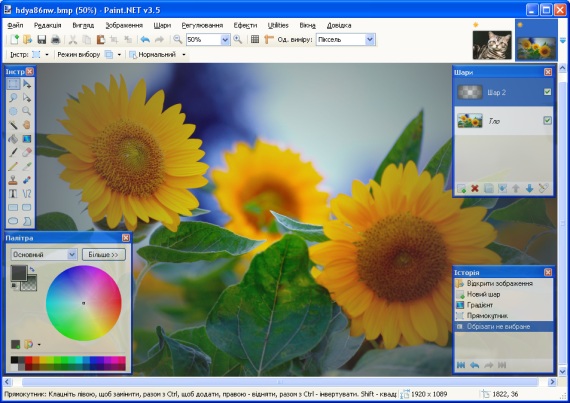
		<description><![CDATA[По «замовленню» одного з читачів, цей урок покаже як за допомогою графічного редактора Paint. NET зробити плавний перехід з кольорового зображення в чорно-біле:
Цей урок не такий простий як у випадку з різким переходом, але й не дуже складний.
1. Відкрийте початкове зображення і дублюйте його шар (Шари — Дублювати шар або Ctrl+Shift+D). Для зручності перейменуйте новостворений шар в «Шар 1»:
2. Виділіть у вікні шарів «Тло» і переведіть його в чорно-білий режим (Регулювання — Відтінки чорного або Ctrl+Shift+G):
3. [...]]]></description>
		<wfw:commentRss>http://paintnet.org.ua/2009/08/urok-10-plavnyj-perehid-z-kolorovoho-v-chorno-bilyj/feed/</wfw:commentRss>
		</item>
		<item>
		<title>Урок №9. Повітряна бульбашка.</title>
		<link>http://paintnet.org.ua/2009/07/urok-9-povitryana-bulbashka/</link>
		<comments>http://paintnet.org.ua/2009/07/urok-9-povitryana-bulbashka/#comments</comments>
		<pubDate>Fri, 17 Jul 2009 02:45:58 +0000</pubDate>
		<dc:creator>admin</dc:creator>
		
		<category><![CDATA[Уроки]]></category>

		<guid isPermaLink="false">http://paintnet.org.ua/?p=228</guid>
		<description><![CDATA[На цьому уроці ми навчимося створювати бульбашки повітря. Ось такі:
1. Для початку створіть нове, досить велике зображення (яке в подальшому можна буде зменшити). Наприклад 400×400 px.
2. Заповніть це зображення чорним кольором (інструмент «Заповнення»):
3. Додайте новий шар (Шари — Додати новий шар або Ctrl-Shift-N):
4. Візьміть фігуру «Еліпс», встановіть товщину лінії 10 і виберіть білий або світло-блакитний [...]]]></description>
		<wfw:commentRss>http://paintnet.org.ua/2009/07/urok-9-povitryana-bulbashka/feed/</wfw:commentRss>
		</item>
		<item>
		<title>Урок №8. Юзербар.</title>
		<link>http://paintnet.org.ua/2009/07/urok-5-yuzerbar/</link>
		<comments>http://paintnet.org.ua/2009/07/urok-5-yuzerbar/#comments</comments>
		<pubDate>Sat, 04 Jul 2009 23:39:26 +0000</pubDate>
		<dc:creator>admin</dc:creator>
		
		<category><![CDATA[Уроки]]></category>

		<guid isPermaLink="false">http://paintnet.org.ua/?p=197</guid>
		<description><![CDATA[На цьому уроці ми ознайомимося з тим, як за допомогою графічного редактора Paint.NET створити юзербар. Наприклад ось такий:
Для того, щоб зробити це швидше, рекомендується (але не обов&#8217;язково) попередньо встановити плагін «падаюча тінь». Також (для створення напису) потрібно мати встановлений шрифт Visitor.
1. Відкрийте Paint.NET і створіть файл з розмірами 350х19 (Файл — Створити… або Ctrl+N):
2. Оберіть [...]]]></description>
		<wfw:commentRss>http://paintnet.org.ua/2009/07/urok-5-yuzerbar/feed/</wfw:commentRss>
		</item>
		<item>
		<title>Шрифт Visitor</title>
		<link>http://paintnet.org.ua/2009/07/shryft-visitor/</link>
		<comments>http://paintnet.org.ua/2009/07/shryft-visitor/#comments</comments>
		<pubDate>Sat, 04 Jul 2009 18:31:50 +0000</pubDate>
		<dc:creator>admin</dc:creator>
		
		<category><![CDATA[Плагіни]]></category>

		<guid isPermaLink="false">http://paintnet.org.ua/?p=192</guid>
		<description><![CDATA[Шрифт Visitor дуже часто використовується для написів на юзербарах:
Для встановлення шрифту Visitor розпакуйте завантажений архів і скопіюйте файл visitor_by_Segor.ttf у теку «Шрифти» (її можна знайти в «Панелі управління»). Після цього шрифт Visitor буде доступний у всіх програмах Windows (включаючи меню вибору шрифтів графічного редактора Paint.NET).
Завантажити шрифт Visitor (13 KB).
]]></description>
		<wfw:commentRss>http://paintnet.org.ua/2009/07/shryft-visitor/feed/</wfw:commentRss>
		</item>
		<item>
		<title>Урок №7. Кольорове на чорно-білому.</title>
		<link>http://paintnet.org.ua/2009/06/urok-5-kolorove-na-chorno-bilomu/</link>
		<comments>http://paintnet.org.ua/2009/06/urok-5-kolorove-na-chorno-bilomu/#comments</comments>
		<pubDate>Fri, 19 Jun 2009 15:00:20 +0000</pubDate>
		<dc:creator>admin</dc:creator>
		
		<category><![CDATA[Уроки]]></category>

		<guid isPermaLink="false">http://paintnet.org.ua/?p=176</guid>
		<description><![CDATA[Ще один простий урок. На ньому ми дізнаємося як зробити з кольорового зображення чорно-біле з фрагментом кольорового. Ось так:
1. Відкрийте початкове зображення. Бажано щоб область, що в остаточному варіанті буде залишатися кольоровою, добре відокремлювалася від основного фону:
2. Для зручності роботи можна збільшити масштаб зображення:
3. Візьміть «Чарівну паличку» (пункт 1 на наступному зображенні), оберіть режим виділення «Додавання (об’єднання)» (пункт 2) та встановити поріг чутливості на 35% (пункт 3):
Звичайно, якщо [...]]]></description>
		<wfw:commentRss>http://paintnet.org.ua/2009/06/urok-5-kolorove-na-chorno-bilomu/feed/</wfw:commentRss>
		</item>
		<item>
		<title>Урок №6. Зоряне небо.</title>
		<link>http://paintnet.org.ua/2009/06/urok-5-zoryane-nebo/</link>
		<comments>http://paintnet.org.ua/2009/06/urok-5-zoryane-nebo/#comments</comments>
		<pubDate>Fri, 12 Jun 2009 20:26:45 +0000</pubDate>
		<dc:creator>admin</dc:creator>
		
		<category><![CDATA[Уроки]]></category>

		<guid isPermaLink="false">http://paintnet.org.ua/?p=156</guid>
		<description><![CDATA[Дуже простий урок. Буквально за п&#8217;ять хвилин ви дізнаєтеся як можна створити в графічному редакторі Paint.NET зоряне небо з туманністю. Наприклад ось таке:
1. Створіть новий документ і залийте його чорним кольором за допомогою інструменту заповнення:
2. Відкрийте вікно ефекту «Додати шум» (Ефекти — Шум — Додати шум…) і встановіть такі параметри: інтенсивність — 100, насиченість кольору [...]]]></description>
		<wfw:commentRss>http://paintnet.org.ua/2009/06/urok-5-zoryane-nebo/feed/</wfw:commentRss>
		</item>
		<item>
		<title>Урок №5. Скляна кнопка.</title>
		<link>http://paintnet.org.ua/2009/04/urok-5-sklyana-knopka/</link>
		<comments>http://paintnet.org.ua/2009/04/urok-5-sklyana-knopka/#comments</comments>
		<pubDate>Tue, 28 Apr 2009 19:36:26 +0000</pubDate>
		<dc:creator>admin</dc:creator>
		
		<category><![CDATA[Уроки]]></category>

		<guid isPermaLink="false">http://paintnet.org.ua/?p=114</guid>
		<description><![CDATA[У цьому уроці використовується плагін Падаюча тінь.
На цьому уроці ми навчимося створювати «скляні» кнопки для сайтів і програм. Ось такі:


Скляні кнопочки 


1. Запустіть Paint.NET. В якості початкового полотна можна використати тло, що відкривається за замовчуванням (800 Ч 600). Оберіть інструмент «Еліпс», і з його допомогою виділіть коло розміром 400 Ч 400 пікселів. Для отримання ідеально рівного кола утримуйте при виділенні клавішу Shift. Розмір кола можна контролювати на панелі [...]]]></description>
		<wfw:commentRss>http://paintnet.org.ua/2009/04/urok-5-sklyana-knopka/feed/</wfw:commentRss>
		</item>
	</channel>
</rss>