<?xml version="1.0" encoding="UTF-8" standalone="no"?><rdf:RDF xmlns:rdf="http://www.w3.org/1999/02/22-rdf-syntax-ns#" xmlns="http://purl.org/rss/1.0/" xmlns:atom="http://www.w3.org/2005/Atom" xmlns:cc="http://web.resource.org/cc/" xmlns:content="http://purl.org/rss/1.0/modules/content/" xmlns:dc="http://purl.org/dc/elements/1.1/" xml:lang="ja">
  <channel rdf:about="http://freesoftbangai.blog50.fc2.com/">
    <title>フリーソフト・無料ソフトの番外編</title>
    <link>http://freesoftbangai.blog50.fc2.com/</link>
    <description>便利なフリーソフト、無料サービスの紹介。</description>
    <dc:language>ja</dc:language>
    <atom:link href="http://freesoftbangai.blog50.fc2.com/?xml" rel="self"/>
    <atom:link href="http://pubsubhubbub.appspot.com" rel="hub"/>
    <items>
      <rdf:Seq>
        <rdf:li rdf:resource="http://freesoftbangai.blog50.fc2.com/blog-entry-170.html"/>
        <rdf:li rdf:resource="http://freesoftbangai.blog50.fc2.com/blog-entry-169.html"/>
        <rdf:li rdf:resource="http://freesoftbangai.blog50.fc2.com/blog-entry-168.html"/>
        <rdf:li rdf:resource="http://freesoftbangai.blog50.fc2.com/blog-entry-167.html"/>
        <rdf:li rdf:resource="http://freesoftbangai.blog50.fc2.com/blog-entry-166.html"/>
        <rdf:li rdf:resource="http://freesoftbangai.blog50.fc2.com/blog-entry-165.html"/>
        <rdf:li rdf:resource="http://freesoftbangai.blog50.fc2.com/blog-entry-164.html"/>
        <rdf:li rdf:resource="http://freesoftbangai.blog50.fc2.com/blog-entry-163.html"/>
        <rdf:li rdf:resource="http://freesoftbangai.blog50.fc2.com/blog-entry-162.html"/>
        <rdf:li rdf:resource="http://freesoftbangai.blog50.fc2.com/blog-entry-161.html"/>
        <rdf:li rdf:resource="http://freesoftbangai.blog50.fc2.com/blog-entry-160.html"/>
        <rdf:li rdf:resource="http://freesoftbangai.blog50.fc2.com/blog-entry-159.html"/>
        <rdf:li rdf:resource="http://freesoftbangai.blog50.fc2.com/blog-entry-158.html"/>
        <rdf:li rdf:resource="http://freesoftbangai.blog50.fc2.com/blog-entry-157.html"/>
        <rdf:li rdf:resource="http://freesoftbangai.blog50.fc2.com/blog-entry-156.html"/>
        <rdf:li rdf:resource="http://freesoftbangai.blog50.fc2.com/blog-entry-155.html"/>
        <rdf:li rdf:resource="http://freesoftbangai.blog50.fc2.com/blog-entry-154.html"/>
        <rdf:li rdf:resource="http://freesoftbangai.blog50.fc2.com/blog-entry-153.html"/>
        <rdf:li rdf:resource="http://freesoftbangai.blog50.fc2.com/blog-entry-152.html"/>
        <rdf:li rdf:resource="http://freesoftbangai.blog50.fc2.com/blog-entry-151.html"/>
      </rdf:Seq>
    </items>
  </channel>
  <item rdf:about="http://freesoftbangai.blog50.fc2.com/blog-entry-170.html">
    <link>http://freesoftbangai.blog50.fc2.com/blog-entry-170.html</link>
    <title>フリーソフト・無料ソフトの番外編　終了のお知らせ</title>
    <description>以降は、「GIGA！無料通信」というブログに移行します。&#13;
これまで読んでいただきありがとうございました。</description>
    <content:encoded><![CDATA[以降は、「<a href="https://www.gigafree.org/" target="_blank">GIGA！無料通信</a>」というブログに移行します。
これまで読んでいただきありがとうございました。]]></content:encoded>
    <dc:subject>まとめ</dc:subject>
    <dc:date>2015-05-20T18:45:48+09:00</dc:date>
    <dc:creator>gigafrrr</dc:creator>
    <dc:publisher>FC2-BLOG</dc:publisher>
  </item>
  <item rdf:about="http://freesoftbangai.blog50.fc2.com/blog-entry-169.html">
    <link>http://freesoftbangai.blog50.fc2.com/blog-entry-169.html</link>
    <title>現在開いているすべてのタブの “ タイトル＆URL ” を、特定の書式で一括コピーできるようにするFirefox アドオン「Tab Lister」</title>
    <description>今日は、現在開いているすべてのタブの “ タイトル＆URL ” を、特定の書式で一括コピーできるようにする&#13;
Firefox アドオン&#13;
&#13;
Tab Lister&#13;
&#13;
を紹介しようと思います。&#13;
&#13;
&#13;
&#13;
&#13;
&#13;
ツールバー上に追加される専用のボタンを押すと...&#13;
&#13;
&#13;
&#13;
&#13;
現在開いているすべてのタブのタイトル＆URL が、特定の書式でコピーされる&#13;
&#13;
（下記は、コピーされた情報をメモ帳に貼りつけた例）&#13;
&#13;
&#13;
&#13;
&#13;
書式は、自由に編集することができる&#13;
&#13;
&#13;
</description>
    <content:encoded><![CDATA[今日は、現在開いているすべてのタブの “ タイトル＆URL ” を、特定の書式で一括コピーできるようにする
<a href="http://www.gigafree.net/internet/browser/firefox.html" target="_blank">Firefox</a> アドオン
<ul class="mgn">
<li><a href="https://addons.mozilla.org/ja/firefox/addon/tab-lister/" target="_blank">Tab Lister</a></li>
</ul>
を紹介しようと思います。
</p>
<br>
<br>
<p>
<div align="center">
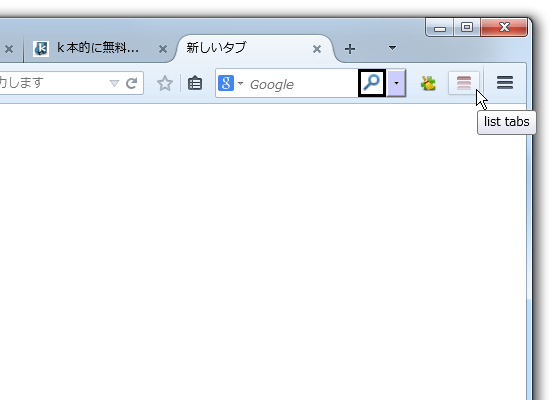
<span class="grey">ツールバー上に追加される専用のボタンを押すと...</span>
<br>
<img src="http://blog-imgs-78.fc2.com/f/r/e/freesoftbangai/TabLister.png" alt="ツールバー上のボタンを押すと..." border="0" width="555" height="400" />
<br>
<br>
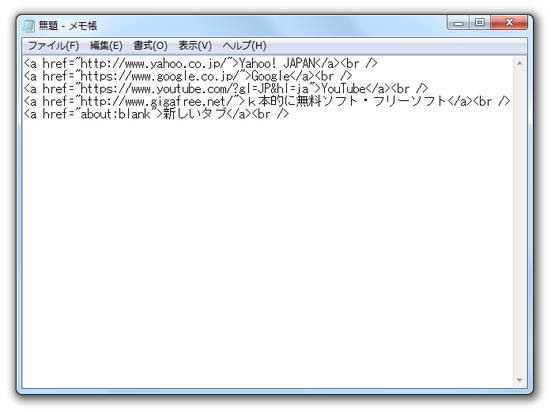
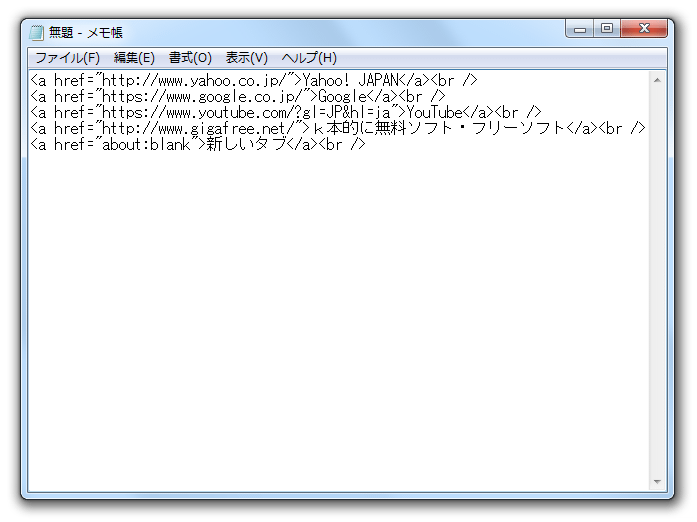
<span class="grey">現在開いているすべてのタブのタイトル＆URL が、特定の書式でコピーされる
<br>
（下記は、コピーされた情報をメモ帳に貼りつけた例）</span>
<br>
<a href="http://blog-imgs-78.fc2.com/f/r/e/freesoftbangai/TabLister2.png" target="_blank"><img src="http://blog-imgs-78.fc2.com/f/r/e/freesoftbangai/TabLister2thum.png" alt="現在開いているすべてのタブのタイトル＆URL が、特定の書式でコピーされる" border="0" width="551" height="412" /></a>
<br>
<br>
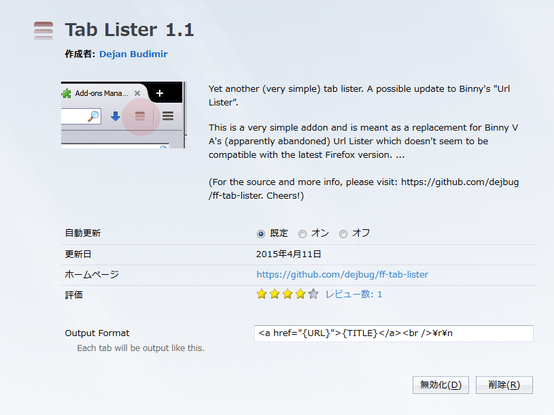
<span class="grey">書式は、自由に編集することができる</span>
<br>
<a href="http://blog-imgs-78.fc2.com/f/r/e/freesoftbangai/TabLister3.png" target="_blank"><img src="http://blog-imgs-78.fc2.com/f/r/e/freesoftbangai/TabLister3thum.png" alt="書式は、自由に編集することができる" border="0" width="554" height="415" /></a>
</div>
</p>
<br>
<p>
「Tab Lister」は、開いているタブの “ タイトル＆URL ” を一括コピーできるようにするアドオンです。
</p>
<p>
現在開いている<span class="em">すべてのタブのタイトル＆URL </span>を、特定の書式で一括コピーできるようにする... というアドオンで、ツールバーボタンをクリックするだけで使えるシンプルさが最大の特徴。
</p>
<p>
書式は、
<ul class="mgn">
<li>{TITLE}　<span class="grey">-　タブのタイトル</span></li>
<li>{URL}　<span class="grey">-　タブのURL</span></li>
<li>{INDEX}　<span class="grey">-　タブの番号</span><sup><b>※1</b></sup></li>
<li>\t　<span class="grey">-　Tab 入力</span></li>
<li>\r　<span class="grey">-　復帰（CR）</span></li>
<li>\n　<span class="grey">-　改行（LF）</span></li>
</ul>
といった変数を組み合わせて作成することができ、たとえば
<ul class="mgn">
&lt;a href="タブのURL" target="_blank"&gt;タブのタイトル&lt;/a&gt;&lt;br /&gt;改行
</ul>
のようなフォーマットにしたりすることができます。
<br>
<b>※1</b> <span class="gree">
一番左に開いているタブの番号が 0 で、右に進むにつれ 1 つずつ増えていく。</span>
</p>
<p>
URL のリストを作成したい時や、開いているタブのリンクタグを作成したりしたい時 などに使えると思います。
</p>
<img src="http://blog-imgs-24.fc2.com/f/r/e/freesoftbangai/arrow.png" alt="" border="0" />　その他の Firefox アドオン
<br>
<span class="box2">■</span>　<a href="http://www.gigafree.net/internet/firefox/" target="_blank">Firefox アドオン</a>
</p>]]></content:encoded>
    <dc:subject>Firefox</dc:subject>
    <dc:date>2015-05-14T18:38:10+09:00</dc:date>
    <dc:creator>gigafrrr</dc:creator>
    <dc:publisher>FC2-BLOG</dc:publisher>
  </item>
  <item rdf:about="http://freesoftbangai.blog50.fc2.com/blog-entry-168.html">
    <link>http://freesoftbangai.blog50.fc2.com/blog-entry-168.html</link>
    <title>YouTube の動画を、サイドバー内で再生できるようにするFirefox アドオン「YouTube SideBar Player」</title>
    <description>今日は、YouTube の動画をサイドバー内で再生できるようにする&#13;
Firefox アドオン&#13;
&#13;
YouTube SideBar Player&#13;
&#13;
を紹介しようと思います。&#13;
&#13;
&#13;
&#13;
&#13;
&#13;
インストールすると、動画のタイトル脇に窓ボタン（&#13;
&#13;
）が表示されるようになる。&#13;
&#13;
これをクリックすると...&#13;
&#13;
&#13;
&#13;
&#13;
&#13;
&#13;
&#13;
&#13;
動画が、サイドバー内に送られる。&#13;
&#13;
&#13;
&#13;
&#13;
&#13;
&#13;
「YouTube SideBar Player」は、YouTube 動画をサイドバー内で再生できるようにするFirefox ア</description>
    <content:encoded><![CDATA[今日は、YouTube の動画をサイドバー内で再生できるようにする
<a href="http://www.gigafree.net/internet/browser/firefox.html" target="_blank">Firefox</a> アドオン
<ul class="mgn">
<li><a href="https://addons.mozilla.org/ja/firefox/addon/youtube-sidebar-player/" target="_blank">YouTube SideBar Player</a></li>
</ul>
を紹介しようと思います。
</p>
<br>
<br>
<p>
<div align="center">
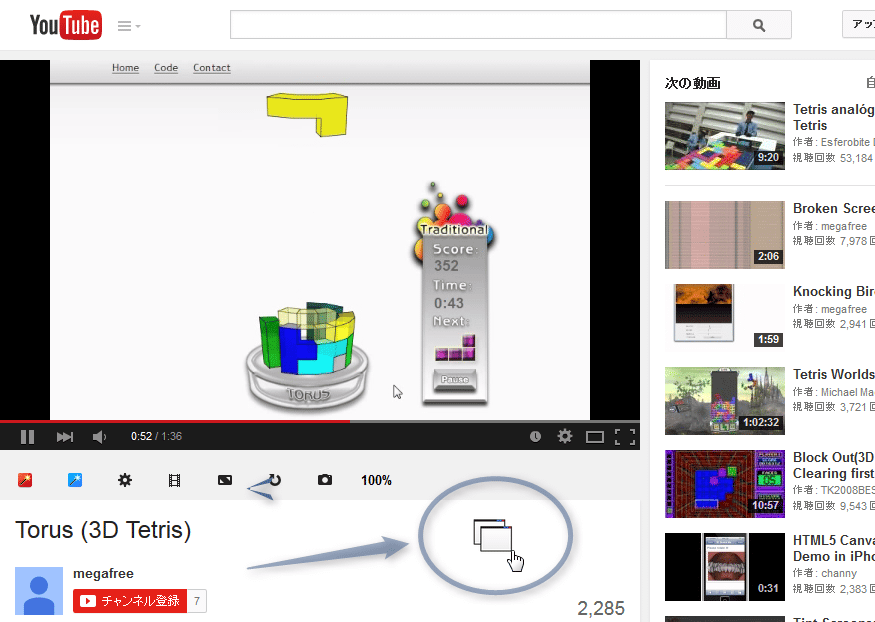
<span class="grey">インストールすると、動画のタイトル脇に窓ボタン（
<img src="http://blog-imgs-78.fc2.com/f/r/e/freesoftbangai/YouTubeSideBarPlayerbutton.png" alt="窓ボタン" border="0" width="49" height="43" />
）が表示されるようになる。
<br>
これをクリックすると...</span>
<br>
<a href="http://blog-imgs-78.fc2.com/f/r/e/freesoftbangai/YouTubeSideBarPlayer2.png" target="_blank"><img src="http://blog-imgs-78.fc2.com/f/r/e/freesoftbangai/YouTubeSideBarPlayer2thum.png" alt="動画タイトルの横に、窓ボタンが表示されるようになる" border="1" width="551" height="392" /></a>
<br>
<br>
<a href="http://blog-imgs-78.fc2.com/f/r/e/freesoftbangai/YouTubeSideBarPlayer3.png" target="_blank"><img src="http://blog-imgs-78.fc2.com/f/r/e/freesoftbangai/YouTubeSideBarPlayer3thum.png" alt="動画タイトルの横に、窓ボタンが表示されるようになる" border="1" width="549" height="395" /></a>
<br>
<br>
<br>
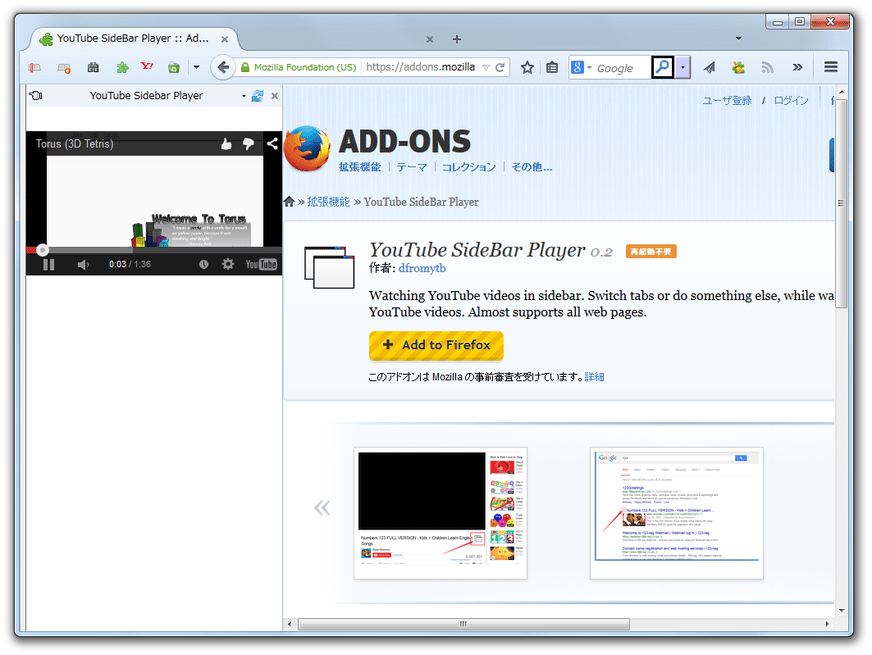
<span class="grey">動画が、サイドバー内に送られる。</span>
<br>
<a href="http://blog-imgs-78.fc2.com/f/r/e/freesoftbangai/YouTubeSideBarPlayer.png" target="_blank"><img src="http://blog-imgs-78.fc2.com/f/r/e/freesoftbangai/YouTubeSideBarPlayerthum.png" alt="動画を、サイドバー内で再生できるようになる" border="0" width="553" height="415" /></a>
</div>
</p>
<br>
<p>
「YouTube SideBar Player」は、YouTube 動画をサイドバー内で再生できるようにするFirefox アドオンです。
</p>
<p>
YouTube の動画をサイドバー内に送れるようにし、任意の作業を行いながら動画を視聴できるようにしてくれます。
</p>
<p>
動画は、タイトルテキストの横に追加されるボタン（
<img src="http://blog-imgs-78.fc2.com/f/r/e/freesoftbangai/YouTubeSideBarPlayerbutton2.png" alt="窓ボタン" border="0" width="25" height="23" />
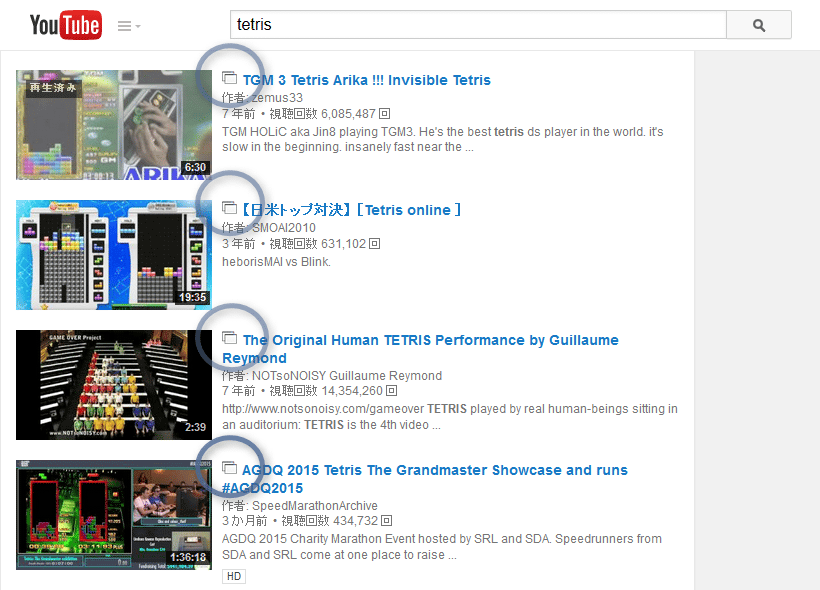
）をクリックすることでサイドバーへ送れるようになり、このボタンはGoogle の検索結果画面上にも付加されるようになっていたりします。
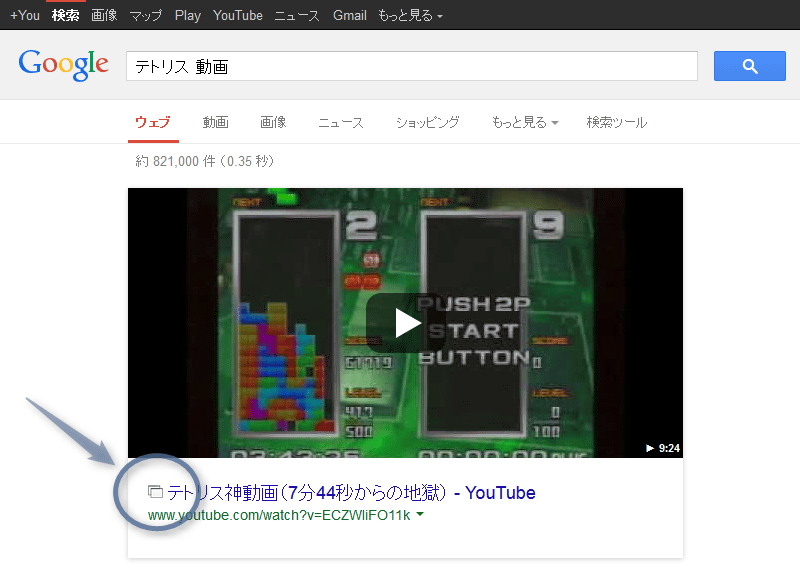
<div align="center">
<a href="http://blog-imgs-78.fc2.com/f/r/e/freesoftbangai/YouTubeSideBarPlayer4.png" target="_blank"><img src="http://blog-imgs-78.fc2.com/f/r/e/freesoftbangai/YouTubeSideBarPlayer4thum.png" alt="窓ボタンは、Google の検索結果画面上にも表示される" border="1" width="552" height="400" /></a>
</div>
</p>
<p>
動画を参考にして作業を行いたい時や、動画をチラ見しながら作業したい時... などに便利。
</p>
<p>
尚、動画は、サイドバーの広さに合わせて自動で拡大縮小されるようになっています。
<br>
<p>
<img src="http://blog-imgs-24.fc2.com/f/r/e/freesoftbangai/arrow.png" alt="" border="0" />　その他の Firefox アドオン
<br>
<span class="box2">■</span>　<a href="http://www.gigafree.net/internet/firefox/" target="_blank">Firefox アドオン</a>
</p>]]></content:encoded>
    <dc:subject>Firefox</dc:subject>
    <dc:date>2015-05-01T18:31:01+09:00</dc:date>
    <dc:creator>gigafrrr</dc:creator>
    <dc:publisher>FC2-BLOG</dc:publisher>
  </item>
  <item rdf:about="http://freesoftbangai.blog50.fc2.com/blog-entry-167.html">
    <link>http://freesoftbangai.blog50.fc2.com/blog-entry-167.html</link>
    <title>今見ているページやリンク先のページを、Wayback Machine で開けるようにするFirefox アドオン「Open in Wayback Machine」</title>
    <description>今日は、&#13;
&#13;
現在表示中のページ&#13;
右クリックで選択したリンク先のページ&#13;
&#13;
を、Wayback Machine&#13;
で開けるようにする&#13;
Firefox アドオン&#13;
&#13;
Open in Wayback Machine&#13;
&#13;
を紹介しようと思います。&#13;
&#13;
&#13;
&#13;
&#13;
&#13;
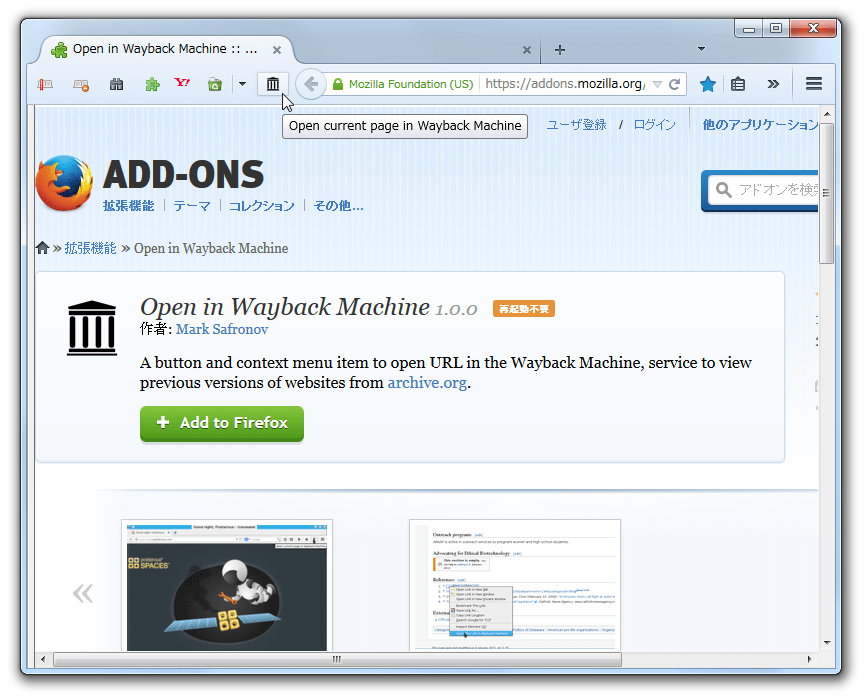
現在表示しているページのURL を、Wayback Machine に送れるようになる&#13;
&#13;
（ページを表示させた状態で、ツールバーボタンをクリックする）&#13;
&#13;
&#13;
&#13;
&#13;
&#13;
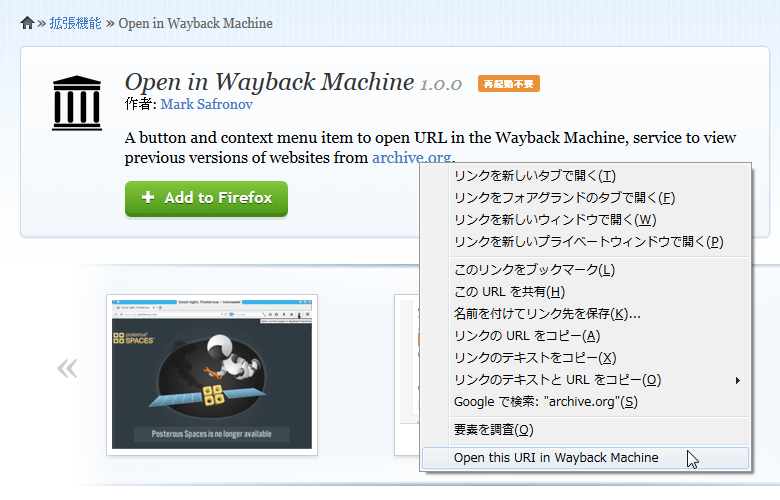
リンク先のページ（URL ）も、Wayback Machine に送れるようになる</description>
    <content:encoded><![CDATA[今日は、
<ul class="mgn">
<li>現在表示中のページ</li>
<li>右クリックで選択したリンク先のページ</li>
</ul>
を、<a href="https://archive.org/" target="_blank">Wayback Machine</a>
で開けるようにする
<a href="http://www.gigafree.net/internet/browser/firefox.html" target="_blank">Firefox</a> アドオン
<ul class="mgn">
<li><a href="https://addons.mozilla.org/ja/firefox/addon/open-in-wayback-machine/" target="_blank">Open in Wayback Machine</a></li>
</ul>
を紹介しようと思います。
</p>
<br>
<br>
<p>
<div align="center">
<span class="grey">現在表示しているページのURL を、Wayback Machine に送れるようになる
<br>
（ページを表示させた状態で、ツールバーボタンをクリックする）</span>
<br>
<a href="http://blog-imgs-78.fc2.com/f/r/e/freesoftbangai/OpeninWaybackMachine.png" target="_blank"><img src="http://blog-imgs-78.fc2.com/f/r/e/freesoftbangai/OpeninWaybackMachinethum.png" alt="現在表示しているページを、Wayback Machine で開けるようになる" border="0" width="552" height="358" /></a>
<br>
<br>
<br>
<span class="grey">リンク先のページ（URL ）も、Wayback Machine に送れるようになる</span>
<br>
<a href="http://blog-imgs-78.fc2.com/f/r/e/freesoftbangai/OpeninWaybackMachine2.png" target="_blank"><img src="http://blog-imgs-78.fc2.com/f/r/e/freesoftbangai/OpeninWaybackMachine2thum.png" alt="リンク先のページも、Wayback Machine で開けるようになる" border="0" width="554" height="355" /></a>
<br>
<br>
<br>
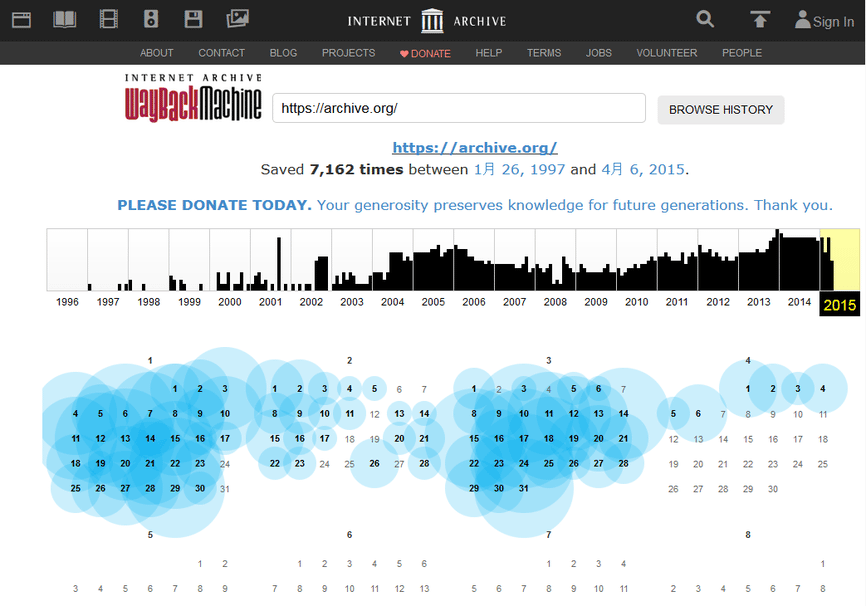
<span class="grey">Wayback Machine</span>
<br>
<a href="http://blog-imgs-78.fc2.com/f/r/e/freesoftbangai/OpeninWaybackMachine3.png" target="_blank"><img src="http://blog-imgs-78.fc2.com/f/r/e/freesoftbangai/OpeninWaybackMachine3thum.png" alt="Wayback Machine" border="0" width="553" height="387" /></a>
</div>
</p>
<br>
<p>
「Open in Wayback Machine」は、
<ul class="mgn">
<li>今見ているページ</li>
<li>右クリックで選択したリンク先のページ</li>
</ul>
を、Wayback Machine で開けるようにするFirefox アドオンです。
</p>
<p>
今見ているページのURL やリンク先のURL を、簡単な操作でWayback Machine に送れるようにする... というFirefox 用アドオンで、
指定したウェブページのキャッシュ<sup><b>※1</b></sup> を手軽に閲覧できるようにしてくれます。
<br>
<b>※1</b> <span class="gree">
過去の情報。</span>
</p>
<p>
操作は、ツールバー上に追加されるボタンをクリックしたり、リンクの右クリックメニュー内に追加されるコマンドを選択したりするだけ。
</p>
<p>
<p>
普段、ページの古い情報<span class="grey">（キャッシュ）</span>を見たり、404 になっているページのキャッシュを見たりすることがある人におすすめです。
</p>
<br>
<p>
<img src="http://blog-imgs-24.fc2.com/f/r/e/freesoftbangai/arrow.png" alt="" border="0" />　その他の Firefox アドオン
<br>
<span class="box2">■</span>　<a href="http://www.gigafree.net/internet/firefox/" target="_blank">Firefox アドオン</a>
</p>]]></content:encoded>
    <dc:subject>Firefox</dc:subject>
    <dc:date>2015-04-08T19:51:03+09:00</dc:date>
    <dc:creator>gigafrrr</dc:creator>
    <dc:publisher>FC2-BLOG</dc:publisher>
  </item>
  <item rdf:about="http://freesoftbangai.blog50.fc2.com/blog-entry-166.html">
    <link>http://freesoftbangai.blog50.fc2.com/blog-entry-166.html</link>
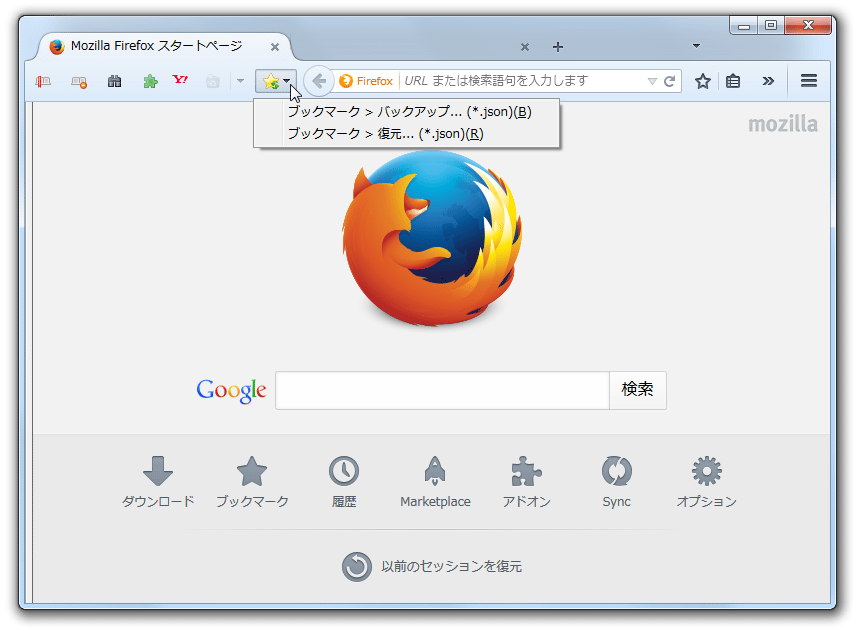
    <title>ツールバー上から、“ ブックマークデータのバックアップ / 復元 ” を行えるようにするFirefox アドオン「Bookmarks Backup Restore」</title>
    <description>今日は、ツールバー上から “ ブックマークデータのバックアップ / 復元 ” を行えるようにする&#13;
Firefox アドオン&#13;
&#13;
Bookmarks Backup Restore&#13;
&#13;
を紹介しようと思います。&#13;
&#13;
&#13;
&#13;
&#13;
&#13;
ツールバー上に、ブックマークバックアップボタンを追加できるようになる&#13;
&#13;
&#13;
&#13;
&#13;
&#13;
操作メニュー&#13;
&#13;
&#13;
&#13;
&#13;
&#13;
&#13;
「Bookmarks Backup Restore」は、ツールバー上からブックマークデータのバックアップ / 復元 を行えるようにするFirefox アドオ</description>
    <content:encoded><![CDATA[今日は、ツールバー上から “ ブックマークデータのバックアップ / 復元 ” を行えるようにする
<a href="http://www.gigafree.net/internet/browser/firefox.html" target="_blank">Firefox</a> アドオン
<ul class="mgn">
<li><a href="https://addons.mozilla.org/ja/firefox/addon/bookmarks_backup_restore/" target="_blank">Bookmarks Backup Restore</a></li>
</ul>
を紹介しようと思います。
</p>
<br>
<br>
<p>
<div align="center">
<span class="grey">ツールバー上に、ブックマークバックアップボタンを追加できるようになる</span>
<br>
<a href="http://blog-imgs-78.fc2.com/f/r/e/freesoftbangai/bookmarkbr1.png" target="_blank"><img src="http://blog-imgs-78.fc2.com/f/r/e/freesoftbangai/bookmarkbr1thum.png" alt="ツールバー上に、ブックマークバックアップボタンを追加できるようになる" border="0" width="551" height="343" /></a>
<br>
<br>
<br>
<span class="grey">操作メニュー</span>
<br>
<a href="http://blog-imgs-78.fc2.com/f/r/e/freesoftbangai/bookmarkbr.png" target="_blank"><img src="http://blog-imgs-78.fc2.com/f/r/e/freesoftbangai/bookmarkbrthum.png" alt="操作メニュー" border="0" width="551" height="343" /></a>
</div>
</p>
<br>
<p>
「Bookmarks Backup Restore」は、ツールバー上からブックマークデータのバックアップ / 復元 を行えるようにするFirefox アドオンです。
</p>
<p>
ツールバー上に、“ ブックマークバックアップ / 復元 ” ボタンを追加できるようにし、ここから直接ブックマークデータのバックアップ / 復元 を行えるようにしてくれます。
</p>
<p>
いちいち<a href="http://blog-imgs-78.fc2.com/f/r/e/freesoftbangai/bookmarkbr3.png" target="_blank">「履歴とブックマークの管理」画面</a>
を開かなくても、メイン画面内でバックアップ＆復元 操作を完結できるようになるので、地味に便利。
</p>
<p>
<p>
普段、ブックマークを頻繁にバックアップしたりすることがある人におすすめです。
</p>
<br>
<p>
<img src="http://blog-imgs-24.fc2.com/f/r/e/freesoftbangai/arrow.png" alt="" border="0" />　その他の Firefox アドオン
<br>
<span class="box2">■</span>　<a href="http://www.gigafree.net/internet/firefox/" target="_blank">Firefox アドオン</a>
</p>]]></content:encoded>
    <dc:subject>Firefox</dc:subject>
    <dc:date>2015-04-03T19:15:05+09:00</dc:date>
    <dc:creator>gigafrrr</dc:creator>
    <dc:publisher>FC2-BLOG</dc:publisher>
  </item>
  <item rdf:about="http://freesoftbangai.blog50.fc2.com/blog-entry-165.html">
    <link>http://freesoftbangai.blog50.fc2.com/blog-entry-165.html</link>
    <title>Gmail 上で、受信メールに付いていた “ 開封通知 ” 機能を無効化できるようにするGoogle Chrome 拡張機能「PixelBlock」</title>
    <description>今日は、Gmail 上で “ 開封通知※1 ” 機能を無効化できるようにする&#13;
Google Chrome 拡張機能&#13;
&#13;
PixelBlock&#13;
&#13;
を紹介しようと思います。&#13;
&#13;
※1 &#13;
メールが読まれたことを、送信者に通知する既読追跡機能。&#13;
&#13;
&#13;
&#13;
&#13;
&#13;
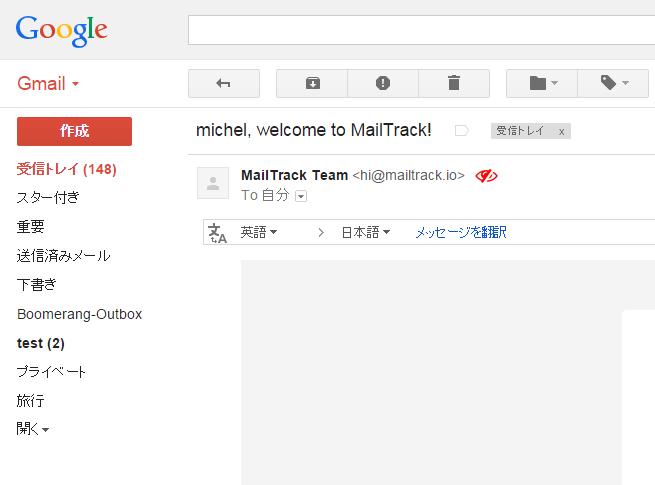
メールに開封通知要求が付いていると、送信者名のところに赤い目のマークが&#13;
&#13;
表示されるようになる。&#13;
&#13;
&#13;
&#13;
&#13;
&#13;
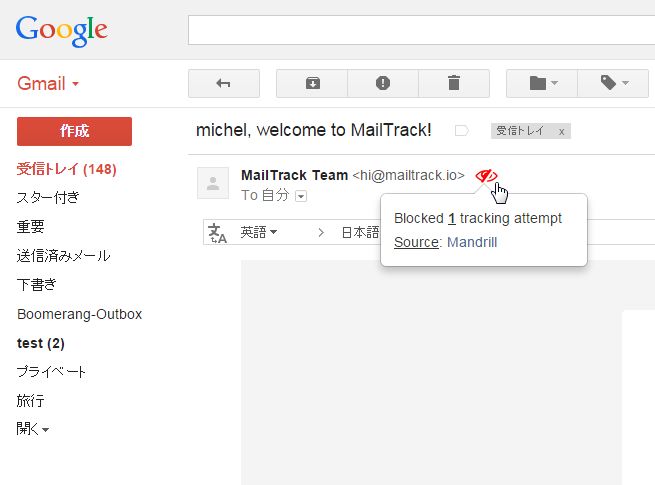
赤い目のマークをクリックすると、送信の際に使用されたメールサービスの情報を&#13;
&#13;
確認するこ</description>
    <content:encoded><![CDATA[今日は、Gmail 上で “ 開封通知<sup><b>※1</b></sup> ” 機能を無効化できるようにする
<a href="http://www.gigafree.net/internet/browser/googlechrome.html" target="_blank">Google Chrome</a> 拡張機能
<ul class="mgn">
<li><a href="https://chrome.google.com/webstore/detail/pixelblock/jmpmfcjnflbcoidlgapblgpgbilinlem" target="_blank">PixelBlock</a></li>
</ul>
を紹介しようと思います。
<br>
<b>※1</b> <span class="gree">
メールが読まれたことを、送信者に通知する既読追跡機能。</span>
</p>
<br>
<br>
<p>
<div align="center">
<span class="grey">メールに開封通知要求が付いていると、送信者名のところに赤い目のマークが
<br>
表示されるようになる。</span>
<br>
<a href="http://blog-imgs-78.fc2.com/f/r/e/freesoftbangai/PixelBlock.png" target="_blank"><img src="http://blog-imgs-78.fc2.com/f/r/e/freesoftbangai/PixelBlockthum.png" alt="開封通知要求を検出すると、送信者名のところに赤い目のマークが表示される" border="0" width="555" height="416" /></a>
<br>
<br>
<br>
<span class="grey">赤い目のマークをクリックすると、送信の際に使用されたメールサービスの情報を
<br>
確認することができる。
<br>
（サービスを判別できない場合もある）</span>
<br>
<a href="http://blog-imgs-78.fc2.com/f/r/e/freesoftbangai/PixelBlock2.png" target="_blank"><img src="http://blog-imgs-78.fc2.com/f/r/e/freesoftbangai/PixelBlock2thum.png" alt="赤い目のマークをクリックすると、送信の際に使用したメールサービスの情報を確認することができる" border="0" width="553" height="414" /></a>
</div>
</p>
<br>
<p>
「PixelBlock」は、メールの “ 開封通知要求 ” をブロックできるようにするGmail 拡張機能です。
</p>
<p>
一部のメールソフト / メールサービス には、
<ul class="mgn">
<li>送信したメールを、相手が開いてくれたか<span class="grey">（読んでくれたか）</span>どうか</li>
</ul>
を追跡する “ 開封通知機能 ” が付いています。
</p>
<p>
メールを送信する側の人にとっては、大事なメールが読まれたかどうかを確認する手段等として
<br>
役に立つものではありますが、受信する側の人にとっては、この開封通知要求がプレッシャーに
<br>
なることもあります。
<br>
（メールを読んだら、すぐに返さないといけないような気になったり...）
</p>
<p>
こういった “ 既読追跡機能 ” を、無効化できるようにするのが「PixelBlock」です。
<br>
インストールするだけで、受信メールに付いていた既読追跡機能を無効化できるようにしてくれます。
</p>
<p>
<p>
普段、“<span class="em"> このメール、開いたかどうかバレているのかな... </span>” と思ったりすることがある人におすすめです。
</p>
<br>
<p>
<img src="http://blog-imgs-24.fc2.com/f/r/e/freesoftbangai/arrow.png" alt="" border="0" />　その他の Google Chrome 拡張機能
<br>
<span class="box2">■</span>　<a href="http://www.gigafree.net/internet/googlechrome/" target="_blank">Google Chrome 拡張機能 </a>
</p>]]></content:encoded>
    <dc:subject>Google Chrome</dc:subject>
    <dc:date>2015-03-22T18:46:30+09:00</dc:date>
    <dc:creator>gigafrrr</dc:creator>
    <dc:publisher>FC2-BLOG</dc:publisher>
  </item>
  <item rdf:about="http://freesoftbangai.blog50.fc2.com/blog-entry-164.html">
    <link>http://freesoftbangai.blog50.fc2.com/blog-entry-164.html</link>
    <title>方向キーによるページスクロールを、滑らかに行えるようにするGoogle Chrome 拡張機能「Smooth Key Scroll」</title>
    <description>今日は、方向キーによるページスクロールを、滑らかに行えるようにする&#13;
Google Chrome 拡張機能&#13;
&#13;
Smooth Key Scroll&#13;
&#13;
を紹介しようと思います。&#13;
&#13;
&#13;
&#13;
&#13;
&#13;
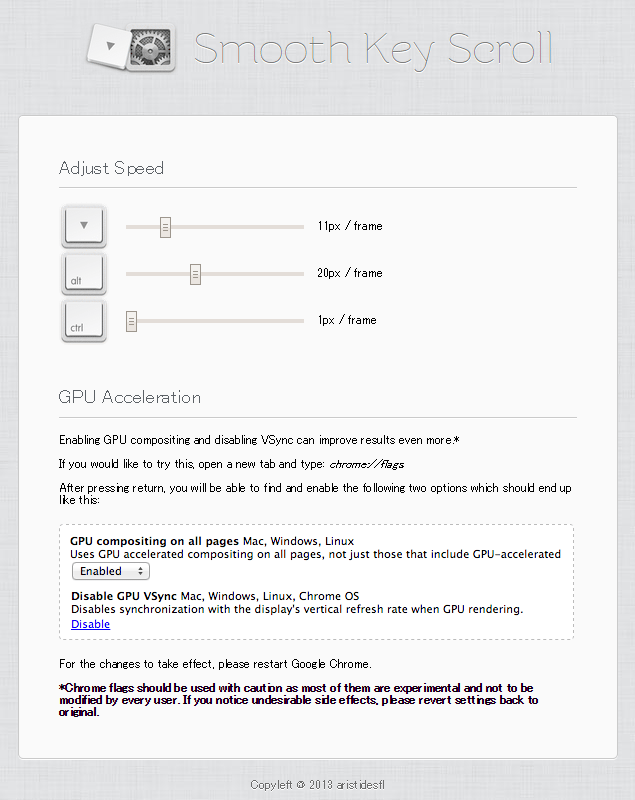
オプション画面&#13;
&#13;
&#13;
&#13;
&#13;
&#13;
&#13;
&#13;
&#13;
「Smooth Key Scroll」は、方向キーによるスクロールを滑らかにしてくれるChrome 拡張です。&#13;
&#13;
キーボードの　↑　↓　キーを押した時に、ページスクロールが滑らかに行われるようにする...&#13;
&#13;
という拡張機能で、方向キーによるページ</description>
    <content:encoded><![CDATA[今日は、方向キーによるページスクロールを、滑らかに行えるようにする
<a href="http://www.gigafree.net/internet/browser/googlechrome.html" target="_blank">Google Chrome</a> 拡張機能
<ul class="mgn">
<li><a href="https://chrome.google.com/webstore/detail/smooth-key-scroll/gphmhpfbknciemgfnfhjapilmcaecljh" target="_blank">Smooth Key Scroll</a></li>
</ul>
を紹介しようと思います。
</p>
<br>
<br>
<p>
<div align="center">
<span class="grey">オプション画面</span>
<br>
<a href="http://blog-imgs-77.fc2.com/f/r/e/freesoftbangai/SmoothKeyScroll.png" target="_blank"><img src="http://blog-imgs-77.fc2.com/f/r/e/freesoftbangai/SmoothKeyScrollthum.png" alt="オプション画面" border="0" width="552" height="416" /></a>
<br>
<br>
</div>
</p>
<br>
<p>
「Smooth Key Scroll」は、方向キーによるスクロールを滑らかにしてくれるChrome 拡張です。
<br>
キーボードの　↑　↓　キーを押した時に、ページスクロールが滑らかに行われるようにする...
<br>
という拡張機能で、方向キーによるページスクロールを、スムーズかつきめ細やかに行えるように
<br>
してくれます。
</p>
<p>
一度のキー押しでスクロールする量<span class="grey">（ピクセル）</span>は細かく設定することができ、また
<ul class="mgn">
<li>「Alt」キーを押しながら　↑　↓　キーを押した時</li>
<li>「Ctrl」キーを押しながら　↑　↓　キーを押した時</li>
</ul>
のスクロール量も別途設定できるようになっています。
</p>
<p>
普段、方向キーによるページスクロールの量 / 速度 に不満を感じている人におすすめです。
</p>
<br>
<p>
<img src="http://blog-imgs-24.fc2.com/f/r/e/freesoftbangai/arrow.png" alt="" border="0" />　その他の Google Chrome 拡張機能
<br>
<span class="box2">■</span>　<a href="http://www.gigafree.net/internet/googlechrome/" target="_blank">Google Chrome 拡張機能 </a>
</p>]]></content:encoded>
    <dc:subject>Google Chrome</dc:subject>
    <dc:date>2015-02-27T18:47:36+09:00</dc:date>
    <dc:creator>gigafrrr</dc:creator>
    <dc:publisher>FC2-BLOG</dc:publisher>
  </item>
  <item rdf:about="http://freesoftbangai.blog50.fc2.com/blog-entry-163.html">
    <link>http://freesoftbangai.blog50.fc2.com/blog-entry-163.html</link>
    <title>YouTube 動画を、現在のウインドウサイズに合わせて拡大表示できるようにするFirefox アドオン「&amp;quot;/v&amp;quot; to youtube URLs」</title>
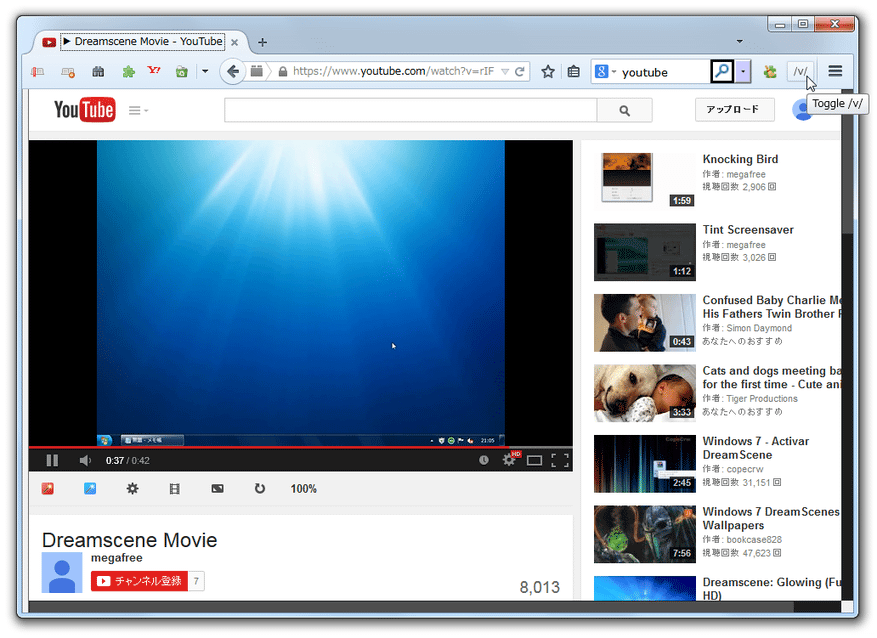
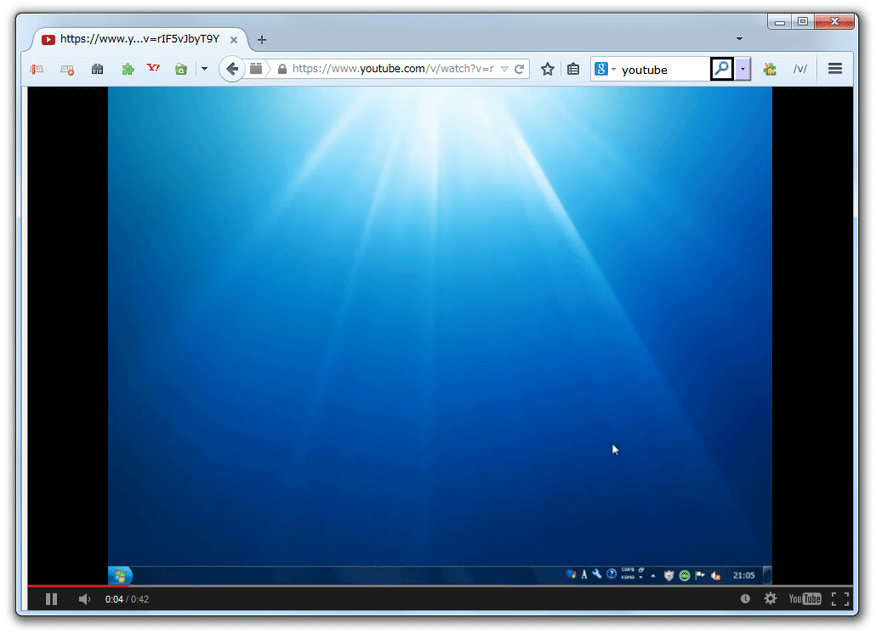
    <description>今日は、YouTube 動画を “ ウインドウサイズいっぱいに ” 拡大できるようにする&#13;
Firefox アドオン&#13;
&#13;
&amp;quot;/v&amp;quot; to youtube URLs&#13;
&#13;
を紹介しようと思います。&#13;
&#13;
&#13;
&#13;
&#13;
&#13;
ツールバーボタンをクリックすると...&#13;
&#13;
&#13;
&#13;
&#13;
&#13;
YouTube プレイヤーが、ウインドウサイズいっぱいに拡大される。&#13;
&#13;
（もう一度ツールバーボタンをクリックすると、元の表示に戻る）&#13;
&#13;
&#13;
&#13;
&#13;
&#13;
&#13;
「&amp;quot;/v&amp;quot; to youtube URLs」は、YouTube 動画を拡大表示できるよ</description>
    <content:encoded><![CDATA[今日は、YouTube 動画を “<span class="em"> ウインドウサイズいっぱいに </span>” 拡大できるようにする
<a href="http://www.gigafree.net/internet/browser/firefox.html" target="_blank">Firefox</a> アドオン
<ul class="mgn">
<li><a href="https://addons.mozilla.org/ja/firefox/addon/fullscreen-youtube/" target="_blank">"/v" to youtube URLs</a></li>
</ul>
を紹介しようと思います。
</p>
<br>
<br>
<p>
<div align="center">
<span class="grey">ツールバーボタンをクリックすると...</span>
<br>
<a href="http://blog-imgs-77.fc2.com/f/r/e/freesoftbangai/fullscreen-youtube.png" target="_blank"><img src="http://blog-imgs-77.fc2.com/f/r/e/freesoftbangai/fullscreen-youtubethum.png" alt="ツールバーボタンをクリックすると..." border="0" width="545" height="420" /></a>
<br>
<br>
<br>
<span class="grey">YouTube プレイヤーが、ウインドウサイズいっぱいに拡大される。
<br>
（もう一度ツールバーボタンをクリックすると、元の表示に戻る）</span>
<br>
<a href="http://blog-imgs-77.fc2.com/f/r/e/freesoftbangai/fullscreen-youtube2.png" target="_blank"><img src="http://blog-imgs-77.fc2.com/f/r/e/freesoftbangai/fullscreen-youtube2thum.png" alt="YouTube プレイヤーが、ウインドウサイズいっぱいに拡大される。" border="0" width="556" height="403" /></a>
</div>
</p>
<br>
<p>
「"/v" to youtube URLs」は、YouTube 動画を拡大表示できるようにするFirefox アドオンです。
<br>
ツールバー上に追加される専用のボタンをクリックすることで、YouTube プレイヤーを現在の
<br>
ウインドウサイズに合わせて拡大表示できるようにしてくれます。
</p>
<p>
通常のフルスクリーン表示とは異なり、あくまでも “<span class="em"> ウインドウ枠内で </span>” フルスクリーン表示させる
<br>
ため、Firefox ウインドウはもとより、他のアプリケーション、Windows のタスクバー... 等々を、
<br>
普通に操作できる状態でフルスクリーン再生を楽しめるようになります。
</p>
<p>
普段、何らかの作業をしながら、動画を見たりすることがある人におすすめです。
</p>
<p>
ちなみに、拡大表示されたYouTube プレイヤーは、ワンクリックで元の表示に戻すことができます。
<br>
（ツールバーボタンを再度クリックする）
</p>
<br>
<p>
<img src="http://blog-imgs-24.fc2.com/f/r/e/freesoftbangai/arrow.png" alt="" border="0" />　その他の Firefox アドオン
<br>
<span class="box2">■</span>　<a href="http://www.gigafree.net/internet/firefox/" target="_blank">Firefox アドオン</a>
</p>]]></content:encoded>
    <dc:subject>Firefox</dc:subject>
    <dc:date>2015-02-08T18:23:15+09:00</dc:date>
    <dc:creator>gigafrrr</dc:creator>
    <dc:publisher>FC2-BLOG</dc:publisher>
  </item>
  <item rdf:about="http://freesoftbangai.blog50.fc2.com/blog-entry-162.html">
    <link>http://freesoftbangai.blog50.fc2.com/blog-entry-162.html</link>
    <title>リンクを “ 修飾キー ＋ クリック ” した時の挙動内容を、カスタマイズできるようにするFirefox アドオン「Click Modifiers」</title>
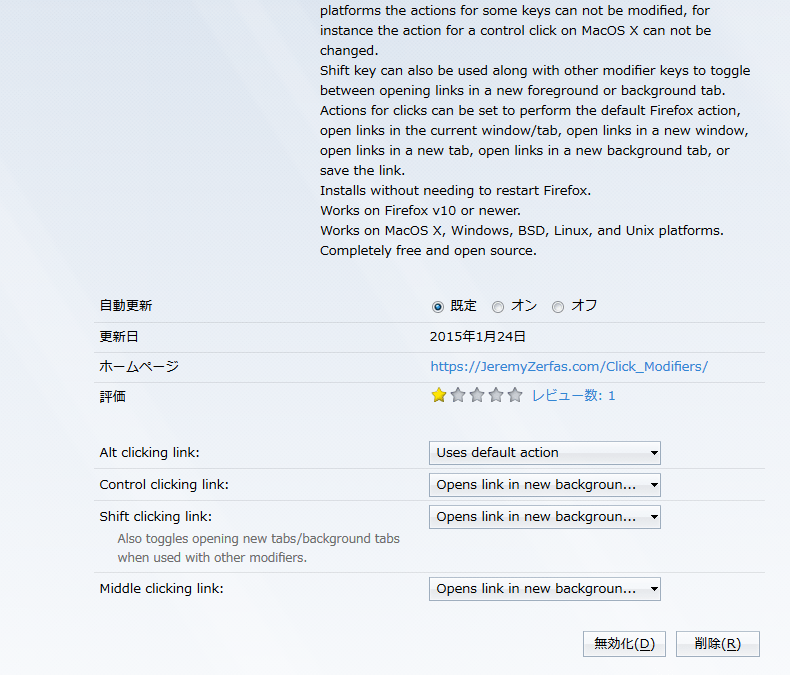
    <description>今日は、「Alt」「Shift」「Ctrl」などの “ 修飾キー ” を押しながらリンクをクリックした時の&#13;
&#13;
挙動内容を、カスタマイズできるようにする&#13;
Firefox アドオン&#13;
&#13;
Click Modifiers&#13;
&#13;
を紹介しようと思います。&#13;
&#13;
&#13;
&#13;
&#13;
&#13;
リンクを “ 修飾キー ＋ クリック ” した時の挙動内容を、カスタマイズできるようになる&#13;
&#13;
（リンクをミドルクリックした時の挙動内容も設定可）&#13;
&#13;
&#13;
&#13;
&#13;
&#13;
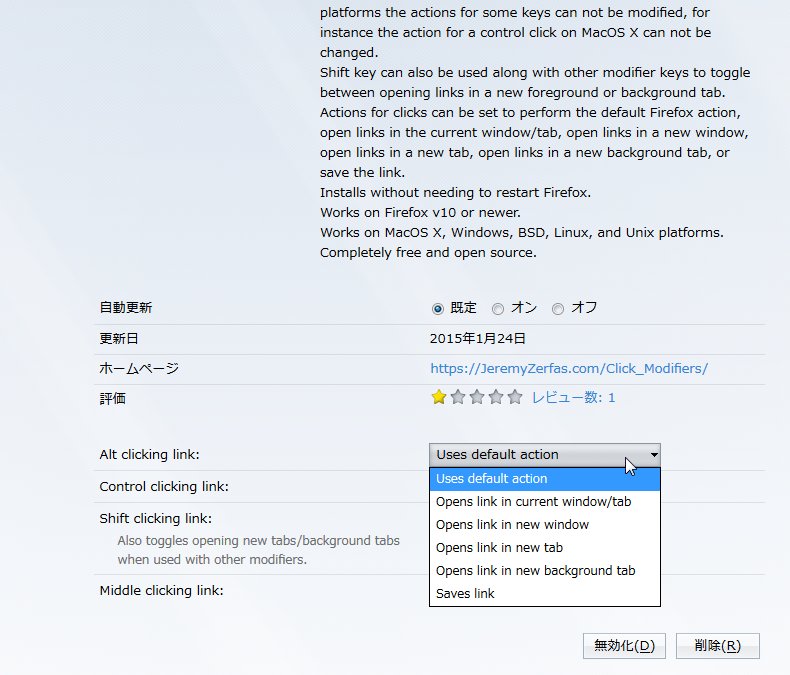
挙動内容の選択&#13;
&#13;
&#13;
&#13;
&#13;
&#13;
&#13;
「Click Modifie</description>
    <content:encoded><![CDATA[今日は、「Alt」「Shift」「Ctrl」などの “ 修飾キー ” を押しながらリンクをクリックした時の
<br>
挙動内容を、カスタマイズできるようにする
<a href="http://www.gigafree.net/internet/browser/firefox.html" target="_blank">Firefox</a> アドオン
<ul class="mgn">
<li><a href="https://addons.mozilla.org/ja/firefox/addon/click_modifiers/" target="_blank">Click Modifiers</a></li>
</ul>
を紹介しようと思います。
</p>
<br>
<br>
<p>
<div align="center">
<span class="grey">リンクを “ 修飾キー ＋ クリック ” した時の挙動内容を、カスタマイズできるようになる
<br>
（リンクをミドルクリックした時の挙動内容も設定可）</span>
<br>
<a href="http://blog-imgs-77.fc2.com/f/r/e/freesoftbangai/ClickModifiers.png" target="_blank"><img src="http://blog-imgs-77.fc2.com/f/r/e/freesoftbangai/ClickModifiersthum.png" alt="" border="0" width="553" height="473" /></a>
<br>
<br>
<br>
<span class="grey">挙動内容の選択</span>
<br>
<a href="http://blog-imgs-77.fc2.com/f/r/e/freesoftbangai/ClickModifiers2.png" target="_blank"><img src="http://blog-imgs-77.fc2.com/f/r/e/freesoftbangai/ClickModifiers2thum.png" alt="" border="0" width="555" height="301" /></a>
</div>
</p>
<br>
<p>
「Click Modifiers」は、“ 修飾キー ” を押しながらリンクをクリックした時の挙動内容を、
<br>
自由に変更できるようにするFirefox アドオンです。
<br>
「Alt」「Shift」「Ctrl」といった “ 修飾キー ” を押しながらリンクをクリックした時の挙動内容、
<br>
および、リンクをミドルクリックした時の挙動内容を、パパッと簡単な操作で変更できるように
<br>
してくれます。
</p>
<p>
挙動内容は、
<ul class="mgn">
<li>リンク先のページを、現在のタブに開く</li>
<li>リンク先のページを、新しいウインドウに開く</li>
<li>リンク先のページを、新しいタブに開く</li>
<li>リンク先のページを、新しいバックグラウンドなタブに開く</li>
<li>リンク先のページを、HTM で保存</li>
</ul>
の中から選択することができ、またいつでもデフォルトの設定に戻せるようになっています。
</p>
<p>
普段、Firefox 標準の挙動内容に、不満を感じている人におすすめです。
</p>
<br>
<p>
<img src="http://blog-imgs-24.fc2.com/f/r/e/freesoftbangai/arrow.png" alt="" border="0" />　その他の Firefox アドオン
<br>
<span class="box2">■</span>　<a href="http://www.gigafree.net/internet/firefox/" target="_blank">Firefox アドオン</a>
</p>]]></content:encoded>
    <dc:subject>Firefox</dc:subject>
    <dc:date>2015-01-25T18:11:17+09:00</dc:date>
    <dc:creator>gigafrrr</dc:creator>
    <dc:publisher>FC2-BLOG</dc:publisher>
  </item>
  <item rdf:about="http://freesoftbangai.blog50.fc2.com/blog-entry-161.html">
    <link>http://freesoftbangai.blog50.fc2.com/blog-entry-161.html</link>
    <title>特に感動した / 気に入ったフリーソフト in 2014</title>
    <description>2014 年も今日で終わり... ということで、本日は 今年紹介したソフト の中から&#13;
&#13;
特に感動した / 気に入った&#13;
&#13;
というフリーソフトを、いくつかピックアップして紹介しようと思います。&#13;
&#13;
&#13;
&#13;
&#13;
&#13;
&#13;
&#13;
&#13;
&#13;
&#13;
過去ログ&#13;
&#13;
■　&#13;
特に感動した / 気に入ったフリーソフト in 2013&#13;
&#13;
&#13;
■　&#13;
特に感動した / 気に入ったフリーソフト in 2012&#13;
&#13;
&#13;
■　&#13;
特に感動した / 気に入ったフリーソフト in 2011&#13;
&#13;
&#13;
■　&#13;
特に感動した / 気に</description>
    <content:encoded><![CDATA[2014 年も今日で終わり... ということで、本日は <b>今年紹介したソフト</b> の中から
<ul class="mgn">
特に感動した / 気に入った
</ul>
というフリーソフトを、いくつかピックアップして紹介しようと思います。
</p>
<br>
<p>
<div align="center">
<img src="http://blog-imgs-50.fc2.com/f/r/e/freesoftbangai/2014_result.jpg" alt="" border="0" width="544" height="408" />
</div>
</p>
<br>
<p>
<img src="http://blog-imgs-24.fc2.com/f/r/e/freesoftbangai/arrow.png" alt="" border="0" />
過去ログ
<br>
<span class="box2">■</span>　
<a href="http://freesoftbangai.blog50.fc2.com/blog-entry-142.html" target="_blank">特に感動した / 気に入ったフリーソフト in 2013</a>
<br>
<br>
<span class="box2">■</span>　
<a href="http://freesoftbangai.blog50.fc2.com/blog-entry-117.html" target="_blank">特に感動した / 気に入ったフリーソフト in 2012</a>
<br>
<br>
<span class="box2">■</span>　
<a href="http://freesoftbangai.blog50.fc2.com/blog-entry-94.html" target="_blank">特に感動した / 気に入ったフリーソフト in 2011</a>
<br>
<br>
<span class="box2">■</span>　
<a href="http://freesoftbangai.blog50.fc2.com/blog-entry-75.html" target="_blank">特に感動した / 気に入ったフリーソフト in 2010</a>
<br>
<br>
<span class="box2">■</span>　
<a href="http://freesoftbangai.blog50.fc2.com/blog-entry-53.html" target="_blank">特に感動した / 気に入ったフリーソフト in 2009</a>
<br>
<br>
<span class="box2">■</span>　
<a href="http://freesoftbangai.blog50.fc2.com/blog-entry-27.html" target="_blank">特に感動した / 気に入ったフリーソフト in 2008</a>
<br>
<br>
<span class="box2">■</span>　
<a href="http://freesoftware.blog.shinobi.jp/Entry/53/" target="_blank">特に感動した / 気に入ったフリーソフト in 2007</a>
<br>
<br>
<span class="box2">■</span>　
<a href="http://freesoftware.blog.shinobi.jp/Entry/10/" target="_blank">個人的に気に入ったフリーソフト Best 10 - 2006</a>
</p>]]></content:encoded>
    <dc:subject>まとめ</dc:subject>
    <dc:date>2014-12-31T13:31:52+09:00</dc:date>
    <dc:creator>gigafrrr</dc:creator>
    <dc:publisher>FC2-BLOG</dc:publisher>
  </item>
  <item rdf:about="http://freesoftbangai.blog50.fc2.com/blog-entry-160.html">
    <link>http://freesoftbangai.blog50.fc2.com/blog-entry-160.html</link>
    <title>現在開いているタブを、URL 順 / タイトル順 に並べ替えられるようにするFirefox アドオン「Tabsurd Tab Sort」</title>
    <description>今日は、開いているタブを URL 順 or タイトル順 に並べ替えられるようにする&#13;
Firefox アドオン&#13;
&#13;
Tabsurd Tab Sort&#13;
&#13;
を紹介しようと思います。&#13;
&#13;
&#13;
&#13;
&#13;
&#13;
ツールバー上に追加されるボタンをクリックすると、タブ並び替えパネルが表示される。&#13;
&#13;
&#13;
&#13;
&#13;
&#13;
「Sort tabs by URL」ボタンを押すと、タブをURL 順に並べ替えることができる。&#13;
&#13;
「Sort tabs by Tab-Title」ボタンを押すと、タブをタイトル順に並び替えることができ</description>
    <content:encoded><![CDATA[今日は、開いているタブを URL 順 or タイトル順 に並べ替えられるようにする
<a href="http://www.gigafree.net/internet/browser/firefox.html" target="_blank">Firefox</a> アドオン
<ul class="mgn">
<li><a href="https://addons.mozilla.org/ja/firefox/addon/tabsurd-tab-sort/" target="_blank">Tabsurd Tab Sort</a></li>
</ul>
を紹介しようと思います。
</p>
<br>
<br>
<p>
<div align="center">
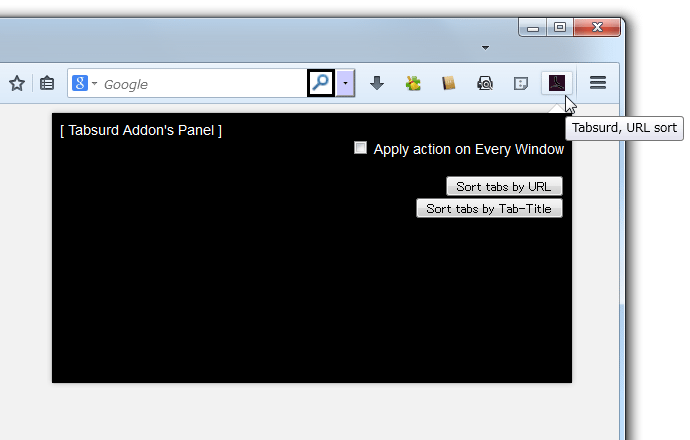
<span class="grey">ツールバー上に追加されるボタンをクリックすると、タブ並び替えパネルが表示される。</span>
<br>
<a href="http://blog-imgs-77.fc2.com/f/r/e/freesoftbangai/TabsurdTabSort.png" target="_blank"><img src="http://blog-imgs-77.fc2.com/f/r/e/freesoftbangai/TabsurdTabSortthum.png" alt="ツールバー上のボタンから、並び替えメニューを呼び出せるようになる" border="0" width="552" height="352" /></a>
<br>
<br>
<br>
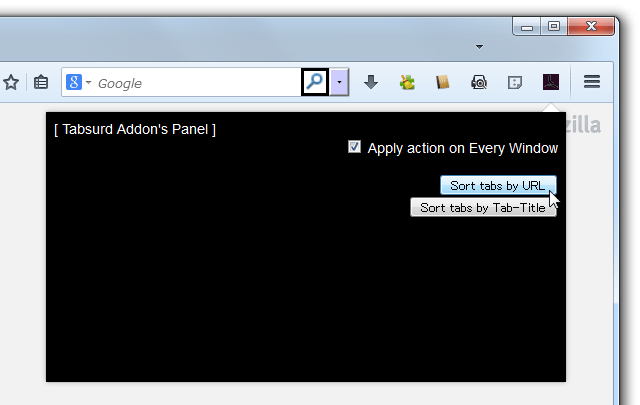
<span class="grey">「Sort tabs by URL」ボタンを押すと、タブをURL 順に並べ替えることができる。
<br>
「Sort tabs by Tab-Title」ボタンを押すと、タブをタイトル順に並び替えることができる。</span>
<br>
<a href="http://blog-imgs-77.fc2.com/f/r/e/freesoftbangai/TabsurdTabSort2.png" target="_blank"><img src="http://blog-imgs-77.fc2.com/f/r/e/freesoftbangai/TabsurdTabSort2thum.png" alt="" border="0" width="544" height="344" /></a>
</div>
</p>
<br>
<p>
「Tabsurd Tab Sort」は、タブをワンクリックで並び替えられるようにするアドオンです。
<br>
現在開いているタブを、
<ul class="mgn">
<li>URL 順</li>
<li>タイトル順</li>
</ul>
に並び替えられるようにする... という整理系のアドオンで、大量に開いたタブをワンクリックで
<br>
きれいに分別できるようにしてくれます。
</p>
<p>
並べ替え操作は、基本的に “ アクティブなウインドウ内のタブ ” に対して行われますが、必要に
<br>
応じて “ すべてのウインドウ内にタブ ” に対して行うことも可能となっています。
</p>
<p>
普段、タブを開きすぎて、タブバーがゴチャゴチャになっていたりしている人におすすめです。
</p>
<br>
<p>
<img src="http://blog-imgs-24.fc2.com/f/r/e/freesoftbangai/arrow.png" alt="" border="0" />　その他の Firefox アドオン
<br>
<span class="box2">■</span>　<a href="http://www.gigafree.net/internet/firefox/" target="_blank">Firefox アドオン</a>
</p>]]></content:encoded>
    <dc:subject>Firefox</dc:subject>
    <dc:date>2014-12-26T17:07:04+09:00</dc:date>
    <dc:creator>gigafrrr</dc:creator>
    <dc:publisher>FC2-BLOG</dc:publisher>
  </item>
  <item rdf:about="http://freesoftbangai.blog50.fc2.com/blog-entry-159.html">
    <link>http://freesoftbangai.blog50.fc2.com/blog-entry-159.html</link>
    <title>●●●● で隠れたパスワードを、見えるようにすることができるFirefox アドオン「Unmask」</title>
    <description>今日は、●●●● でマスクされたパスワードを、見えるようにする&#13;
Firefox アドオン&#13;
&#13;
Unmask&#13;
&#13;
を紹介しようと思います。&#13;
&#13;
&#13;
&#13;
&#13;
&#13;
パスワードの表示 / 非表示 を切り替えられるようになる&#13;
&#13;
&#13;
&#13;
&#13;
&#13;
パスワードが可視状態に&#13;
&#13;
&#13;
&#13;
&#13;
&#13;
表示されたパスワードを、再度隠すこともできる&#13;
&#13;
&#13;
&#13;
&#13;
&#13;
&#13;
「Unmask」は、パスワードの表示 / 非表示 を切り替えられるようにするFirefox アドオンです。&#13;
&#13;
パスワードフォーム上での右</description>
    <content:encoded><![CDATA[今日は、●●●● でマスクされたパスワードを、見えるようにする
<a href="http://www.gigafree.net/internet/browser/firefox.html" target="_blank">Firefox</a> アドオン
<ul class="mgn">
<li><a href="https://addons.mozilla.org/ja/firefox/addon/unmask/" target="_blank">Unmask</a></li>
</ul>
を紹介しようと思います。
</p>
<br>
<br>
<p>
<div align="center">
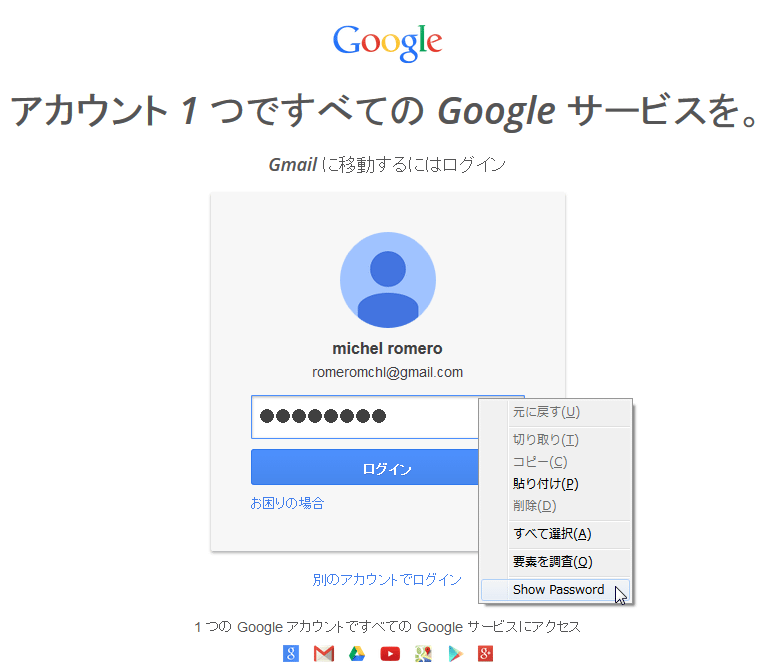
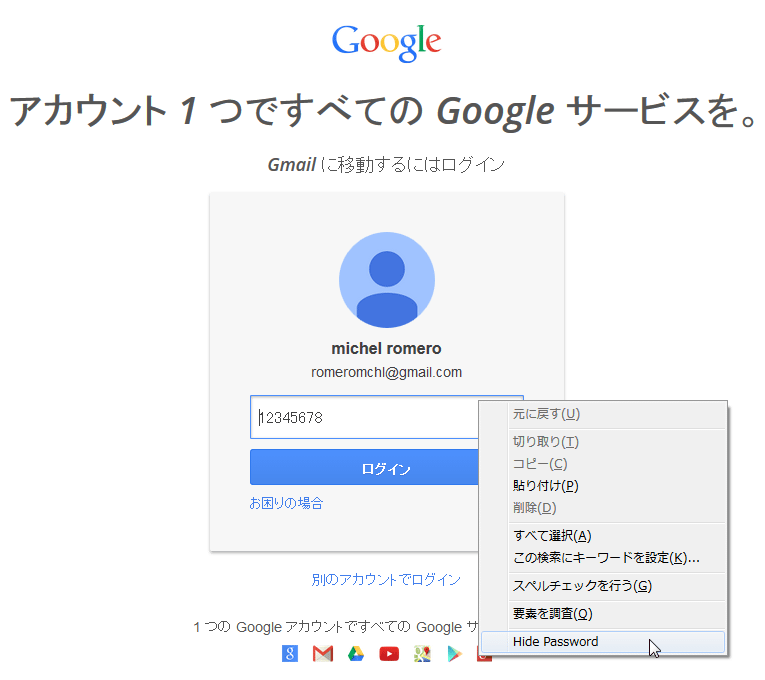
<span class="grey">パスワードの表示 / 非表示 を切り替えられるようになる</span>
<br>
<a href="http://blog-imgs-77.fc2.com/f/r/e/freesoftbangai/Unmask.png" target="_blank"><img src="http://blog-imgs-77.fc2.com/f/r/e/freesoftbangai/Unmaskthum.png" alt="パスワードの表示 / 非表示 を切り替えられるようになる" border="0" width="550" height="460" /></a>
<br>
<br>
<br>
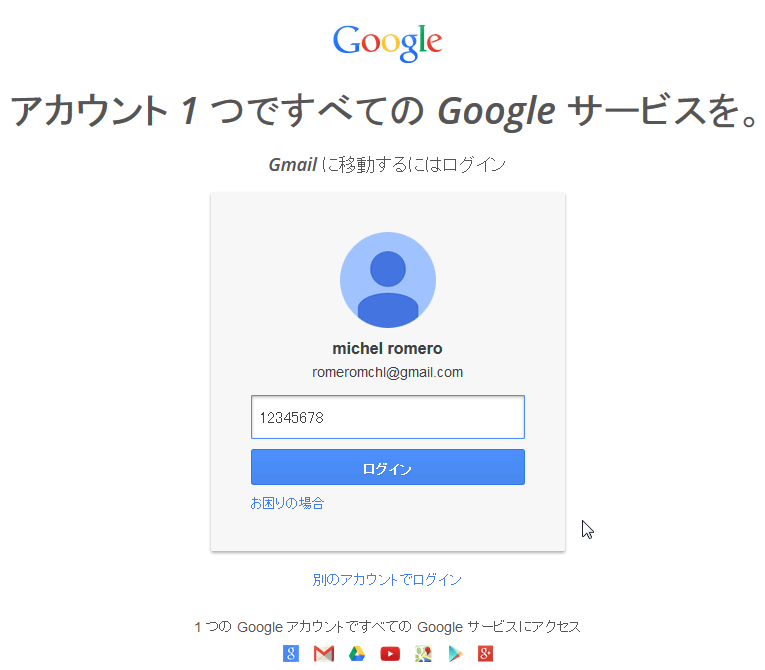
<span class="grey">パスワードが可視状態に</span>
<br>
<a href="http://blog-imgs-77.fc2.com/f/r/e/freesoftbangai/Unmask2.png" target="_blank"><img src="http://blog-imgs-77.fc2.com/f/r/e/freesoftbangai/Unmask2thum.png" alt="パスワードが可視状態に" border="0" width="550" height="460" /></a>
<br>
<br>
<br>
<span class="grey">表示されたパスワードを、再度隠すこともできる</span>
<br>
<a href="http://blog-imgs-77.fc2.com/f/r/e/freesoftbangai/Unmask3.png" target="_blank"><img src="http://blog-imgs-77.fc2.com/f/r/e/freesoftbangai/Unmask3thum.png" alt="パスワードを再度隠すことも可能" border="0" width="550" height="490" /></a>
</div>
</p>
<br>
<p>
「Unmask」は、パスワードの表示 / 非表示 を切り替えられるようにするFirefox アドオンです。
<br>
パスワードフォーム上での右クリックメニューから、●●●● で隠れた文字列の表示 / 非表示 を
<br>
一発変更できるようにする... というシンプルなパスワード入力支援ツールです。
</p>
<p>
表示されたパスワードは、右クリックメニューから再度隠すこともできるので、内容をちょっとだけ
<br>
確認したい時にも便利。
</p>
<p>
普段、
<ul class="mgn">
<li>入力文字列が隠れているせいか、どこまで入力したのか分からなくなることがある</li>
<li>パスワードがいつも自動入力されるので、内容が何だったのか忘れてしまった</li>
</ul>
というようなことがある人におすすめです。
</p>
<br>
<p>
<img src="http://blog-imgs-24.fc2.com/f/r/e/freesoftbangai/arrow.png" alt="" border="0" />　その他の Firefox アドオン
<br>
<span class="box2">■</span>　<a href="http://www.gigafree.net/internet/firefox/" target="_blank">Firefox アドオン</a>
</p>]]></content:encoded>
    <dc:subject>Firefox</dc:subject>
    <dc:date>2014-12-23T13:30:10+09:00</dc:date>
    <dc:creator>gigafrrr</dc:creator>
    <dc:publisher>FC2-BLOG</dc:publisher>
  </item>
  <item rdf:about="http://freesoftbangai.blog50.fc2.com/blog-entry-158.html">
    <link>http://freesoftbangai.blog50.fc2.com/blog-entry-158.html</link>
    <title>ツールバー上に、Web 開発系のツールボタンを追加できるようにするFirefox アドオン「DevTools Toolbar Items」</title>
    <description>今日は、Web 開発系のツールバーボタンを追加できるようにする&#13;
Firefox アドオン&#13;
&#13;
DevTools Toolbar Items&#13;
&#13;
を紹介しようと思います。&#13;
&#13;
&#13;
&#13;
&#13;
&#13;
ツールバー上に、「開発ツールを表示」「レスポンシブデザインビュー」などのボタンを&#13;
&#13;
追加できるようになる&#13;
&#13;
&#13;
&#13;
&#13;
&#13;
ボタンは、自分が必要とするもののみを個別に登録することができる&#13;
&#13;
&#13;
&#13;
&#13;
&#13;
&#13;
「DevTools Toolbar Items」は、Web 開発系のツールボタンを追加できる</description>
    <content:encoded><![CDATA[今日は、Web 開発系のツールバーボタンを追加できるようにする
<a href="http://www.gigafree.net/internet/browser/firefox.html" target="_blank">Firefox</a> アドオン
<ul class="mgn">
<li><a href="https://addons.mozilla.org/ja/firefox/addon/devtools-toolbar-items/" target="_blank">DevTools Toolbar Items</a></li>
</ul>
を紹介しようと思います。
</p>
<br>
<br>
<p>
<div align="center">
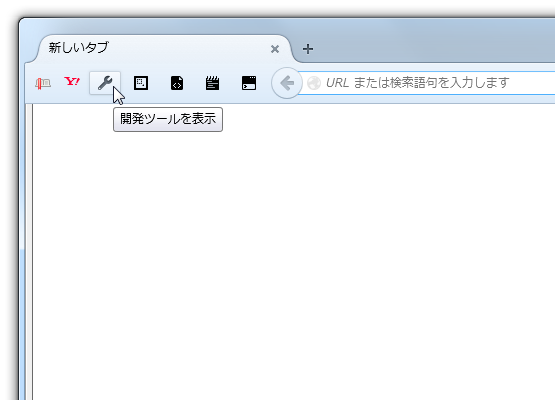
<span class="grey">ツールバー上に、「開発ツールを表示」「レスポンシブデザインビュー」などのボタンを
<br>
追加できるようになる</span>
<br>
<img src="http://blog-imgs-50.fc2.com/f/r/e/freesoftbangai/DevToolsToolbarItems.png" alt="「開発ツールを表示」「レスポンシブデザインビュー」などのボタンを追加できるようになる" border="0" width="550" height="400" />
<br>
<br>
<br>
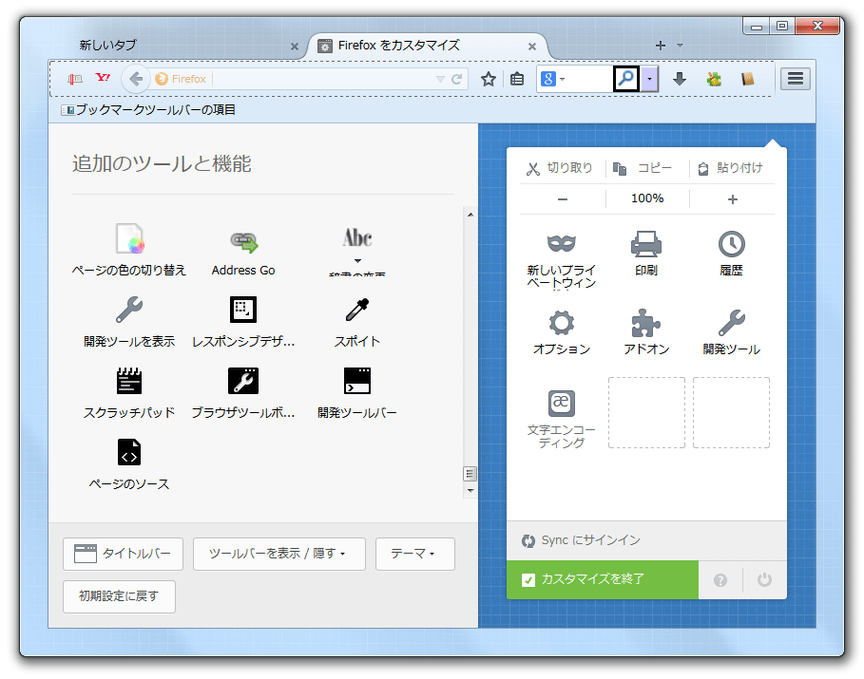
<span class="grey">ボタンは、自分が必要とするもののみを個別に登録することができる</span>
<br>
<a href="http://blog-imgs-50.fc2.com/f/r/e/freesoftbangai/DevToolsToolbarItems2.png" target="_blank"><img src="http://blog-imgs-50.fc2.com/f/r/e/freesoftbangai/DevToolsToolbarItems2thum.png" alt="ボタンは、自分が必要とするもののみを個別に登録することができる" border="0" width="554" height="436" /></a>
</div>
</p>
<br>
<p>
「DevTools Toolbar Items」は、Web 開発系のツールボタンを追加できるようにするアドオンです。
<ul class="mgn">
<li>開発ツールを表示</li>
<li>レスポンシブデザインビュー</li>
<li>スポイト</li>
<li>スクラッチパッド</li>
<li>ブラウザツールボックス</li>
<li>ページのソース</li>
<li>開発ツールバー</li>
</ul>
といったボタンを、ツールバー上の好きな場所に追加できるようにする Firefox アドオンで、
<br>
各種Web 開発系のツールを素早く呼び出せるようにしてくれます。
</p>
<p>
上記のボタンは、「追加のツールと機能」画面に追加されるようになっているため、自分が
<br>
必要とするボタンのみを個別に登録することが可能となっています。
</p>
<p>
普段、上記のようなWeb 開発ツールを使っている人におすすめです。
</p>
<br>
<p>
<img src="http://blog-imgs-24.fc2.com/f/r/e/freesoftbangai/arrow.png" alt="" border="0" />　その他の Firefox アドオン
<br>
<span class="box2">■</span>　<a href="http://www.gigafree.net/internet/firefox/" target="_blank">Firefox アドオン</a>
</p>]]></content:encoded>
    <dc:subject>Firefox</dc:subject>
    <dc:date>2014-12-18T18:21:49+09:00</dc:date>
    <dc:creator>gigafrrr</dc:creator>
    <dc:publisher>FC2-BLOG</dc:publisher>
  </item>
  <item rdf:about="http://freesoftbangai.blog50.fc2.com/blog-entry-157.html">
    <link>http://freesoftbangai.blog50.fc2.com/blog-entry-157.html</link>
    <title>GIMP に、400 種類以上のフィルタを追加してくれるプラグイン「G&amp;#039;MIC plug-in for GIMP」</title>
    <description>今日は、GIMP に大量のフィルタを追加してくれるプラグイン&#13;
&#13;
G&amp;#039;MIC plug-in for GIMP&#13;
&#13;
を紹介しようと思います※1。&#13;
&#13;
※1 下記ページに、記事を移植しました。&#13;
&#13;
■ GIMP / Krita / Paint.NET に、500 種類以上のフィルタを追加してくれるプラグイン「G’MIC-Qt」&#13;
&#13;
&#13;
&#13;
&#13;
大量のフィルタを使えるようになる&#13;
&#13;
&#13;
&#13;
&#13;
&#13;
&#13;
「G&amp;#039;MIC plug-in for GIMP」は、GIMP に大量のフィルタを追加してくれるプラグインです。&#13;
&#13;
複製＆整列</description>
    <content:encoded><![CDATA[今日は、<a href="http://www.gigafree.net/tool/paint/gimp.html" target="_blank">GIMP</a> に大量のフィルタを追加してくれるプラグイン
<ul class="mgn">
<li><a href="http://gmic.eu/gimp.shtml" target="_blank">G'MIC plug-in for GIMP</a></li>
</ul>
を紹介しようと思います<sup><b>※1</b></sup>。
<br>
<b>※1</b> <span class="gree">下記ページに、記事を移植しました。
<br>
■ <a href="https://www.gigafree.org/image-edit/gmic-qt/" target="_blank"><strong>GIMP / Krita / Paint.NET に、500 種類以上のフィルタを追加してくれるプラグイン「G’MIC-Qt」</strong></a></span>
</p>
<br>
<p>
<div align="center">
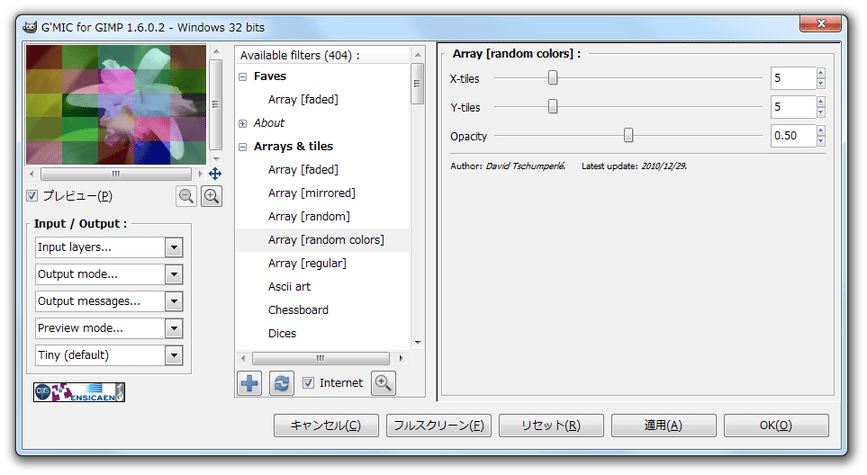
<span class="grey">大量のフィルタを使えるようになる</span>
<br>
<a href="http://blog-imgs-50.fc2.com/f/r/e/freesoftbangai/GMIC.png" target="_blank"><img src="http://blog-imgs-50.fc2.com/f/r/e/freesoftbangai/GMICthum.png" alt="大量のフィルタを使えるようになる" border="0" width="559" height="306" /></a>
</div>
</p>
<br>
<p>
「G'MIC plug-in for GIMP」は、GIMP に大量のフィルタを追加してくれるプラグインです。
<br>
複製＆整列、スケッチ、ロモグラフィー、水、波紋、雨滴、ウオーターマーク付加、スムース、
<br>
シャープ、ドロップシャドウ、ステンドグラス、ポラロイド... 等々、400 種類以上のフィルタを
<br>
使えるようにするプラグインで、画像を数クリックで効果的に加工できるようにしてくれます<sup><b>※2</b></sup>。
<br>
<b>※2</b> <span class="gree">効果一覧は、<a href="http://gmic.sourceforge.net/gimp.shtml" target="_blank">このページの下部</a>
で確認することができる。</span>
</p>
<p>
設定画面やフィルタの名前は英語ですが、フィルタ適用後の内容をプレビュー画面で確認しながら
<br>
操作を行うことができるため、大体の感覚で使うことができると思います。
</p>
<p>
普段、GIMP を利用している人におすすめです。
</p>
<p>
ちなみに、ブラウザ上で動作する
<a href="https://gmicol.greyc.fr/" target="_blank">オンラインバージョン</a>
もあります。
</p>
<br>
<p>
<img src="http://blog-imgs-24.fc2.com/f/r/e/freesoftbangai/arrow.png" alt="" border="0" />　GIMP の機能を大幅に拡張してくれるツールパック （拡張機能集）
<br>
<span class="box2">■</span>　<a href="http://freesoftbangai.blog50.fc2.com/blog-entry-137.html" target="_blank">GIMP Extensions</a>
<br>
<br>
<img src="http://blog-imgs-24.fc2.com/f/r/e/freesoftbangai/arrow.png" alt="" border="0" />　GIMP の機能を拡張してくれるツールセット
<br>
<span class="box2">■</span>　<a href="http://freesoftbangai.blog50.fc2.com/blog-entry-79.html" target="_blank">GPS (gimp paint studio) </a>
</p>]]></content:encoded>
    <dc:subject>画像処理</dc:subject>
    <dc:date>2014-12-07T05:22:55+09:00</dc:date>
    <dc:creator>gigafrrr</dc:creator>
    <dc:publisher>FC2-BLOG</dc:publisher>
  </item>
  <item rdf:about="http://freesoftbangai.blog50.fc2.com/blog-entry-156.html">
    <link>http://freesoftbangai.blog50.fc2.com/blog-entry-156.html</link>
    <title>ツールバーボタンやホットキーから、“ 印刷プレビュー ” を行えるようにするFirefox アドオン「Print preview button」</title>
    <description>ツールバーボタンやホットキーから、“ 印刷プレビュー ” を行えるようにする&#13;
Firefox アドオン&#13;
&#13;
Print preview button&#13;
&#13;
を紹介しようと思います。&#13;
&#13;
&#13;
&#13;
&#13;
&#13;
ツールバー上に、“ 印刷プレビュー ” ボタンが追加される&#13;
&#13;
&#13;
&#13;
&#13;
&#13;
ホットキー “ 「Ctrl」＋「Shift」＋「Alt」＋「P」 ” でも、印刷プレビューを行えるようになる&#13;
&#13;
&#13;
&#13;
&#13;
&#13;
&#13;
「Print preview button」は、“ 印刷プレビュー ” を手軽に行えるようにするFirefox </description>
    <content:encoded><![CDATA[ツールバーボタンやホットキーから、“ 印刷プレビュー ” を行えるようにする
<a href="http://www.gigafree.net/internet/browser/firefox.html" target="_blank">Firefox</a> アドオン
<ul class="mgn">
<li><a href="https://addons.mozilla.org/ja/firefox/addon/print-preview-button-restartle/" target="_blank">Print preview button</a></li>
</ul>
を紹介しようと思います。
</p>
<br>
<br>
<p>
<div align="center">
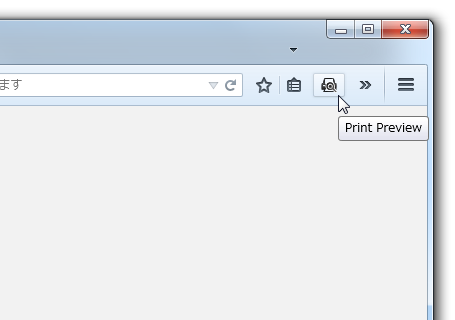
<span class="grey">ツールバー上に、“ 印刷プレビュー ” ボタンが追加される</span>
<br>
<img src="http://blog-imgs-50.fc2.com/f/r/e/freesoftbangai/Printpreviewbutton.png" alt="ツールバー上に、“ 印刷プレビュー ” ボタンが追加される" border="0" width="455" height="320" />
<br>
<br>
<br>
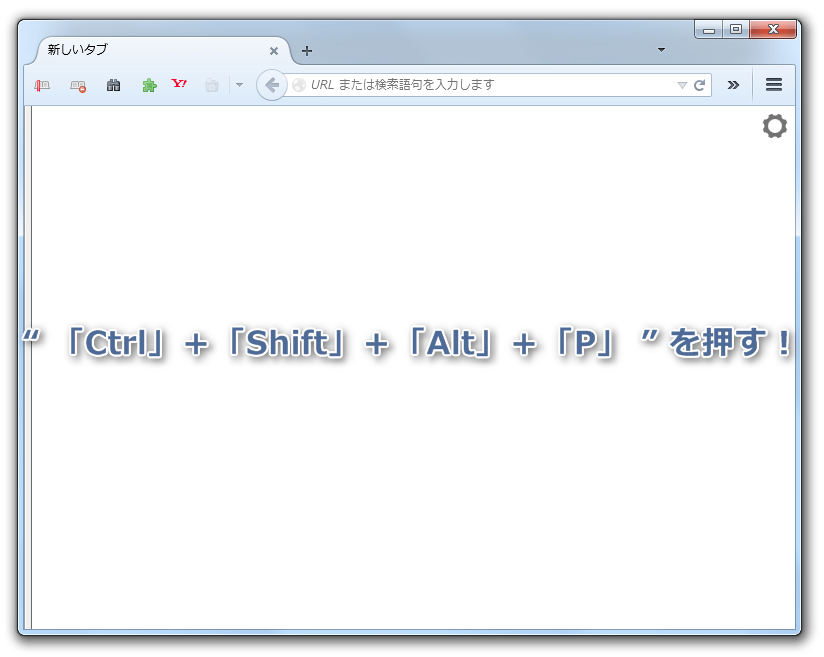
<span class="grey">ホットキー “ 「Ctrl」＋「Shift」＋「Alt」＋「P」 ” でも、印刷プレビューを行えるようになる</span>
<br>
<a href="http://blog-imgs-50.fc2.com/f/r/e/freesoftbangai/Printpreviewbutton2.png" target="_blank"><img src="http://blog-imgs-50.fc2.com/f/r/e/freesoftbangai/Printpreviewbutton2thum.png" alt="ホットキー “ 「Ctrl」＋「Shift」＋「Alt」＋「P」 ” でも、印刷プレビューを行えるようになる" border="0" width="544" height="434" /></a>
</div>
</p>
<br>
<p>
「Print preview button」は、“ 印刷プレビュー ” を手軽に行えるようにするFirefox アドオンです。
<ul class="mgn">
<li>ツールバー上に追加されるボタンをクリックする</li>
<li>ホットキー “ 「Ctrl」＋「Shift」＋「Alt」＋「P」 ” を押す</li>
</ul>
ことにより、印刷プレビューを即行えるようにする... というシンプルな印刷支援ツールです。
</p>
<p>
メニューボタンをクリックしたり、メニューバー上の「ファイル」から「印刷プレビュー」を
<br>
選択したりしなくても、ワンステップで印刷プレビューを行えるようになるので中々便利。
</p>
<p>
普段、印刷を行う機会が多い人におすすめなソフトです。
</p>
<br>
<p>
<img src="http://blog-imgs-24.fc2.com/f/r/e/freesoftbangai/arrow.png" alt="" border="0" />　右クリックメニューから「印刷」「印刷プレビュー」を実行できるようにする Firefox アドオン
<br>
<span class="box2">■</span>　<a href="http://www.gigafree.net/internet/firefox/QuickPrint.html" target="_blank">QuickPrint</a>
</p>]]></content:encoded>
    <dc:subject>Firefox</dc:subject>
    <dc:date>2014-11-21T17:25:21+09:00</dc:date>
    <dc:creator>gigafrrr</dc:creator>
    <dc:publisher>FC2-BLOG</dc:publisher>
  </item>
  <item rdf:about="http://freesoftbangai.blog50.fc2.com/blog-entry-155.html">
    <link>http://freesoftbangai.blog50.fc2.com/blog-entry-155.html</link>
    <title>Gmail で「…」となって短縮される部分が、短縮されないようにするFirefox アドオン「Trimless for Google Mail」</title>
    <description>今日は、Gmail 上で&#13;
&#13;
となって短縮される部分を、短縮されないようにする&#13;
Firefox アドオン&#13;
&#13;
Trimless for Google MailTM&#13;
&#13;
を紹介しようと思います。&#13;
&#13;
（&#13;
Chrome 拡張機能&#13;
もあります）&#13;
&#13;
&#13;
&#13;
&#13;
&#13;
標準では、&#13;
&#13;
というアイコンで省略される部分が、省略されないようになる&#13;
&#13;
（実際には、メール読み込み時に自動で展開されている）&#13;
&#13;
&#13;
&#13;
&#13;
&#13;
機能のON / OFF は、アドレスバー上のアイコンから切り替えることができ</description>
    <content:encoded><![CDATA[今日は、Gmail 上で
<img src="http://blog-imgs-43.fc2.com/f/r/e/freesoftbangai/trimmed.png" alt="短縮されたコンテンツを表示する" border="0" width="22" height="10" />
となって短縮される部分を、短縮されないようにする
<a href="http://www.gigafree.net/internet/browser/firefox.html" target="_blank">Firefox</a> アドオン
<ul class="mgn">
<li><a href="https://addons.mozilla.org/ja/firefox/addon/trimless-for-google-mail/" target="_blank">Trimless for Google Mail<sup>TM</sup></a></li>
</ul>
を紹介しようと思います。
<br>
（
<a href="https://chrome.google.com/webstore/detail/trimless-for-google-mail/niepjjjfafhadmfdminbckmciijcaagc" target="_blank">Chrome 拡張機能</a>
もあります）
</p>
<br>
<br>
<p>
<div align="center">
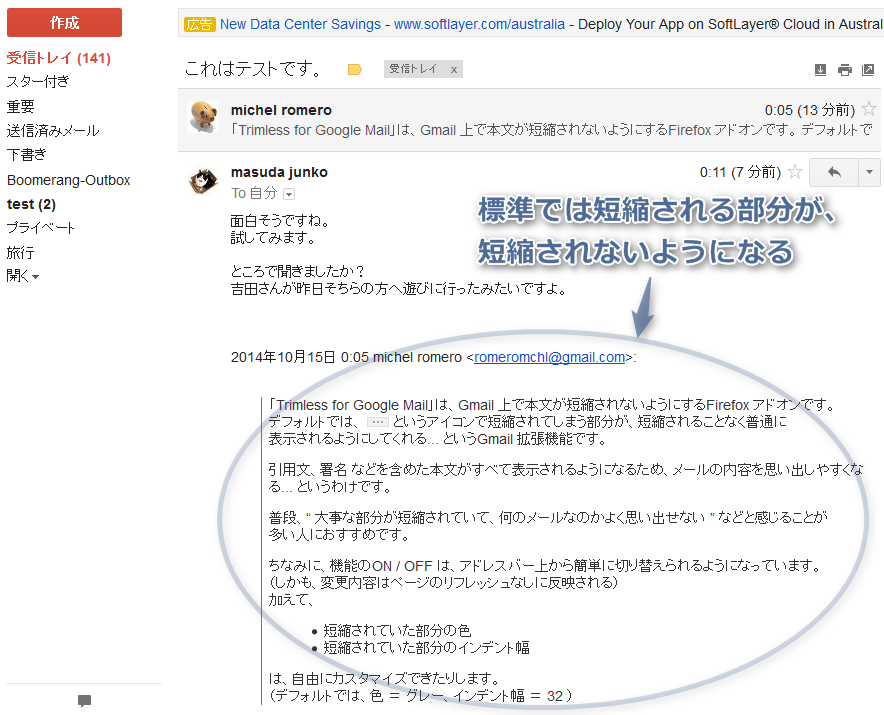
<span class="grey">標準では、
<img src="http://blog-imgs-43.fc2.com/f/r/e/freesoftbangai/trimmed.png" alt="短縮されたコンテンツを表示する" border="0" width="22" height="10" />
というアイコンで省略される部分が、省略されないようになる
<br>
（実際には、メール読み込み時に自動で展開されている）</span>
<br>
<a href="http://blog-imgs-43.fc2.com/f/r/e/freesoftbangai/TrimlessforGoogleMail.png" target="_blank"><img src="http://blog-imgs-43.fc2.com/f/r/e/freesoftbangai/TrimlessforGoogleMailthum.png" alt="標準では「…」というアイコンで省略される部分が、省略されないようになる" border="0" width="557" height="450" /></a>
<br>
<br>
<br>
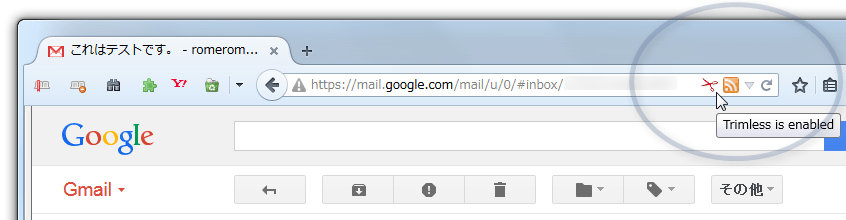
<span class="grey">機能のON / OFF は、アドレスバー上のアイコンから切り替えることができる</span>
<br>
<a href="http://blog-imgs-43.fc2.com/f/r/e/freesoftbangai/TrimlessforGoogleMail2.png" target="_blank"><img src="http://blog-imgs-43.fc2.com/f/r/e/freesoftbangai/TrimlessforGoogleMail2thum.png" alt="機能のON / OFF は、アドレスバー上のアイコンから切り替えることができる" border="0" width="558" height="145" /></a>
<br>
<br>
<br>
<span class="grey">短縮部分の色やインデントサイズは、自由にカスタマイズすることができる</span>
<br>
<a href="http://blog-imgs-43.fc2.com/f/r/e/freesoftbangai/TrimlessforGoogleMail3.png" target="_blank"><img src="http://blog-imgs-43.fc2.com/f/r/e/freesoftbangai/TrimlessforGoogleMail3thum.png" alt="短縮部分の色やインデントサイズは、自由にカスタマイズすることができる" border="0" width="551" height="460" /></a>
</div>
</p>
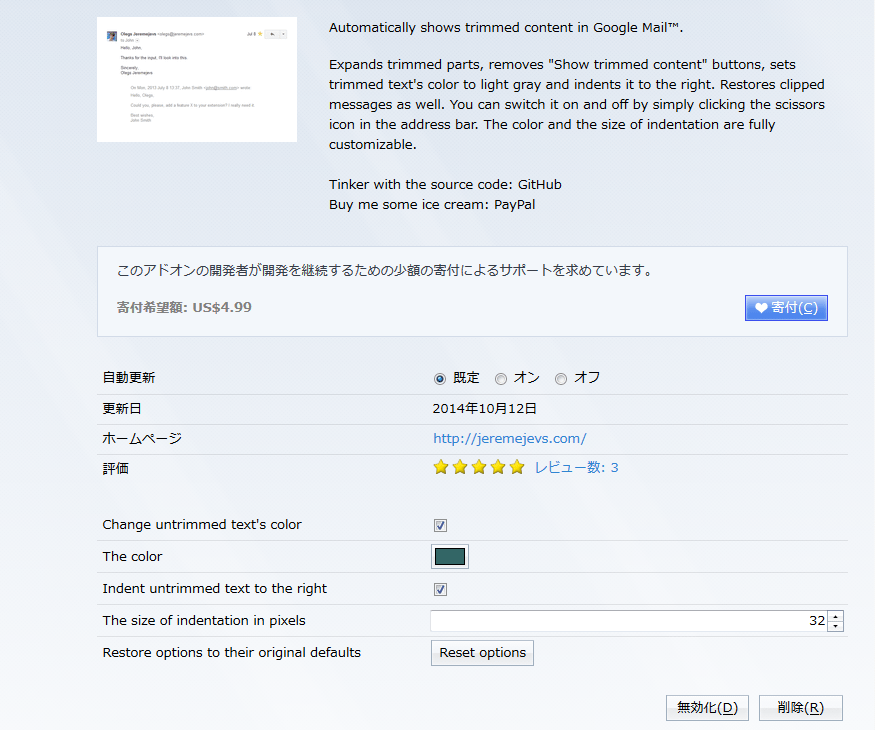
<br>
<p>
「Trimless for Google Mail」は、Gmail 上で本文が短縮されないようにするFirefox アドオンです。
<br>
デフォルトでは、
<img src="http://blog-imgs-43.fc2.com/f/r/e/freesoftbangai/trimmed.png" alt="短縮されたコンテンツを表示する" border="0" width="22" height="10" />
というアイコンで短縮されてしまう部分が、短縮されることなく普通に
<br>
表示されるようにしてくれる... というGmail 拡張機能です。
</p>
<p>
引用文、署名 などを含めた本文がすべて表示されるようになるため、メールの内容を把握しやすく
<br>
なります。
</p>
<p>
普段、“ 大事な部分が短縮されていて、何のメールなのかよく思い出せない ” などと感じることが
<br>
多い人におすすめです。
</p>
<p>
ちなみに、機能のON / OFF は、アドレスバー上から簡単に切り替えられるようになっています。
<br>
（しかも、変更内容はページのリフレッシュなしに反映される）
<br>
加えて、
<ul class="mgn">
<li>短縮されていた部分の色</li>
<li>短縮されていた部分のインデント幅</li>
</ul>
は、自由にカスタマイズできたりします。
<br>
（デフォルトでは、色 ＝ グレー、インデント幅 ＝ 32 ）
</p>
<p>
<img src="http://blog-imgs-24.fc2.com/f/r/e/freesoftbangai/arrow.png" alt="" border="0" />　その他のアドオン
<br>
<span class="box2">■</span>　<a href="http://www.gigafree.net/internet/firefox/" target="_blank">Firefox アドオン</a>
</p>]]></content:encoded>
    <dc:subject>Firefox</dc:subject>
    <dc:date>2014-10-15T18:34:06+09:00</dc:date>
    <dc:creator>gigafrrr</dc:creator>
    <dc:publisher>FC2-BLOG</dc:publisher>
  </item>
  <item rdf:about="http://freesoftbangai.blog50.fc2.com/blog-entry-154.html">
    <link>http://freesoftbangai.blog50.fc2.com/blog-entry-154.html</link>
    <title>開いているタブのURL を一括してコピーしたり、左にあるタブを一括して閉じたりできるようにするFirefox アドオン「FoxyTab」</title>
    <description>今日は、タブ周りの機能をちょっとだけ強化してくれる&#13;
Firefox アドオン&#13;
&#13;
FoxyTab&#13;
&#13;
を紹介しようと思います。&#13;
&#13;
&#13;
&#13;
&#13;
&#13;
開いているタブのURL を一括コピーしたり、左にあるタブを一括して閉じたりできるようになる&#13;
&#13;
（選択したタブを複製することもできるようになる）&#13;
&#13;
&#13;
&#13;
&#13;
&#13;
&#13;
「FoxyTab」は、タブ周りの機能を少しだけ強化してくれるFirefox アドオンです。&#13;
&#13;
任意のタブの右クリックメニューから、&#13;
&#13;
現在開いて</description>
    <content:encoded><![CDATA[今日は、タブ周りの機能をちょっとだけ強化してくれる
<a href="http://www.gigafree.net/internet/browser/firefox.html" target="_blank">Firefox</a> アドオン
<ul class="mgn">
<li><a href="https://addons.mozilla.org/ja/firefox/addon/foxytab/" target="_blank">FoxyTab</a></li>
</ul>
を紹介しようと思います。
</p>
<br>
<br>
<p>
<div align="center">
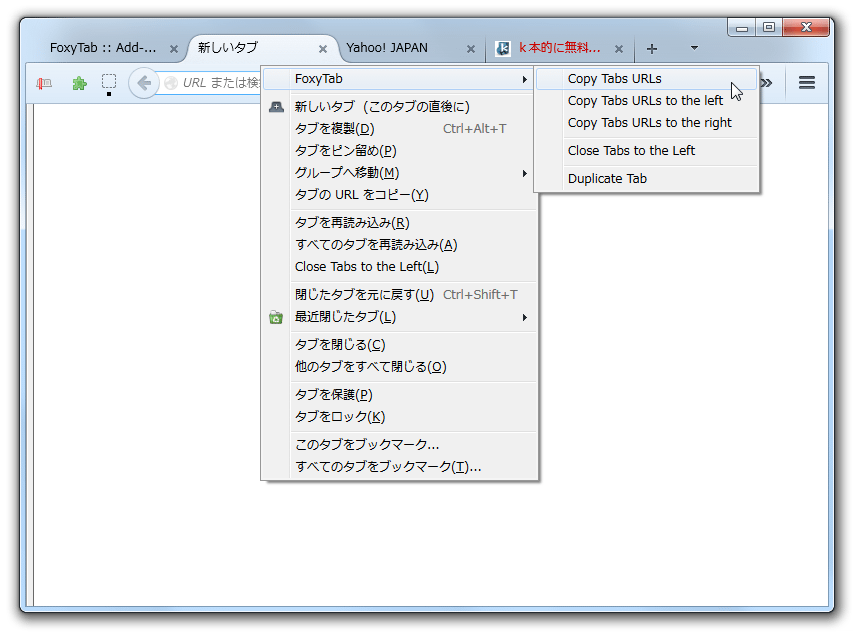
<span class="grey">開いているタブのURL を一括コピーしたり、左にあるタブを一括して閉じたりできるようになる
<br>
（選択したタブを複製することもできるようになる）</span>
<br>
<a href="http://blog-imgs-68.fc2.com/f/r/e/freesoftbangai/FoxyTab.png" target="_blank"><img src="http://blog-imgs-68.fc2.com/f/r/e/freesoftbangai/FoxyTabthumthum.png" alt="FoxyTab" border="0" width="559" height="408" /></a>
</div>
</p>
<br>
<p>
「FoxyTab」は、タブ周りの機能を少しだけ強化してくれるFirefox アドオンです。
<br>
任意のタブの右クリックメニューから、
<ul class="mgn">
<li>現在開いているタブのURL を、すべてのコピーする</li>
<li>選択したタブより左にあるタブのURL を、すべてコピーする</li>
<li>選択したタブより右にあるタブのURL を、すべてコピーする</li>
<li>選択したタブより左にあるタブを、すべて閉じる<sup><b>※1</b></sup></li>
<li>選択したタブを複製する</li>
</ul>
といったコマンドを実行できるようにするアドオンで、URL をコピー / タブを閉じる / タブを
<br>
複製する 系のアクションを、ちょっとだけ手早く行えるようにしてくれます。
<br>
<b>※1</b> <span class="gree">
私の環境では、この機能が正常に動作しない時がありました。</span>
</p>
<p>
すべてのコマンドは、「FoxyTab」というサブメニュー内に格納されるようになっているため、
<br>
タブのメニューが長く見にくくなってしまうこともありません。
</p>
<p>
普段、タブのURL をコピーしたりタブを閉じたりする時に、いちいち
<ol class="mgn">
<li>タブを選択して</li>
<li>URL をコピー（または「×」ボタンをクリック）</li>
</ol>
していたりする人におすすめです。
</p>
<p>
<img src="http://blog-imgs-24.fc2.com/f/r/e/freesoftbangai/arrow.png" alt="" border="0" />　その他のアドオン
<br>
<span class="box2">■</span>　<a href="http://www.gigafree.net/internet/firefox/" target="_blank">Firefox アドオン</a>
</p>]]></content:encoded>
    <dc:subject>Firefox</dc:subject>
    <dc:date>2014-09-07T19:12:59+09:00</dc:date>
    <dc:creator>gigafrrr</dc:creator>
    <dc:publisher>FC2-BLOG</dc:publisher>
  </item>
  <item rdf:about="http://freesoftbangai.blog50.fc2.com/blog-entry-153.html">
    <link>http://freesoftbangai.blog50.fc2.com/blog-entry-153.html</link>
    <title>ナビゲーションバー上から、“ フィードの購読 ” を行えるようにするFirefox アドオン「RSS Feed Icon in Navbar」</title>
    <description>今日は、ナビゲーションバー上から “ フィードの購読 ” を行えるようにする&#13;
Firefox アドオン&#13;
&#13;
RSS Feed Icon in Navbar&#13;
&#13;
を紹介しようと思います。&#13;
&#13;
&#13;
&#13;
&#13;
&#13;
フィードを検知すると、ナビゲーションバーの右端にフィードアイコンが表示されるようになる&#13;
&#13;
&#13;
&#13;
&#13;
このアイコンから、フィードの購読を行えるようになる&#13;
&#13;
&#13;
&#13;
&#13;
購読するアプリケーションを選択&#13;
&#13;
&#13;
&#13;
&#13;
&#13;
&#13;
「RSS Feed Icon in Navbar」 は、Web サイトの</description>
    <content:encoded><![CDATA[今日は、ナビゲーションバー上から “ フィードの購読 ” を行えるようにする
<a href="http://www.gigafree.net/internet/browser/firefox.html" target="_blank">Firefox</a> アドオン
<ul class="mgn">
<li><a href="https://addons.mozilla.org/ja/firefox/addon/rss-feed-icon-in-navbar/" target="_blank">RSS Feed Icon in Navbar</a></li>
</ul>
を紹介しようと思います。
</p>
<br>
<br>
<p>
<div align="center">
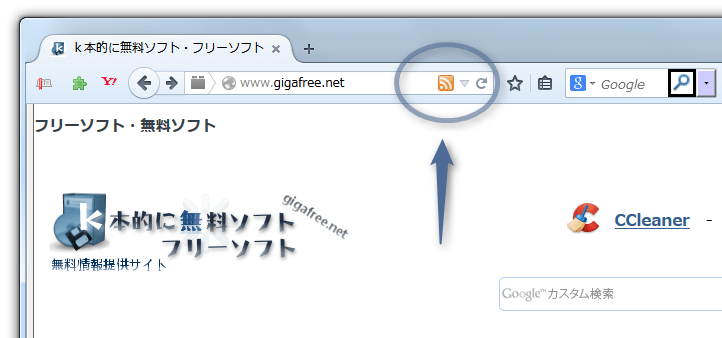
<span class="grey">フィードを検知すると、ナビゲーションバーの右端にフィードアイコンが表示されるようになる</span>
<br>
<a href="http://blog-imgs-68.fc2.com/f/r/e/freesoftbangai/RSSFeedIconinNavbar.png" target="_blank"><img src="http://blog-imgs-68.fc2.com/f/r/e/freesoftbangai/RSSFeedIconinNavbarthum.png" alt="フィードを検知すると、ナビゲーションバー上にフィードアイコンが表示される" border="0" width="549" height="257" /></a>
<br>
<br>
<span class="grey">このアイコンから、フィードの購読を行えるようになる</span>
<br>
<a href="http://blog-imgs-68.fc2.com/f/r/e/freesoftbangai/RSSFeedIconinNavbar2.png" target="_blank"><img src="http://blog-imgs-68.fc2.com/f/r/e/freesoftbangai/RSSFeedIconinNavbar2thum.png" alt="フィードアイコンをクリック → 「RSS を購読」「ATOM を購読」などを選択" border="0" width="543" height="249" /></a>
<br>
<br>
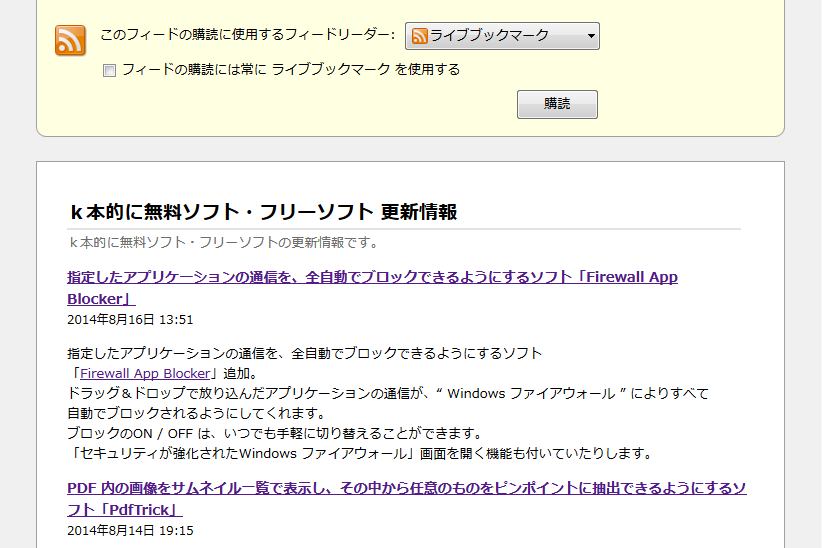
<span class="grey">購読するアプリケーションを選択</span>
<br>
<a href="http://blog-imgs-68.fc2.com/f/r/e/freesoftbangai/RSSFeedIconinNavbar3.png" target="_blank"><img src="http://blog-imgs-68.fc2.com/f/r/e/freesoftbangai/RSSFeedIconinNavbar3thum.png" alt="フィードを表示しています" border="0" width="543" height="362" /></a>
</div>
</p>
<br>
<p>
「RSS Feed Icon in Navbar」 は、Web サイトのフィードを手軽に購読できるようにするアドオンです。
<br>
閲覧中のページ内にフィードが見つかると、ナビゲーションバーの右端にフィードアイコンが
<br>
表示されるようになり、このアイコンからフィードの購読を行えるようにしてくれます。
</p>
<p>
いちいちフィードのURL を探さなくても、自動でフィードを検知できるようになるので便利。
</p>
<p>
普段、定期的にチェックしているWeb サイトがある人におすすめなアドオンです。
</p>
<p>
<img src="http://blog-imgs-24.fc2.com/f/r/e/freesoftbangai/arrow.png" alt="" border="0" />　その他のアドオン
<br>
<span class="box2">■</span>　<a href="http://www.gigafree.net/internet/firefox/" target="_blank">Firefox アドオン</a>
</p>]]></content:encoded>
    <dc:subject>Firefox</dc:subject>
    <dc:date>2014-08-19T13:16:10+09:00</dc:date>
    <dc:creator>gigafrrr</dc:creator>
    <dc:publisher>FC2-BLOG</dc:publisher>
  </item>
  <item rdf:about="http://freesoftbangai.blog50.fc2.com/blog-entry-152.html">
    <link>http://freesoftbangai.blog50.fc2.com/blog-entry-152.html</link>
    <title>あらゆるWeb ページ上で、動画や音楽を視聴できるようにするFirefox アドオン「Fake Vedio AD」</title>
    <description>今日は、あらゆるWeb ページ上で、動画や音楽を視聴できるようにする&#13;
Firefox アドオン&#13;
&#13;
Fake Vedio AD&#13;
&#13;
を紹介しようと思います。&#13;
&#13;
&#13;
&#13;
&#13;
&#13;
ウェブページ内に、動画プレイヤーを埋め込めるようになる&#13;
&#13;
&#13;
&#13;
&#13;
埋め込んだプレイヤー上で、任意の動画（音声）を再生することができる&#13;
&#13;
&#13;
&#13;
&#13;
&#13;
&#13;
「Fake Vedio AD」 は、Web ページ内で動画を視聴できるようにするFirefox アドオンです。&#13;
&#13;
Web ページ内の指定した部分に</description>
    <content:encoded><![CDATA[今日は、あらゆるWeb ページ上で、動画や音楽を視聴できるようにする
<a href="http://www.gigafree.net/internet/browser/firefox.html" target="_blank">Firefox</a> アドオン
<ul class="mgn">
<li><a href="https://addons.mozilla.org/ja/firefox/addon/fake-vedio-ad/" target="_blank">Fake Vedio AD</a></li>
</ul>
を紹介しようと思います。
</p>
<br>
<br>
<p>
<div align="center">
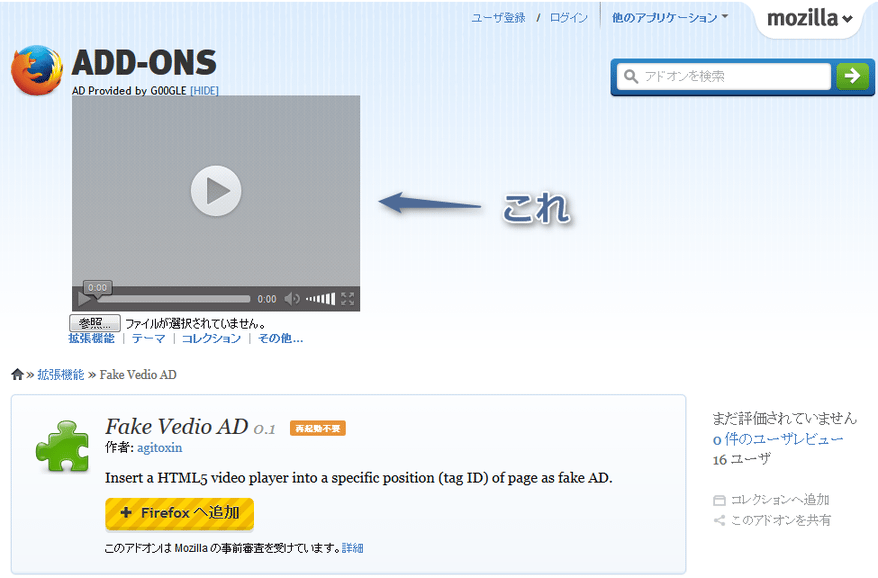
<span class="grey">ウェブページ内に、動画プレイヤーを埋め込めるようになる</span>
<br>
<a href="http://blog-imgs-68.fc2.com/f/r/e/freesoftbangai/FakeVedioAD.png" target="_blank"><img src="http://blog-imgs-68.fc2.com/f/r/e/freesoftbangai/FakeVedioADthum.png" alt="ウェブページ内に、動画プレイヤーを埋め込めるようになる" border="0" width="556" height="366" /></a>
<br>
<br>
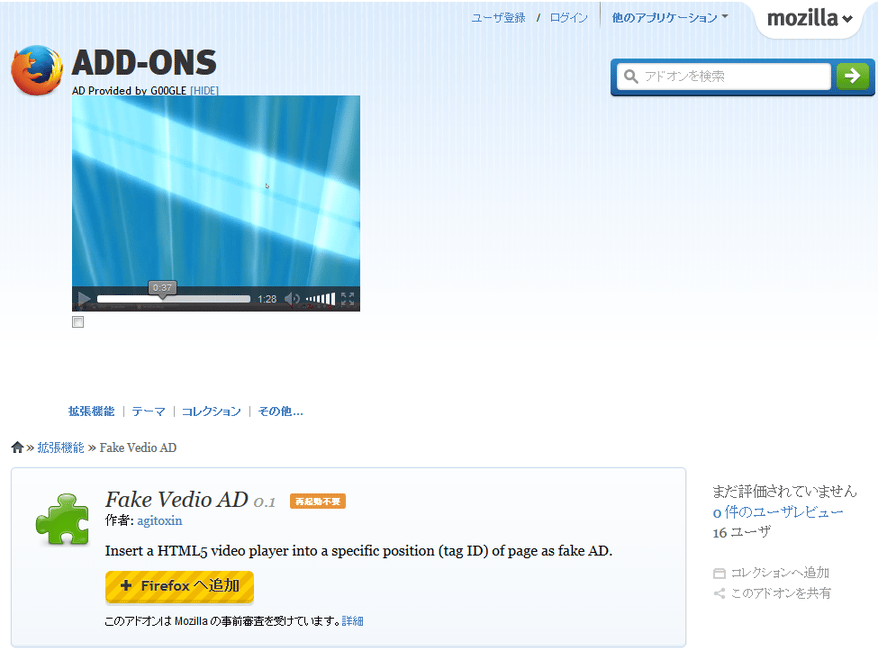
<span class="grey">埋め込んだプレイヤー上で、任意の動画（音声）を再生することができる</span>
<br>
<a href="http://blog-imgs-68.fc2.com/f/r/e/freesoftbangai/FakeVedioAD2.png" target="_blank"><img src="http://blog-imgs-68.fc2.com/f/r/e/freesoftbangai/FakeVedioAD2thum.png" alt="埋め込んだプレイヤー上で、任意の動画を再生することができる" border="0" width="556" height="424" /></a>
</div>
</p>
<br>
<p>
「Fake Vedio AD」 は、Web ページ内で動画を視聴できるようにするFirefox アドオンです。
<br>
Web ページ内の指定した部分に動画プレイヤーを埋め込み、そこで手持ちの動画ファイル<sup><b>※1</b></sup> を
<br>
普通に再生できるようにしてくれます。
<br>
<b>※1</b> <span class="gree">
対応フォーマットは、MP4 / WebM / OGG 形式の動画ファイルと、WAVE / OGG / M4A /
<br>
MP4 / MP3 形式の音声ファイル。
<br>
<img src="http://blog-imgs-24.fc2.com/f/r/e/freesoftbangai/arrow.png" alt="" border="0" width="16" height="16" />　 
<a href="https://developer.mozilla.org/ja/docs/Web/HTML/Supported_media_formats" target="_blank">HTML5 の audio 要素と video 要素でサポートされているメディアフォーマット</a></span>
</p>
<p>
プレイヤーは、任意の id 属性（ ＝ id 名）のある部分に埋め込むことができ、横幅 / 高さ を自由に
<br>
指定できるようになっています。
<br>
（フルスクリーン再生も可能）
<br>
また、ワンクリックで除去することも可能となっています。
</p>
<p>
普段、“ メディアプレイヤーを使わずに、こっそりと動画を見たい... ” と考えていたりする人に
<br>
おすすめです。
</p>
<p>
尚、埋め込まれた動画プレイヤー上では、
<ul class="mgn">
<li>再生</li>
<li>一時停止</li>
<li>再生速度調整</li>
<li>シークバーによる場面移動</li>
<li>音量調整</li>
</ul>
といった操作を行うことができます。
</p>
<br>
<p>
<img src="http://blog-imgs-24.fc2.com/f/r/e/freesoftbangai/arrow.png" alt="" border="0" />　その他のアドオン
<br>
<span class="box2">■</span>　<a href="http://www.gigafree.net/internet/firefox/" target="_blank">Firefox アドオン</a>
</p>]]></content:encoded>
    <dc:subject>Firefox</dc:subject>
    <dc:date>2014-08-04T18:56:27+09:00</dc:date>
    <dc:creator>gigafrrr</dc:creator>
    <dc:publisher>FC2-BLOG</dc:publisher>
  </item>
  <item rdf:about="http://freesoftbangai.blog50.fc2.com/blog-entry-151.html">
    <link>http://freesoftbangai.blog50.fc2.com/blog-entry-151.html</link>
    <title>Windows 8 を買ったら入れたいフリーソフトまとめ</title>
    <description>Windows 8 の発売も間近 ということで、今日はWindows 8 で使ったら便利そうなフリーソフト を&#13;
&#13;
まとめてみました※1。&#13;
&#13;
（私はまだタブレット環境にないので、全てデスクトップアプリケーションになります）&#13;
&#13;
※1 &#13;
2014 / 7 / 15、内容を一部編集しました。&#13;
&#13;
&#13;
&#13;
&#13;
&#13;
&#13;
&#13;
&#13;
&#13;
中には、Windows Vista / 7 で使えるものもあるので、それらのOS を使用している人も&#13;
&#13;
参考にしてみてください。&#13;
&#13;
&#13;
尚、ここで紹介するソフ</description>
    <content:encoded><![CDATA[Windows 8 の発売も間近 ということで、今日はWindows 8 で使ったら便利そうなフリーソフト を
<br>
まとめてみました<sup><b>※1</b></sup>。
<br>
（私はまだタブレット環境にないので、全てデスクトップアプリケーションになります）
<br>
<b>※1</b> <span class="gree">
2014 / 7 / 15、内容を一部編集しました。</span>
</p>
<br>
<p>
<div align="center">
<img src="http://blog-imgs-44.fc2.com/f/r/e/freesoftbangai/windows8.png" alt="Windows 8" border="0" width="557" height="313" />
</div>
</p>
<br>
<p>
中には、Windows Vista / 7 で使えるものもあるので、それらのOS を使用している人も
<br>
参考にしてみてください。
<br>
<br>
尚、ここで紹介するソフトは、全て Windows 8 Pro （ 32bit ） で試したものになります。
<br>
64 bit 版では、正常に動作しない可能性もあるので注意して下さい。
<br>
<br>
<img src="http://blog-imgs-24.fc2.com/f/r/e/freesoftbangai/arrow.png" alt="" border="0" /> Windows 8 関連の記事
<br>
<span class="box2">■</span> <a href="http://www.gigafree.net/faq/vista/" target="_blank">Windows Vista / 7 / 8 で、これまで使っていたソフトが正常に動作しない！</a>
<br>
<span class="box2">■</span> <a href="http://www.gigafree.net/faq/windowssmartscreen/" target="_blank">Windows 8 上で、起動できないソフトがある！</a>
</p>]]></content:encoded>
    <dc:subject>まとめ</dc:subject>
    <dc:date>2014-07-15T23:04:37+09:00</dc:date>
    <dc:creator>gigafrrr</dc:creator>
    <dc:publisher>FC2-BLOG</dc:publisher>
  </item>
</rdf:RDF>