<!DOCTYPE html>
<html xmlns="http://www.w3.org/1999/xhtml" id="sixapart-standard">
<head>
    <meta http-equiv="Content-Type" content="text/html; charset=UTF-8" />
<meta name="generator" content="Movable Type Pro 6.8.4" />


<link rel="stylesheet" href="https://win7.jp/styles-a2.css" type="text/css" />


<meta name="keywords" content="Windows7,ウィンドウズ7,Win7,MicrosoftMVP,カスタマイズ,橋本和則" />
    <meta name="description" content="Windows 7の記事の公開！Microsoft MVPが執筆。
Windows 7サポート終了におけるWindows 10移行やWindows 7の操作、インストール、カスタマイズ、新機能、アプリ等のTipsも満載！
Windows 11情報は「Win11.jp」で" />


<link rel="shortcut icon" href="https://win7.jp/7jp.ico">
<link rel="apple-touch-icon" sizes="180x180" href="apple-touch-icon-180x180.png">


<meta name="msapplication-task" content="name=Windows10の情報; action-uri=https://win10.jp/; icon-uri=https://win10.jp/win10jp.ico" /> 

<meta name="msapplication-task" content="name=橋本情報戦略企画; action-uri=https://hjsk.jp/; icon-uri=https://win10.jp/win10jp.ico" /> 

<meta name="msapplication-task" content="name=橋本和則書籍一覧; action-uri=https://www.amazon.co.jp/s/ref=nb_sb_noss_1?__mk_ja_JP=%83J%83%5E%83J%83i&url=search-alias%3Dstripbooks&field-keywords=%8B%B4%96%7B%98a%91%A5&x=0&y=0; icon-uri=https://win10.jp/win10jp.ico" /> 

<meta name="msapplication-task" content="name=Windows8の情報; action-uri=https://win8.win7.jp/; icon-uri=https://win8.win7.jp/8jp.ico" /> 

<meta name="msapplication-task" content="name=Windows7の情報; action-uri=https://win7.jp; icon-uri=https://win7.jp/7jp.ico" /> 


<meta name="msapplication-navbutton-color" content="silver"/>


   <script data-ad-client="ca-pub-7663474464732168" async src="https://pagead2.googlesyndication.com/pagead/js/adsbygoogle.js"></script>


<link rel="start" href="https://win7.jp/" title="Home" />
<link rel="alternate" type="application/atom+xml" title="Recent Entries" href="https://win7.jp/atom.xml" />
<script type="text/javascript" src="https://win7.jp/mt.js"></script>

<link rel="canonical" href="https://win7.jp/index.html" />


    <link rel="EditURI" type="application/rsd+xml" title="RSD" href="https://win7.jp/rsd.xml" />
    <title>Win7jp Windows 7 総合情報サイト Windows11への移行はWin11.jp</title>
</head>
<body id="classic-website" class="mt-main-index layout-twt">
    <div id="container">
        <div id="container-inner">


            <div id="header">
<div id="header-content">


<div id="H-Logo">
<A href="https://win7.jp/"> 
<IMG src="https://win7.jp/00image/w7-win7jp.gif" border="0" alt="Win7.jp">
</A> 

</div> 


<div id="H-UBOX"> 

― Win7.jp Microsoft MVPによるWindows 7情報 ―
<A href="https://win7.jp/" title="Windows 7の最新情報"> 
Windows 7のTips&FAQ
</A> 

　<A href="https://www.amazon.co.jp/exec/obidos/ASIN/4815610975/h0a0-22/ref=nosim/">
時短×脱ムダ 最強の仕事術 １日が27時間になる一生役立つ「最強スキル」
</A>

　Windows 11情報は
<a href="https://win11.jp" alt="Win11jp">
『Win11.jp』
</A> 
で公開中


</div>


<div id="H-GGAF"> 
<script async src="//pagead2.googlesyndication.com/pagead/js/adsbygoogle.js"></script>
<!-- ★15-728x90 -->
<ins class="adsbygoogle"
     style="display:inline-block;width:728px;height:90px"
     data-ad-client="ca-pub-7663474464732168"
     data-ad-slot="5986130188"></ins>
<script>
(adsbygoogle = window.adsbygoogle || []).push({});
</script>
</div> 


<div id="H-GGLINK"> 

<script async src="//pagead2.googlesyndication.com/pagead/js/adsbygoogle.js"></script>
<!-- ★15-120x90リンク -->
<ins class="adsbygoogle"
     style="display:inline-block;width:120px;height:90px"
     data-ad-client="ca-pub-7663474464732168"
     data-ad-slot="2035974988"></ins>
<script>
(adsbygoogle = window.adsbygoogle || []).push({});
</script>
</div> 


<div id="H-BOOK1"> 

 <A href="https://www.amazon.co.jp/exec/obidos/ASIN/4815610975/h0a0-22/ref=nosim/" target="_blank" title="時短×脱ムダ 最強の仕事術 １日が27時間になる一生役立つ「最強スキル」"><IMG src="https://win10.jp/00books/90/sb-jitan-mudanasi.gif" border="0"align="left" alt="時短×脱ムダ 最強の仕事術 １日が27時間になる一生役立つ「最強スキル」">
</A>


</div> 


<div id="H-BOOK2"> 

 <A href="https://www.amazon.co.jp/exec/obidos/ASIN/4798156272/h0a0-22/ref=nosim/" target="_blank" title="帰宅が早い人がやっている パソコン仕事 最強の習慣112"><IMG src="https://win10.jp/00books/90/syouei-pc-work112.jpg" border="0" align="left" alt="帰宅が早い人がやっている パソコン仕事 最強の習慣112"></A>


</div> 


<div id="H-BOOK3"> 

 <A href="https://www.amazon.co.jp/exec/obidos/ASIN/
4815613893/h0a0-22/ref=nosim/" target="_blank" title="Outlook 2021 やさしい教科書">
<IMG src="https://win10.jp/00books/90/sb-oe2021yasak.jpg" border="0" align="left" alt="Outlook 2021 やさしい教科書"></A>


</div> 


</div>
</div>


            <div id="content">
                <div id="content-inner">


                    <div id="alpha">
                        <div id="alpha-inner">

<div class="KTK10">

<B>Windows 7はサポートが終了しています。</B>OSを安全に利用するにはWindows 11あるいはWindows 10に移行する必要があります。<BR>


●<A href="https://win11.jp/" target="_blank" >
Windows 11情報サイト「Win11jp」→　https://win11.jp/
</A>
<BR>
●<A href="https://win10.jp/" target="_blank" >
Windows 10情報サイト「Win10jp」→　https://win10.jp/
</A>
<BR>

</div> 


<div class="NIX2">
<a href="https://win7.jp/h7k1009.htm"  title="Windows でドキュメント系のフォルダーターゲットを移動するには" rel="bookmark">

<h2>

<p>Windows でドキュメント系のフォルダーターゲットを移動するには</p>
</h2>


<p class="image"><img src="https://win7.jp/assets_c/2019/05/w7-00049-thumb-140x140-28.jpg" align="right" /></p>


ユーザードキュメント（ユーザーのファイル）のターゲットフォルダーロケーション（「マイドキュメント」や「デスクトップ」の実際の保存場所）を変更したければ、以下の手順に従って設定します。 「お気に入り」「ダウンロード」など、ほとんどのユーザードキュメントの保存場所を、Windows 


</a>
</div> 


<div class="NIX2">
<a href="https://win7.jp/h7k1215.htm"  title="Windowsの保存ダイアログにある「お気に入り」に項目を追加するには" rel="bookmark">

<h2>

<p>Windowsの保存ダイアログにある「お気に入り」に項目を追加するには</p>
</h2>


<p class="image"><img src="/00image/no_image.png" alt="No Image" width="120" square="1"  align="left" /></p>


保存ダイアログの左横に表示される「お気に入り」は、ワンクリック任意のフォルダーにジャンプできる非常に便利な部位です。 この「お気に入り」に項目を追加したい場合には、以下の手順に従います。 ○設定手順 ☆左ペインから「お気に入り」を選択します。リンクの一覧が表示されます。 


</a>
</div> 


<div class="NIX2">
<a href="https://win7.jp/s7rtm030.htm"  title="ISOイメージのディスクへの書き込み" rel="bookmark">

<h2>

<p>ISOイメージのディスクへの書き込み</p>
</h2>


<p class="image"><img src="/00image/no_image.png" alt="No Image" width="120" square="1"  align="right" /></p>


従来のWindowsでは、ISOイメージをCDやDVDといったディスクに書き込みたい場合、ISOイメージ書き込み専用ソフトが必要でした。しかし、Windows 7では、ISOイメージのディスクへの書き込みが標準機能として対応しました。これからは、ISOイメージをWindowsの機


</a>
</div> 


<script async src="//pagead2.googlesyndication.com/pagead/js/adsbygoogle.js"></script>
<ins class="adsbygoogle"
     style="display:block"
     data-ad-format="fluid"
     data-ad-layout-key="-5e+cu-u-67+j6"
     data-ad-client="ca-pub-7663474464732168"
     data-ad-slot="1797608072"></ins>
<script>
     (adsbygoogle = window.adsbygoogle || []).push({});
</script>


<div class="NIX2">
<a href="https://win7.jp/h7k1005.htm"  title="Windowsをセーフモードで起動してトラブルシューティングするには" rel="bookmark">

<h2>

<p>Windowsをセーフモードで起動してトラブルシューティングするには</p>
</h2>


<p class="image"><img src="https://win7.jp/assets_c/2019/04/w7-boot-004-thumb-140x140-3.jpg" align="right" /></p>


Windows 7でアプリケーションやデバイスドライバをインストールした後に不安定になった場合には、「セーフモード」で起動して、異常が発生したプログラムをアンインストールすることにより、正常動作が復元されることがあります。 また、一部のアプリケーションでは、セーフモードからのカス


</a>
</div> 


<div class="NIX2">
<a href="https://win7.jp/h7k1079.htm"  title="Windows のデスクトップの様子を画像として保存するには" rel="bookmark">

<h2>

<p>Windows のデスクトップの様子を画像として保存するには</p>
</h2>


<p class="image"><img src="https://win7.jp/assets_c/2019/04/w7-00235-thumb-140x140-9.jpg" align="left" /></p>


Windows では、デスクトップの様子を画面として保存できる「Snipping Tool」というツールが標準添付されています。 このツールを利用すれば、デスクトップの好きな部分を切り取ったり、画像をファイルとして保存することができます。 ○「Snipping Tool」で画像を


</a>
</div> 


<div class="NIX2">
<a href="https://win7.jp/h7k1074.htm"  title="Windows でディスプレイに表示されるフォントの縁を滑らかにするには" rel="bookmark">

<h2>

<p>Windows でディスプレイに表示されるフォントの縁を滑らかにするには</p>
</h2>


<p class="image"><img src="https://win7.jp/assets_c/2019/05/w7-00229-thumb-140x140-18.jpg" align="left" /></p>


液晶ディスプレイの場合、画面は「明確な点（ドット）」で構成されている関係で、斜めの線を表示した場合などには、ジャギー（ガタガタ）が目立ちます。 特に斜めの線が多い、文字表示については顕著なのですが、Windows にはフォントの縁を滑らかにする設定があります。 なお、このような処


</a>
</div> 


<script async src="//pagead2.googlesyndication.com/pagead/js/adsbygoogle.js"></script>
<ins class="adsbygoogle"
     style="display:block"
     data-ad-format="fluid"
     data-ad-layout-key="-5e+cu-u-67+j6"
     data-ad-client="ca-pub-7663474464732168"
     data-ad-slot="1797608072"></ins>
<script>
     (adsbygoogle = window.adsbygoogle || []).push({});
</script>


<div class="NIX2">
<a href="https://win7.jp/h7k1213.htm"  title="Windowsの保存ダイアログで使えるキーボードショートカット" rel="bookmark">

<h2>

<p>Windowsの保存ダイアログで使えるキーボードショートカット</p>
</h2>


<p class="image"><img src="/00image/no_image.png" alt="No Image" width="120" square="1"  align="right" /></p>


Windows 7の保存ダイアログでは、エクスプローラー同様のファイル操作が行えるほか、一般的なキーボードショートカットキー操作も有効です 既存のファイルやフォルダー名の変更が行えるほか、コピーや削除などの操作も行えます（なおダイアログ操作では、表示は対象拡張子のみになるので、注


</a>
</div> 


<div class="NIX2">
<a href="https://win7.jp/hk8dp0006.htm"  title="Windows 同士のマルチブート（構築方法）" rel="bookmark">

<h2>

<p>Windows 同士のマルチブート（構築方法）</p>
</h2>


<p class="image"><img src="https://win7.jp/assets_c/2019/05/8devpre-z002-thumb-140x140-35.png" align="right" /></p>


 Windows環境にWindowsを導入して「マルチブート」を実現したい場合には、 既存Windows環境でパーティションに「空き領域」を作成（ Windows 7でハードディスクの領域を増やすには（領域を分割するには 参照）。 


</a>
</div> 


<div class="NIX2">
<a href="https://win7.jp/s7rtm0005.htm"  title="デスクトップに表示されているウィンドウをすべて最小化する方法" rel="bookmark">

<h2>

<p>デスクトップに表示されているウィンドウをすべて最小化する方法</p>
</h2>


<p class="image"><img src="https://win7.jp/assets_c/2019/05/01desktop_show-thumb-140x140-22.jpg" align="left" /></p>


Windows には、新しく追加されたウィンドウの操作方法がいくつかあります。それらには、それぞれマウスで操作する方法とショートカットキーで操作する方法の両方が用意されていました。 今回紹介するのは、表示されているウィンドウをすべて最小化してデスクトップを表示する方法です。 ○表


</a>
</div> 


<div class="NIX2">
<a href="https://win7.jp/h7k1073.htm"  title="Windowsのデスクトップ壁紙設定を変更してなるべくパフォーマンスアップするには" rel="bookmark">

<h2>

<p>Windowsのデスクトップ壁紙設定を変更してなるべくパフォーマンスアップするには</p>
</h2>


<p class="image"><img src="/00image/no_image.png" alt="No Image" width="120" square="1"  align="left" /></p>


Windows 7では、デスクトップの背景画像を手持ちの画像ファイルなどの任意画像に設定できるほか、配置のパターンも選択することができます。 また、壁紙表示は結果的にデスクトップ描画やメモリーに負担をかけることになりますが、壁紙を表示しない設定を行うことも可能です。 デスクトップ


</a>
</div> 


<div class="NIX2">
<a href="https://win7.jp/h7k1102.htm"  title="Windows のシステムを外部メディアへバックアップするには" rel="bookmark">

<h2>

<p>Windows のシステムを外部メディアへバックアップするには</p>
</h2>


<p class="image"><img src="https://win7.jp/assets_c/2019/04/w7-00209-thumb-140x140-8.jpg" align="right" /></p>


Windows では、すべてのエディションでシステムドライブを丸ごとバックアップできる「システムイメージの作成（システムのバックアップ）」に対応しています。 システムのバックアップを外部メディアに保存できるため、システムが重度にクラッシュした場合でも復元可能なバックアップです。 


</a>
</div> 


<div class="NIX2">
<a href="https://win7.jp/h7k1007.htm"  title="Windowsが起動できない（起動しない）状態でハードディスク内のファイルを外部メディアにコピーするには（セットアップDVDからの起動）" rel="bookmark">

<h2>

<p>Windowsが起動できない（起動しない）状態でハードディスク内のファイルを外部メディアにコピーするには（セットアップD...</p>
</h2>


<p class="image"><img src="https://win7.jp/assets_c/2019/04/ga-usb-mem-thumb-140x140-1.jpg" align="left" /></p>


Windowsが起動不能になった場合、あるいはWindowsそのものが不安定でファイルコピーが続行できない場合、データをバックアップしてから、ハードディスクの換装やWindows 7の再インストールを行う必要がありますが、Windowsを起動しないでハードディスク内のファイルをコ


</a>
</div> 


<div class="NIX2">
<a href="https://win7.jp/h7k1136.htm"  title="Windows でセキュリティ状態をチェックして安全に運用するには" rel="bookmark">

<h2>

<p>Windows でセキュリティ状態をチェックして安全に運用するには</p>
</h2>


<p class="image"><img src="https://win7.jp/assets_c/2019/05/w7-00420-thumb-140x140-29.jpg" align="left" /></p>


Windows のセキュリティ対策には様々な要素があります。セキュリティの状態を確認するには「アクションセンター」が最適です。 アクションセンターでは、セキュリティ要素に問題があると通知領域に警告表示します。 ○セキュリティの確認 ☆セキュリティを確認するには、通知領域の「アクシ


</a>
</div> 


<div class="NIX2">
<a href="https://win7.jp/s7rtm0011.htm"  title="Windows でタスクバーにあるプログラムを「管理者として実行」で起動する方法" rel="bookmark">

<h2>

<p>Windows でタスクバーにあるプログラムを「管理者として実行」で起動する方法</p>
</h2>


<p class="image"><img src="/00image/no_image.png" alt="No Image" width="120" square="1"  align="right" /></p>


プログラムを「管理者として実行」で起動させたい場合、Windows Vistaではそのプログラムのショートカットで右クリックし「管理者として実行」を選択して行っていました。しかし、Windows 7のタスクバー上で右クリックしてもジャンプリストが表示されてしまい「管理者として実行


</a>
</div> 


<div class="NIX2">
<a href="https://win7.jp/h7k1125.htm"  title="Windowsでエクスプローラーの「ネットワーク」で共有フォルダーを表示するには" rel="bookmark">

<h2>

<p>Windowsでエクスプローラーの「ネットワーク」で共有フォルダーを表示するには</p>
</h2>


<p class="image"><img src="/00image/no_image.png" alt="No Image" width="120" square="1"  align="right" /></p>


エクスプローラーの「ネットワーク」アイコン（旧マイネットワーク）から、ネットワーク先にある各共有フォルダー（ホスト）にアクセスするには、ホスト、クライアントともに「ネットワーク探索」設定が有効になっている必要があります。 ○設定手順 ☆コントロールパネル（クラシック表示）から「ネ


</a>
</div> 


                        </div>
                    </div>


                    <div id="beta">
    <div id="beta-inner">

    <div class="kou300">
<B>
◆↓橋本和則の最近の著書↓◆
</B>


<div class="BOXW7">

<A href="https://www.amazon.co.jp/exec/obidos/ASIN/479819090X/h0a0-22/ref=nosim/" target="_blank" title="Copilotビジネス活用術 毎日の面倒な作業がなくなる！">
<IMG src="https://hjsk.jp/00books/110/syouei-copilot25.jpg" border="0" align="left" hspace="5" vspace="2" alt="Copilotビジネス活用術 毎日の面倒な作業がなくなる！">

Copilotビジネス活用術<BR>
　毎日の面倒な作業がなくなる！</A><BR>

Copilotならすべて無料で実現！！<BR>
・企画書や社内プレゼン資料の作成：短時間で説得力のある資料を生成し、業務負担を大幅に軽減／
・画像生成やExcelの数式作成：手間と時間を劇的に削減する、驚きのAI活用法／
・文章／Web／PDFの要約や翻訳：膨大な情報から必要なポイントを素早く抽出／
・提案書や文章の質を向上：アイデアを最適な表現に磨き上げ、相手に響く提案書を作成／
・マクロ生成、ビジネスリサーチ、メール作成：業務効率化を重視した実用的なテクニックを提供

</div>


<div class="BOXW7">

<A href="https://www.amazon.co.jp/exec/obidos/ASIN/4815630526/h0a0-22/ref=nosim/" target="_blank" title="安心して働くためのパソコン仕事術">
<IMG src="https://hjsk.jp/00books/110/sb-ansin-biz.jpg" border="0" align="left" hspace="5" vspace="2" alt="安心して働くためのパソコン仕事術">
</A>
[大好評!!] 
<A href="https://www.amazon.co.jp/exec/obidos/ASIN/4815630526/h0a0-22/ref=nosim/" target="_blank" title="安心して働くためのパソコン仕事術">
安心して働くためのパソコン仕事術
</A>
<BR>
副業やキャリアチェンジのための強力な武器になる！
あわてなくても、これだけ知っておけば大丈夫！
Word Excel PowerPoint Outlook AI Copilot
職場で実際に必要とされるPCスキルを厳選、毎日の仕事がうまくいく 
PC解説のプロが教える安心して働くための仕事術！
この先も一生役立つパソコン仕事術の基礎をこの一冊で身に付けましょう！
パソコンに対する苦手意識や不安を解消し、自信をもって仕事に取り組むためのヒントが満載。

</div>


<div class="BOXW7">

<A href="https://www.amazon.co.jp/exec/obidos/ASIN/4815630178/h0a0-22/ref=nosim/" target="_blank" title="Outlook 2024 やさしい教科書［Office 2024／Microsoft 365対応">
<IMG src="https://hjsk.jp/00books/110/sb-oe2024yasa.jpg" border="0" align="left" hspace="5" vspace="2" alt="Outlook 2024 やさしい教科書［Office 2024／Microsoft 365対応">
</A>
<A href="https://www.amazon.co.jp/exec/obidos/ASIN/4815630178/h0a0-22/ref=nosim/" target="_blank" title="Outlook 2024 やさしい教科書［Office 2024／Microsoft 365対応］">
Outlook 2024 やさしい教科書［Office 2024／365対応］
</A>
<BR>
Outlook 2024の基本操作から、便利な使い方まで一冊に網羅しています。仕事のメール処理には一日のかなりの時間を使っている方が多いのではないでしょうか。Outlook 2024には基本的な機能だけでなく、時短につながるさまざまな機能が用意されています。メール処理を迅速に行えるテクニックを、手順解説ではじめての人にもわかりやすく解説しています。 

</div>


<div class="BOXW7">

<A href="https://www.amazon.co.jp/exec/obidos/ASIN/481562349X/h0a0-22/ref=nosim/" target="_blank" title="Windows 11完全ガイド 基本操作＋疑問・困った解決＋便利ワザ (一冊に凝縮)">
<IMG src="https://hjsk.jp/00books/110/sb-w11kanzen23h2.jpg" border="0" align="left" hspace="5" vspace="2" alt="Windows 11完全ガイド 基本操作＋疑問・困った解決＋便利ワザ (一冊に凝縮)">
</A>
<A href="https://www.amazon.co.jp/exec/obidos/ASIN/
481562349X/h0a0-22/ref=nosim/" >Windows 11完全ガイド AI＋新機能＋便利ワザ</A>
<BR>
AI化した新Windows 11を完全ガイド！　AI音声チャット・AI画像生成・AI文章の要約・AI Windowsの操作支援、音声入力・音声の字幕起こし・画像内の文字列のテキスト化、AI自動動画生成、AI背景の切り抜き、被写体以外ボカシなど基本操作から応用まで新Win 魅力＆使いこなしを余すことなく解説！

</div>


<div class="BOXW7">

<A href="https://www.amazon.co.jp/exec/obidos/ASIN/
4815610975/h0a0-22/ref=nosim/" target="_blank" title="時短×脱ムダ 最強の仕事術 1日が27時間になる一生役立つ最強スキル">
<IMG src="https://hjsk.jp/00books/110/sb-jitan-mudanasi.jpg" border="0" align="left" hspace="5" vspace="2" alt="時短×脱ムダ 最強の仕事術 １日が27時間になる一生役立つ「最強スキル」">
</A>
<A href="https://www.amazon.co.jp/exec/obidos/ASIN/
4815610975/h0a0-22/ref=nosim/" >時短×脱ムダ 最強の仕事術 1日が27時間になる最強スキル</A>

<BR>
仕事ができる人は「すぐやらない」～一生役立つ最強スキルで１日が27時間になる！ 
「時短」と「品質向上」を同時に叶えられる全社会人必修の厳選テクニックを余すことなく一挙に大公開！ 
ムダをなくして最短でスマート＆スムーズに仕事を完了せよ！

</div>


<div class="BOXW7">

<A href="https://www.amazon.co.jp/exec/obidos/ASIN/4798181242/h0a0-22/ref=nosim/" target="_blank" title="Windowsでできる小さな会社のLAN構築・運用ガイド 第4版">
<IMG src="https://hjsk.jp/00books/110/syouei-tiisana11-v04-lan.jpg" border="0" align="left" hspace="5" vspace="2" alt="Windowsでできる小さな会社のLAN構築・運用ガイド 第4版">
</A>
<A href="https://www.amazon.co.jp/exec/obidos/ASIN/4798181242/h0a0-22/ref=nosim/" >
Windowsでできる小さな会社のLAN構築・運用ガイド 第4版
</A>

<BR>
小さな会社では、専任の担当者がおらず、「少しパソコンに詳しい」というだけで、社内パソコン全般の管理を任されることもあります。
専門知識のないネットワーク管理者でもできるように、難しい設定を必要としない社内LAN構築・運用手法を丁寧に解説しました。

</div>


<div class="BOXW7">

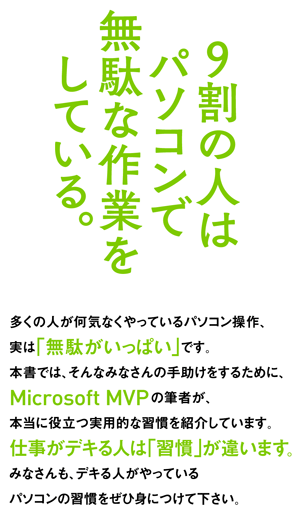
<A href="https://www.amazon.co.jp/exec/obidos/ASIN/4798156272/h0a0-22/ref=nosim/" target="_blank" title="帰宅が早い人がやっている パソコン仕事 最強の習慣112"><IMG src="https://hjsk.jp/00books/110/syouei-pc-work112.jpg" border="0" align="left"  hspace="5" vspace="2" alt="帰宅が早い人がやっている パソコン仕事 最強の習慣112"></A>
<A href="https://www.amazon.co.jp/exec/obidos/ASIN/4798156272/h0a0-22/ref=nosim/" target="_blank" >
パソコン仕事 最強の習慣112
</A><BR>

<A href="https://win10.jp/syouei-pc-work112hajime.htm">
[はじめに]
</A>

<A href="https://hjsk.jp/syouei-pc-work112moku.htm">
[目次]
</A>

<A href="https://www.shoeisha.co.jp/book/detail/9784798156279" >
[お試しPDF]
</A>


<BR>
本書を読めば、「一生役立つパソコンの習慣」を身につけることができます。
仕事が速い人は、無駄な操作をせず、最短で目的の操作を行います。
「仕事がなかなか終わらない」「1秒でも早く帰りたい」……そんな人は、
ぜひ本書をご一読ください。
業務の時短につながる役立つ習慣が満載です。

</div>


<div class="BOXW7">
<A href="https://www.amazon.co.jp/exec/obidos/ASIN/4798166588/h0a0-22/ref=nosim/" target="_blank" title="Windows 10上級リファレンス">

<IMG src="https://hjsk.jp/00books/110/syouei-win10-jrv2-z.jpg" border="0" align="left" hspace="5" vspace="2" alt="[完全改定版]Windows 10上級リファレンス v2">
</A>

<A href="https://www.amazon.co.jp/exec/obidos/ASIN/4798166588/h0a0-22/ref=nosim/" target="_blank" title="[完全改定版]Windows 10上級リファレンス v2">
新登場 Windows 10上級リファレンス 全面改訂版
</A>
　
<A href="https://win10.jp/200909jrv2-yokoku.htm" target="_blank">
[はじめに]
</A>
　
<A href="https://hjsk.jp/syouei-win10-jrv2-mokuji.htm" target="_blank">
[完全目次一覧]
</A>


<BR>
前回著書と同じページは一つもなし！　最新Windows 10のカスタマイズ・操作・セキュリティ・ハードウェア・PC管理・ショートカットキーとWindows OSの歴史などWin10を知る＆総合的なPCスキルに身につけるための各種解説を満載！

<BR>
</div>


<div class="BOXW7">

<A href="https://www.amazon.co.jp/exec/obidos/ASIN/
4798171093/h0a0-22/ref=nosim/" target="_blank" title="テレワーク時代のセキュリティ対策">
<IMG src="https://hjsk.jp/00books/110/syouei-telsec2022.jpg" border="0" align="left" hspace="5" vspace="2" alt="テレワーク時代のセキュリティ対策">
</A>
<A href="https://www.amazon.co.jp/exec/obidos/ASIN/
4798171093/h0a0-22/ref=nosim/" >テレワーク時代のセキュリティ対策</A>

<BR>
DX化による働き方改革には、以前とは異なるセキュリティ対策が必要になります。
本書ではセキュリティ担当者が取捨選択しやすいように重要度・対象環境・難易度・目的をわかりやすく示して解説しているほか、従業員も知っておくべき項目・任せてもよい項目もひと目でわかるのが特徴です。

</div>


<div class="BOXW7">

<A href="https://www.amazon.co.jp/exec/obidos/ASIN/4798161403/h0a0-22/ref=nosim/" target="_blank" title="先輩がやさしく教えるセキュリティの知識と実務"><IMG src="https://hjsk.jp/00books/110/syouei-sen-sec-L.jpg" border="0" align="left"  hspace="5" vspace="2" alt="先輩がやさしく教えるセキュリティの知識と実務"></A>
<A href="https://www.amazon.co.jp/exec/obidos/ASIN/4798161403/h0a0-22/ref=nosim/" target="_blank" >
先輩がやさしく教えるセキュリティの知識と実務
</A><BR>
　
<A href="https://win10.jp/syouei-sen-sec-hajime.htm">
[はじめに]
</A>


<A href="https://hjsk.jp/syouei-sen-sec-kmoku.htm">
[目次]
</A>


<BR>
「セキュリティ対策」は必須です。本書は「業務のしやすさと高いセキュリティレベルを両立できる」ことがポイントで「コストをかけない安全なセキュリティ対策」を、やさしく知識と経験のある先輩が、疑問や不安のある後輩に教えるように親切＆丁寧に解説しています。

</div>


<div class="widget-content">
<ul>

<HR>

<li>
●<B>橋本情報戦略企画 書籍一覧</B>→
<BR>
<a href="https://amzn.to/2hyaYhw" alt="橋本和則書籍一覧">
https://amzn.to/2hyaYhw
</A> 
</li>


<li>
●Microsoft MVP <B>「橋本和則」 (Kazunori Hashimoto)</B>→
<a href="https://mvp.microsoft.com/ja-jp/PublicProfile/36739" alt="橋本和則">
https://mvp.microsoft.com/
</A> 
</li>


<li>
●<B>橋本情報戦略企画 コンセプト</B>→
<a href="https://hjsk.jp" alt="橋本情報戦略企画">
https://hjsk.jp/hjsk.htm
</A> 
</li>

<HR>

<br>
※執筆／インタビュー／講演セミナー／広告等のお問い合わせは
<A href="https://hjsk.jp/" alt="橋本情報戦略企画">
橋本情報戦略企画Webサイト
</A>
を参照のうえ、御社ドメインにてメールアドレス toi2015★win7.jp（★を＠に直してください）までお願いします（業務依頼は法人に限らせていただきます）。<br>
<br>

<HR>

</ul>
</div>


</div>


    </div>
</div>

<div id="gamma">
    <div id="gamma-inner">


    <h3 class="widget-header">Windows関連サイト</h3>

   <div class="widget-content">


<ul>

<li>
●Windows 11の情報→
<a href="https://win11.jp/" alt="Win11jp">
https://win11.jp
</A>
</li>


<li>
●Surfaceの情報→
<a href="https://surface.jp.net/" alt="surface">
https://surface.jp.net
</A>
</li>


<li>
●Windows 10の情報→
<a href="https://win10.jp/" alt="Windows 10">
https://win10.jp
</A>
</li>


<li>
●Windows 8の情報→
<a href="https://win8.win7.jp/" alt="Windows 8">
https://win8.win7.jp
</A>
</li>


<li>
●Windows 7の情報→
<a href="https://win7.jp" alt="Windows 7">
https://win7.jp
</A>
</li>

<li>
●Vistaの情報→
<a href="https://vista.win7.jp" alt="Vista">
https://Vista.Win7.jp
</A>
</li>

<li>
●橋本情報戦略企画Web→
<a href="https://hjsk.jp" alt="橋本情報戦略企画">
https://hjsk.jp
</A> 
</li>


</ul>


</div><div class="kou300">
<div class="widget-search widget">

<h3 class="wid-headR">↓"Windows全般"の検索↓</h3>


<form action="http://www.google.co.jp/cse" id="cse-search-box">
  <div>
    <input type="hidden" name="cx" value="partner-pub-7663474464732168:7915932476" />
    <input type="hidden" name="ie" value="UTF-8" />
    <input type="text" name="q" size="35" />
    <input type="submit" name="sa" value="検索" />
  </div>
</form>

<script type="text/javascript" src="https://www.google.co.jp/coop/cse/brand?form=cse-search-box&amp;lang=ja"></script>


　↑↑『タブ』で目的Webの記事切替可<BR>


</div>


</div>


<h3 class="wid-headR">■■ Win7jp 記事を抽出■■</h3>

   <div class="wid-kiji">

<ul>
  
    <li><a href="https://win7.jp/h7k1073.htm" title="Windowsのデスクトップ壁紙設定を変更してなるべくパフォーマンスアップするには">Windowsのデスクトップ壁紙設定を変更してなるべくパフォーマンスアップするには</a></li>
    
  
    <li><a href="https://win7.jp/h7k1144.htm" title="Windows でセキュリティを考えてリムーバブルメディア全般の利用を禁止するには">Windows でセキュリティを考えてリムーバブルメディア全般の利用を禁止するには</a></li>
    
  
    <li><a href="https://win7.jp/s7rtm0014.htm" title="Windowsでマルチモニターを切り替える方法">Windowsでマルチモニターを切り替える方法</a></li>
    
  
    <li><a href="https://win7.jp/h7k1074.htm" title="Windows でディスプレイに表示されるフォントの縁を滑らかにするには">Windows でディスプレイに表示されるフォントの縁を滑らかにするには</a></li>
    
  
    <li><a href="https://win7.jp/h7k1055a.htm" title="Windowsのドラッグアンドドロップ操作で明示的にファイルの「移動」を行う">Windowsのドラッグアンドドロップ操作で明示的にファイルの「移動」を行う</a></li>
    </ul>


</div>


<A href="https://www.amazon.co.jp/exec/obidos/ASIN/4798156272/h0a0-22/ref=nosim/" target="_blank" title="帰宅が早い人がやっている パソコン仕事 最強の習慣112">
<IMG src="https://win10.jp/00books/300syouei-pc-work112.png">
</A>


<h3 class="widget-header">悩める主婦におくる今日の献立</h3>
<div class="widget-content">
<ul>

<a href="https://win10.jp/condate.html">
★★今日のレシピはコレダ！★★(献立増！)
</a>
</ul>


</div>


<div class="kou300">

</div>


<h3 class="widget-header">
このWebについて
</h3>


<div class="widget-content">
<ul>
※個人サイト運営の皆様、記事引用OKですので、必ずソースとなる記事へのリンクをお願いします（まとめサイトや有料媒体の方は事前にご連絡願います）。<br>
<br>
</ul>
</div>
<script charset="utf-8" type="text/javascript">
amzn_assoc_ad_type = "responsive_search_widget";
amzn_assoc_tracking_id = "h0a0-22";
amzn_assoc_marketplace = "amazon";
amzn_assoc_region = "JP";
amzn_assoc_placement = "";
amzn_assoc_search_type = "search_box";
amzn_assoc_width = 300;
amzn_assoc_height = 80;
amzn_assoc_default_search_category = "";
amzn_assoc_default_search_key = "";
amzn_assoc_theme = "dark";
amzn_assoc_bg_color = "000000";
</script>
<script src="//z-fe.amazon-adsystem.com/widgets/q?ServiceVersion=20070822&Operation=GetScript&ID=OneJS&WS=1&MarketPlace=JP"></script>


    </div>
</div>


                </div>
            </div>


            <div id="footer">
    <div id="footer-inner">


    </div>

<script>
  (function(i,s,o,g,r,a,m){i['GoogleAnalyticsObject']=r;i[r]=i[r]||function(){
  (i[r].q=i[r].q||[]).push(arguments)},i[r].l=1*new Date();a=s.createElement(o),
  m=s.getElementsByTagName(o)[0];a.async=1;a.src=g;m.parentNode.insertBefore(a,m)
  })(window,document,'script','//www.google-analytics.com/analytics.js','ga');

  ga('create', 'UA-1742949-7', 'auto');
  ga('send', 'pageview');

</script>


</div>


        </div>
    </div>
</body>
</html>